DE_Nordson_EFD_RV_Series_Operating_Manual.pdf - 第23页
www.nordsonefd.com/de info.de@nordsonefd.com +49 (0) 89-540-4656-0 Nordson EFD Verkaufs- und Kundendienst für Dosiersysteme stehen Ihnen weltweit zur Verfügung. Automatisierte Dosiersysteme der RV-Serie 23 Über Of fsets …
www.nordsonefd.com/de info.de@nordsonefd.com +49 (0) 89-540-4656-0 Nordson EFD Verkaufs- und Kundendienst für Dosiersysteme stehen Ihnen weltweit zur Verfügung.
Automatisierte Dosiersysteme der RV-Serie
22
Konzepte
Bevor Sie ein Programm erstellen, vergewissern Sie sich, dass Sie alle in diesem Abschnitt erklärten Konzepte
verstehen.
Über Programme und Befehle
Ein Programm ist ein als Datei gespeicherter Satz von Befehlen. Jeder Befehl ist in der Datei als nummerierte
Adresse gespeichert. Befehle können in die folgenden Befehlsarten unterteilt werden:
• Ein Setup-Befehl legt einen Parameter auf Programmebene, wie z. B. eine XYZR-Koordinate oder den
Z-Abstandshöhe fest.
• Ein Dosierbefehl ist an eine XYZR-Koordinate gebunden und sendet automatisch ein Signal an das
Dosiersystem, um den Dosierbefehl auszuführen.
Wenn der Roboter ein Programm ausführt, geht er der Reihe nach die Adressen durch und führt den jeweils
hinterlegten Befehl aus. Wenn die Adresse einen Setup-Befehl enthält, wird dieser vom System registriert. Wenn
die Adresse einen Dosierbefehl enthält, bewegt der Roboter die X-, Y-, Z- und R-Achsen zur angegebenen
Befehlsposition und führt dann den Dosierbefehl aus.
Dosierbefehle sind die Bausteine von Mustern. Zum Programmieren eines Dosierbefehls wird die Dosiernadel zur
gewünschten XYZR-Position bewegt, wo dann ein Dosierbefehl für diese Position registriert wird. Diese Aktion wird
so lange wiederholt, bis das gewünschte Dosiermuster fertig ist. Verschiedene Beispiele finden Sie unten.
Setup-Befehle schreiben vor, wie Dosierbefehle ausgeführt werden sollen. Nordson EFD empfiehlt, Setup-Befehle
am Anfang eines Programms einzufügen. Die folgenden Setup-Befehle werden am häufigsten verwendet: Backtrack
Setup (Rückfahrweg), Dispense Dot Setup (Dosierpunkt), Dispense End Setup (Dosierende), Line Dispense Setup
(Dosierlinie), Line Speed (Liniengeschwindigkeit) und Z Clearance Setup (Z-Abstand).
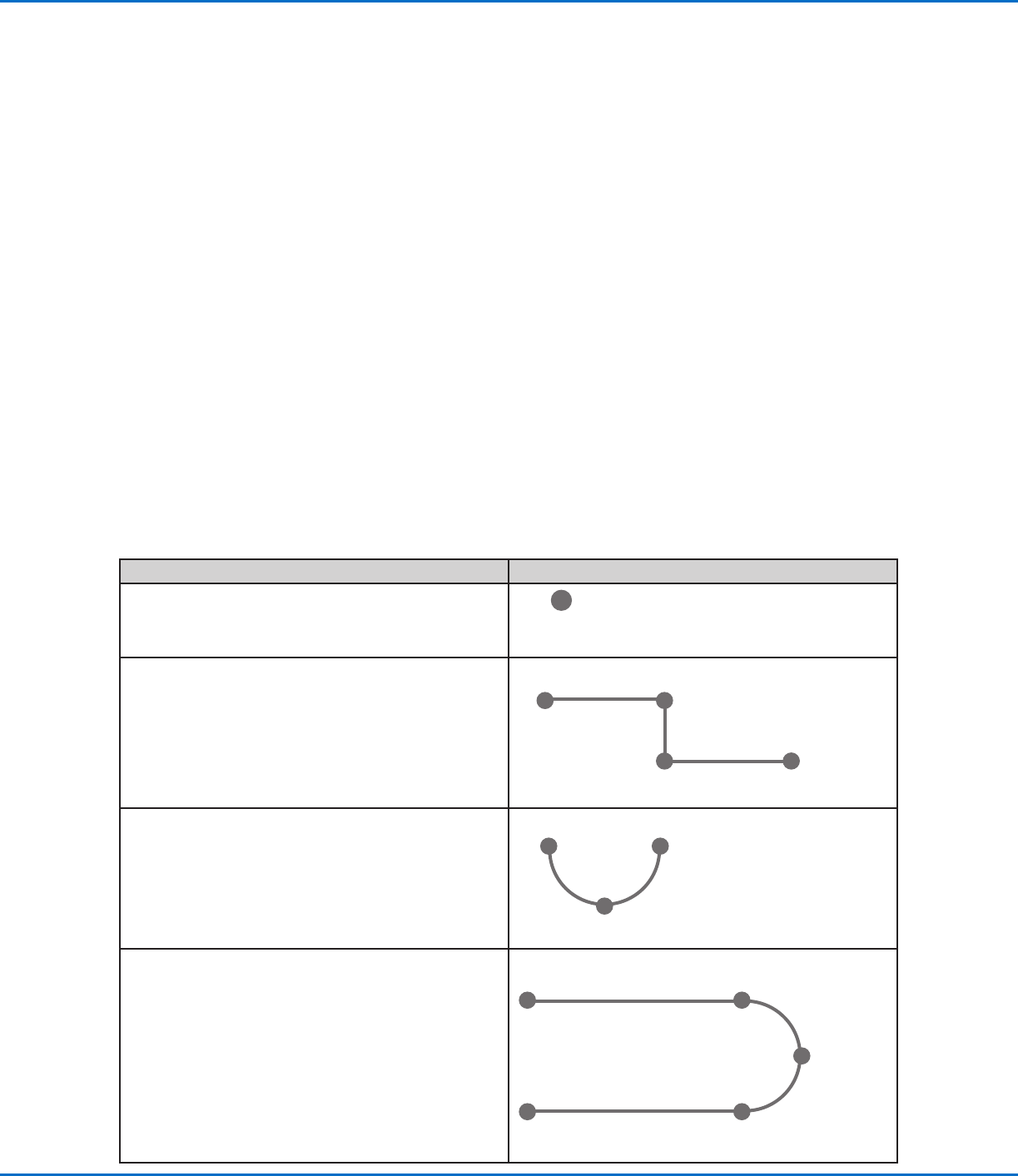
Beispiele für Dosierbefehle
Befehle Entstehendes Muster
Um den Roboter darauf zu programmieren, einen Punkt
Flüssigkeit aufzubringen, wird eine XYZR-Position als
DISPENSE DOT-Befehl (Dosierpunkt) registriert.
DOSIERPUNKT
Um den Roboter darauf zu programmieren, Flüssigkeit
entlang eines linearen Pfades aufzubringen, wird die
XYZR-Position am Anfang des Programms als LINE
START-Befehl (Linienstart) registriert. Die Positionen, an
denen die Nadel die Richtung ändert, werden als LINE
PASSING-Befehle (Linienpassierung) registriert. Die
Position, an der die Flüssigkeitsdosierung endet, wird
als LINE END-Befehl (Linienende) registriert.
Linienstart
LinienendeLinienpassierung
Linienpassierung
Um einen Tropfen Flüssigkeit in einem Bogen
aufzubringen, wird die XYZR-Position des
Tropfenbeginns als LINE START-Befehl (Linienstart)
registriert. Der Höhepunkt des Bogens wird als ARC
POINT-Befehl (Bogenpunkt) registriert. Das Ende
des Bogens wird als LINE END-Befehl (Linienende)
registriert.
Bogenpunkt
Linienstart Linienende
Linien und Bögen können auch kombiniert werden,
um Flüssigkeit entlang eines komplexen Pfades
aufzubringen.
Linienstart
Linienende
Bogenpunkt
Linienpassierung
Linienpassierung
www.nordsonefd.com/de info.de@nordsonefd.com +49 (0) 89-540-4656-0 Nordson EFD Verkaufs- und Kundendienst für Dosiersysteme stehen Ihnen weltweit zur Verfügung.
Automatisierte Dosiersysteme der RV-Serie
23
Über Offsets
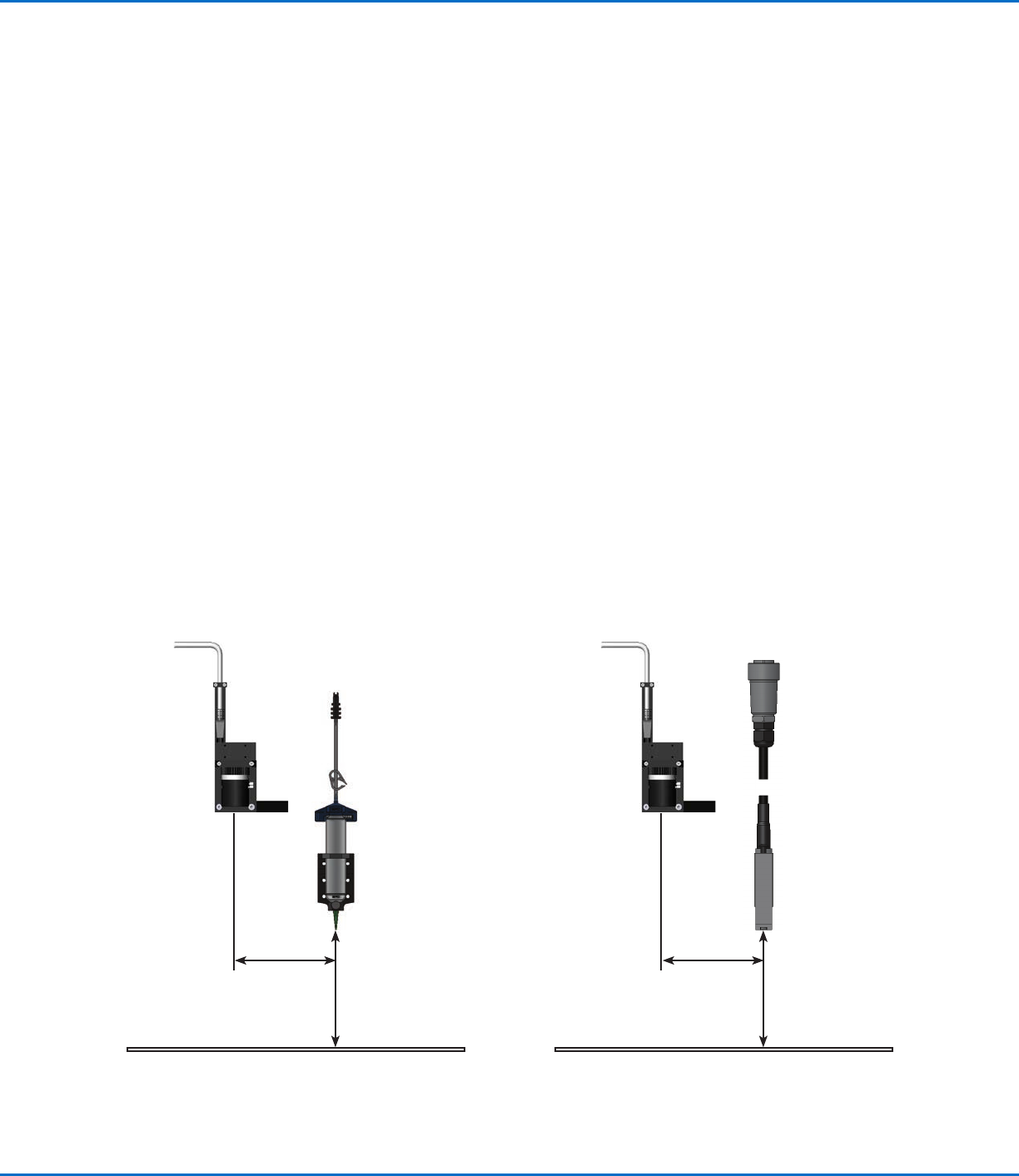
Offset ist der Abstand zwischen zwei Komponenten. Das System muss die folgenden Offsets „erlernen“, bevor
irgendwelche Programme erstellt werden:
• Kamera-zu-Nadel-Offset: Der Abstand zwischen der Mitte der Kameraansicht und der Mitte der Dosiernadel
(dies ist ein XY-Offset).
• Nadel-zu-Werkstück-Offset: (1) Der Abstand zwischen der Nadelspitze und dem Werkstück für
Kontaktanwendungen oder (2) der Abstand zwischen der Düsenspitze und dem Werkstück für kontaktlose
Anwendungen (dies ist der Z-Höhenabstand).
Diese Offsets müssen ordnungsgemäß kalibriert werden, um sicherzustellen, dass die Dosiernadel demselben
Pfad folgt wie die Kamera, und um leichte Abweichungen in der Höhe zu kompensieren, die auftreten, wenn eine
Dosiernadel oder Düse gewechselt wurde.
Offsets „lernt“ der Roboter während des Einrichtungs- und Kalibriervorgangs, der vom Assistenten für die
Erstinbetriebnahme des Roboters geleitet wird. Dieser Vorgang muss bei der Erstinbetriebnahme und außerdem
nach jeder Änderung am System durchgeführt werden. Beispiele für Änderungen am System sind unter anderem:
• Jedes Mal, wenn eine auf der Z-Achse montierte Komponente (z. B. die Kartusche oder Kamera) bewegt wird.
• Jedes Mal, wenn eine Dosiernadel oder Düse gewechselt wird.
Über Programme und Befehle (Fortsetzung)
Beste Vorgehensweise für die Programmierung
• Fügen Sie Dosierungs-Setup-Befehle am Anfang des Programms ein.
• Fügen Sie Markierungs-Befehle vor jedem Dosierbefehl ein.
• Fügen Sie Dosierbefehle nach dem Einfügen von Setup- und Markierungs-Befehlen ein.
• Fügen Sie den END PROGRAM-Befehl (Programm beenden) am Ende aller Programme ein.
Abbildungen zum Kamera-zu-Nadel-Offset (auch XY-Offset genannt) und zum Nadel-zu-Werkstück-Offset (auch Nadelhöhe oder
Z-Abstand genannt)
XY-Offset
Kamera-zu-
Nadel
Nadel-zu-
Werkstück-Offset
(Z-Abstand)
XY-Offset
Kamera-zu-
Nadel
Spitze (Düse)-zu-
Werkstück-Offset
(Z-Abstand)
www.nordsonefd.com/de info.de@nordsonefd.com +49 (0) 89-540-4656-0 Nordson EFD Verkaufs- und Kundendienst für Dosiersysteme stehen Ihnen weltweit zur Verfügung.
Automatisierte Dosiersysteme der RV-Serie
24
Über Markierungen
Um zu erkennen, ob ein Werkstück vorhanden ist oder um seine Ausrichtung auf der Fixierplatte zu bestimmen,
verwendet das System Markierungen und Referenzmarkierungen. Markierungen sind von der Kamera
aufgenommene Referenzbilder (Bilder eines kleinen Bereichs auf einem Werkstück), die in einem Bereich
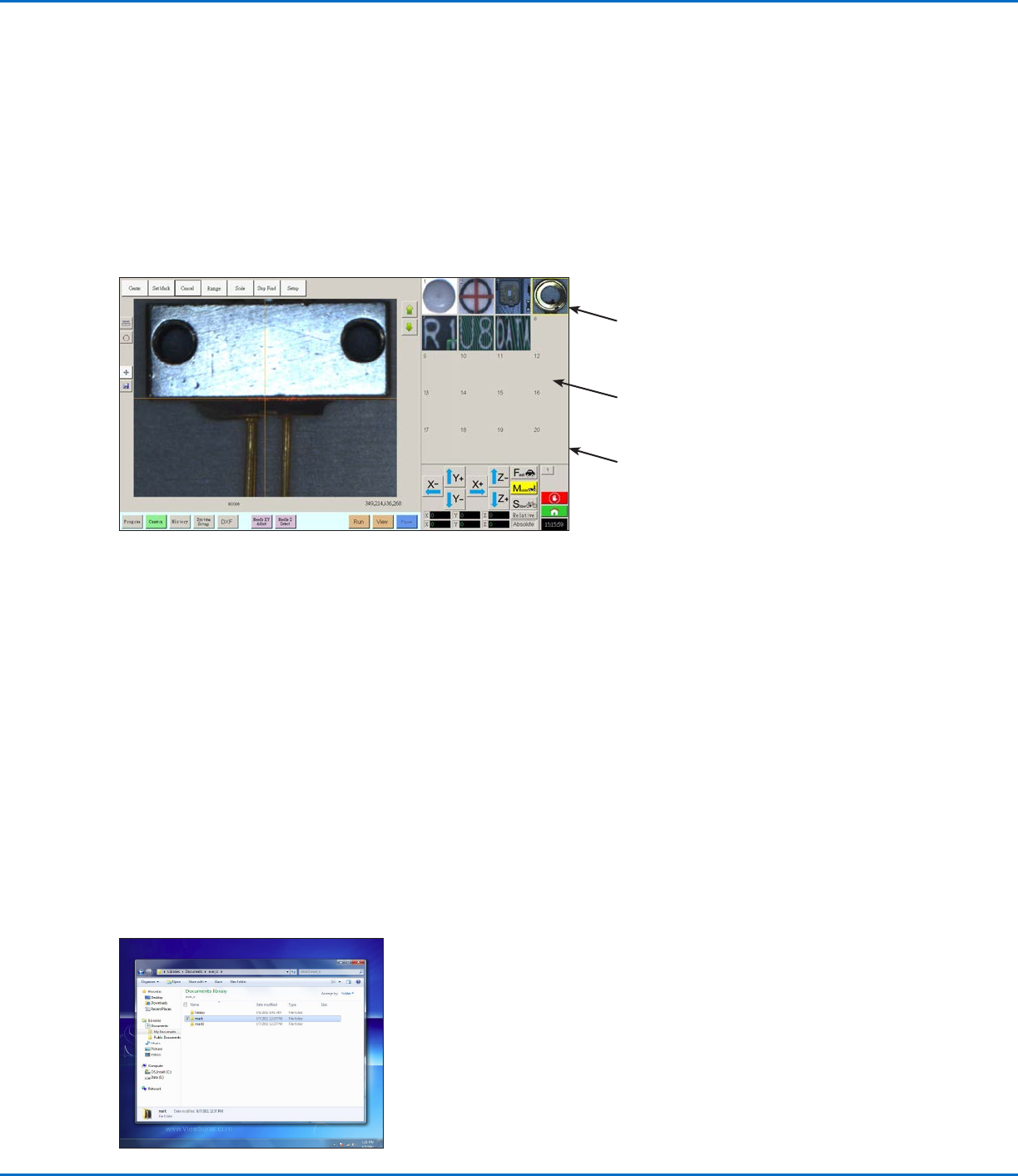
gespeichert sind, der als Markierungsbibliothek bezeichnet wird. Die Markierungsbibliothek erscheint im sekundären
Ansichtsbildschirm, wenn die Registerkarte Camera (Kamera) ausgewählt ist. Die gespeicherten Bilder werden in der
Markierungsbibliothek in Bildspeicherplätzen dargestellt. Bildspeicherplätze sind leer, wenn sie keine gespeicherten
Bilder enthalten.
Eine Markierung ist ein einzelnes Bild, das vom System verwendet wird, um eine bestimmte Stelle auf einem
Werkstück zu finden. Referenzmarkierungen sind zwei Markierungsbilder, die gemeinsam verwendet werden, um zu
identifizieren, (1) ob ein Werkstück an der richtigen XY-Position platziert ist, (2) um seinen Drehwinkel zu erkennen
und dann automatische Anpassungen am Programm entsprechend durchzuführen.
Bildspeicherplatz mit
einem gespeicherten
Markierungsbild
Leerer Bildspeicherplatz
(kein Bild gespeichert)
Speicherort von Markierungsbilddateien auf dem DispenseMotion-Controller
Beste Vorgehensweise zum Auswählen eines Markierungsbildes
• Die Auswahl sollte auf dem tatsächlichen Werkstück erfolgen (nicht auf der Fixierplatte), da es die
Werkstückposition ist, auf die sich das System einstellt.
• Die Auswahl sollte einmalig sein. Es sollte nur eine Auswahl ihrer Art innerhalb der Kameraansicht geben. Wählen
Sie beispielsweise nicht einen von vielen kleinen Kreisen, die sich in der Kameraansicht befinden.
• Scharfe Merkmale sind am besten geeignet. So wäre beispielsweise der Schnittpunkt von zwei Linien im
Großbuchstaben T besser für ein Markierungsbild geeignet als die Mitte eines Kreises, der keine endlichen Linien
besitzt.
• Eine tatsächliche Dosierposition, wie z. B. die Ecke eines siebbedruckten Lötzinnpads, ist wegen der
Unterschiede in der Herstellungsgenauigkeit effektiver als die defekte Ecke eines Stapels von Leiterplatten.
• Je weiter Referenzmarkierungen voneinander entfernt sind, desto präziser kann das System ihre Positionen auf
einem Werkstück ausfindig machen.
Markierungsbilddateien
Sie können 240 Markierungsbilder in den Bildspeicherplätzen speichern, die in der Markierungsbibliothek zur
Verfügung stehen. Die Markierungsbibliothek erscheint im sekundären Ansichtsbildschirm (siehe „Sekundärer
Ansichtsbildschirm“ auf Seite28 für weitere Informationen). Diese Markierungen sind auf dem DispenseMotion-
Controller als Dateien unter Dokumente\Markierungen gespeichert.
Ansicht des Kamerabildschirms im Hauptansichtsbildschirm und der Markierungsbibliothek im sekundären Ansichtsbildschirm
Markierungsbibliothek