DE_Nordson_EFD_RV_Series_Operating_Manual.pdf - 第60页
www.nordsonefd.com/de info.de@nordsonefd.com +49 (0) 89-540-4656-0 Nordson EFD Verkaufs- und Kundendienst für Dosiersysteme stehen Ihnen weltweit zur Verfügung. Automatisierte Dosiersysteme der RV-Serie 60 Hinzufügen von…
www.nordsonefd.com/de info.de@nordsonefd.com +49 (0) 89-540-4656-0 Nordson EFD Verkaufs- und Kundendienst für Dosiersysteme stehen Ihnen weltweit zur Verfügung.
Automatisierte Dosiersysteme der RV-Serie
59
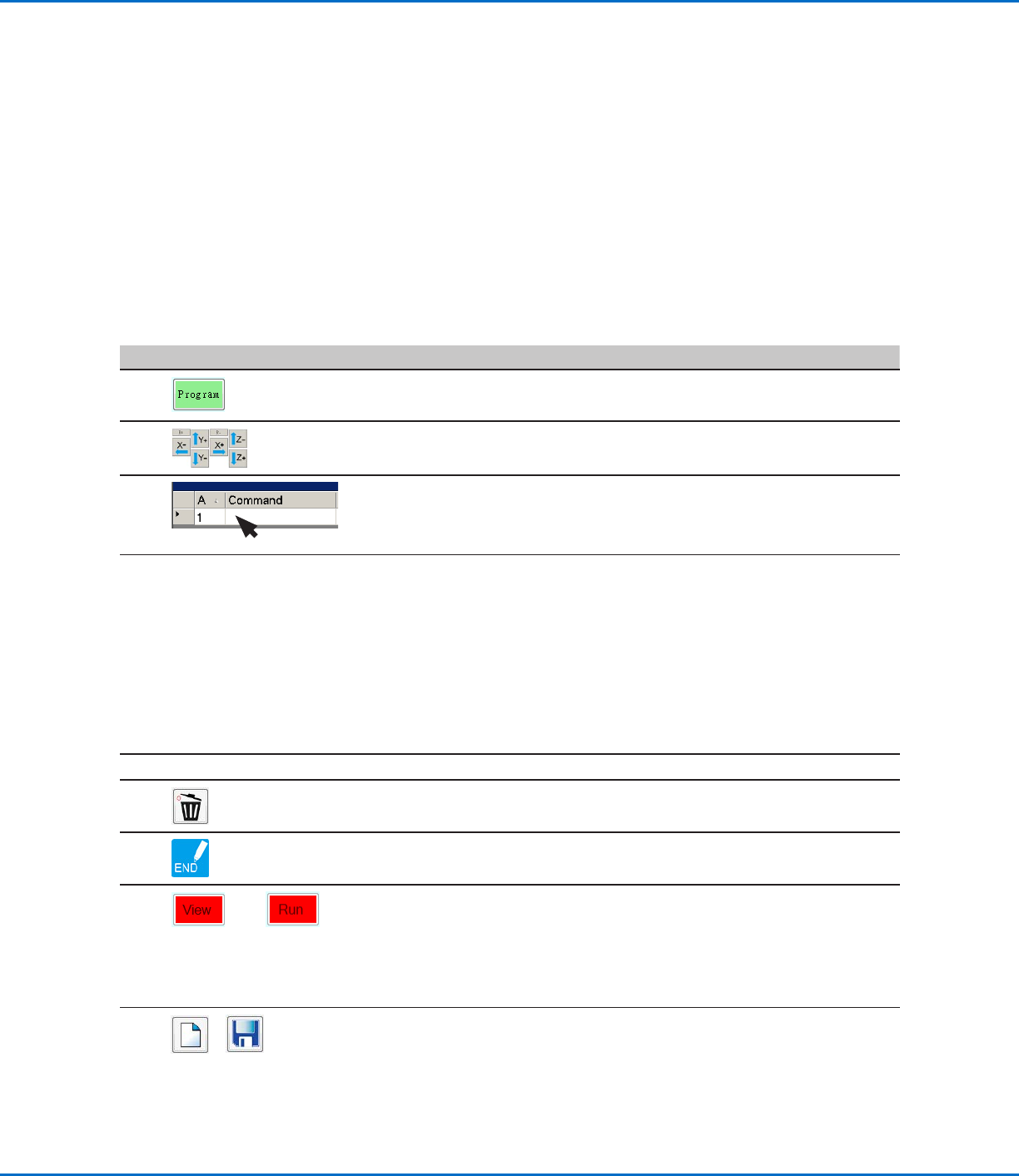
Erstellen und Ausführen eines Programms
Dieses Verfahren umfasst die grundlegenden Schritte zum Erstellen und Ausführen eines Programms. Jedes
Programm ist anders. Verwenden Sie diese grundlegenden Schritte und gehen Sie gemäß „Erstellen von Mustern“
auf Seite62 und „AnhangA, Befehlsfunktionen“ auf Seite80 vor, um das gewünschte Anwendungsmusters für
das Werkstück oder die Gruppe von Werkstücken zu erstellen.
VORAUSSETZUNGEN
Das System ist ordnungsgemäß eingerichtet. Siehe „Einrichten und Kalibrieren des Systems (erforderlich)“ auf
Seite40.
Wenn die Nadel oder ein Element des Kopfes der Z-Achse geändert wurde, wiederholen Sie die
Systemeinrichtung und -kalibrierung mit dem Assistenten für Roboter-Ersteinrichtung. Siehe „Einrichten des
Systems mit dem Assistenten für Roboter-Ersteinrichtung“ auf Seite43.
Das System befindet sich im richtigen Modus (Nadel- oder CCD-Modus).
Ein Werkstück ist korrekt auf der Fixierplatte positioniert.
Nr. Klick Schritt
1
• Klicken Sie auf die Registerkarte PROGRAM (Programm).
Adresse 1 ist für das Einfügen eines Befehls verfügbar.
2
• Bewegen Sie die Dosiernadel durch Klicken auf die Navigationssymbole zur
gewünschte XYZR-Position.
3
• Fügen Sie einem Setup- oder Dosierbefehl ein, der dem Roboter mitteilt, was
zu tun ist. Klicken Sie auf ein Befehlssymbol oder doppelklicken Sie an einer
beliebigen Stelle in der Adresszeile, um einen Befehl aus dem Dropdown-
Menü auszuwählen.
4
• Bearbeiten Sie die Befehlsparameter-Einstellungen. Beachten Sie die
folgenden Abschnitte in dieser Betriebsanleitung bezüglich der Erstellung von
Programmen:
- „Über Programme und Befehle“ auf Seite22 (einschließlich bewährter
Verfahren)
- „Erstellen von Mustern“ auf Seite62
- „Erstellen einer Markierung“ auf Seite66
- „AnhangA, Befehlsfunktionen“ auf Seite80 (einschließlich ausführlicher
Informationen zu allen Befehlen)
5
• Wiederholen Sie die Schritte 2 bis 4, bis das Programm vollständig ist.
6
• Um einen Befehl zu löschen, klicken Sie auf den Befehl und dann auf das
Symbol „Delete“ (Löschen).
7
• Klicken Sie auf END PROGRAM (Programm beenden), um das Programm zu
beenden.
8
oder
• Klicken Sie auf VIEW (Betrachten) oder RUN (Ausführen), um das Programm
zu testen und Anpassungen vorzunehmen, bis das Programm einwandfrei
läuft.
HINWEIS: VIEW (Betrachten) führt ein Programm ohne Dosierung von
Flüssigkeit aus. RUN (Ausführen) führt das tatsächliche Programm aus, mit
Dosierung von Flüssigkeit.
9
>
• Klicken Sie auf NEW FILE (Neue Datei).
• Klicken Sie auf SAVE (Speichern). Wenn die Datei nicht schon benannt ist,
geben Sie einen Namen für die Datei ein.
• Klicken Sie auf YES/OK (JA/OK), wenn Sie aufgefordert werden zu
bestätigen.
www.nordsonefd.com/de info.de@nordsonefd.com +49 (0) 89-540-4656-0 Nordson EFD Verkaufs- und Kundendienst für Dosiersysteme stehen Ihnen weltweit zur Verfügung.
Automatisierte Dosiersysteme der RV-Serie
60
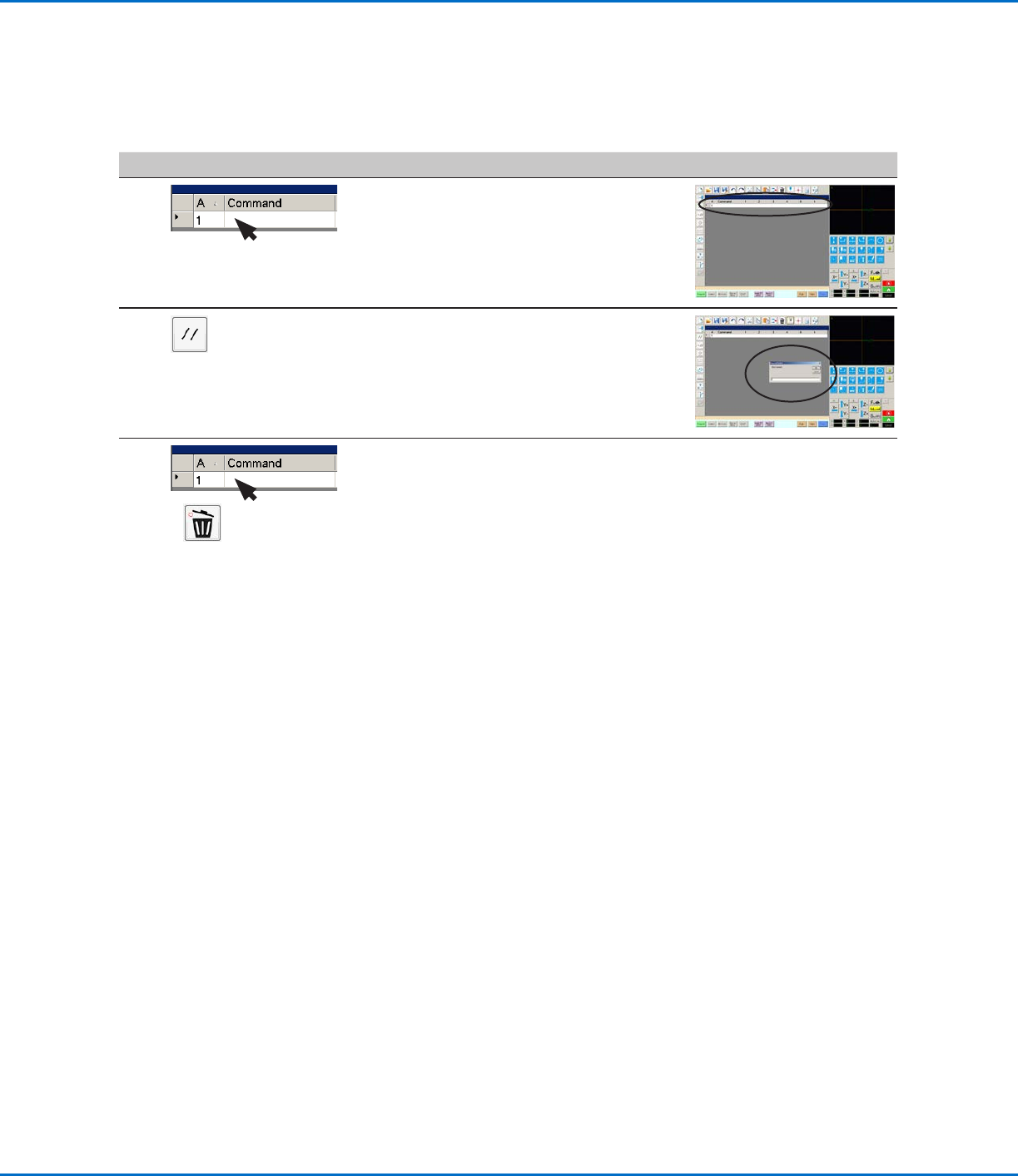
Hinzufügen von Kommentaren zu einem Programm
Sie können Ihre eigenen Kommentare zu jeder Befehlsadresszeile in einem Programm hinzufügen.
VORAUSSETZUNGEN
Das Programm, zu dem Sie Kommentare hinzufügen möchten, ist geöffnet.
Nr.
Klick Schritt Referenzbild
1
• Wählen Sie eine leere Befehlsadresszeile aus.
HINWEIS: Kommentare müssen in eine
leere Zeile eingegeben werden. Wenn
Sie versuchen, einen Kommentar in eine
Zeile einzugeben, die einen Befehl enthält,
deaktivieren Sie diesen Befehl.
2 • Klicken Sie auf DISABLE ADDRESS (Adresse
deaktivieren).
• Geben Sie Ihren Kommentar in das Fenster
„Enter Comment“ (Kommentar eingeben) ein.
• Schließen Sie das Fenster.
3
>
• Um einen Kommentar zu löschen, klicken Sie
auf den Kommentar und dann auf DELETE
(Löschen).
www.nordsonefd.com/de info.de@nordsonefd.com +49 (0) 89-540-4656-0 Nordson EFD Verkaufs- und Kundendienst für Dosiersysteme stehen Ihnen weltweit zur Verfügung.
Automatisierte Dosiersysteme der RV-Serie
61
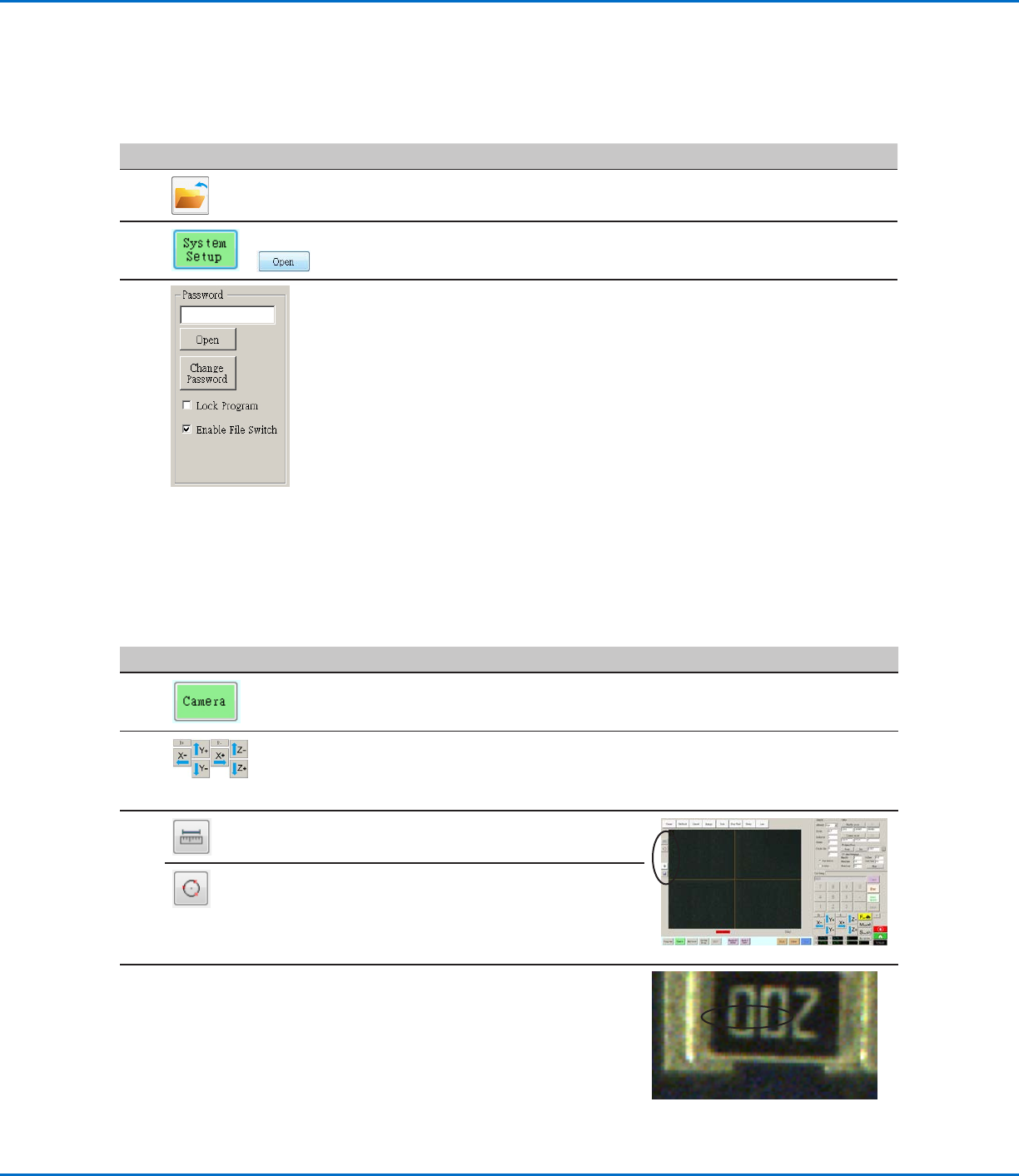
Messen eines Pfades oder Kreises auf einem Werkstück
Das System kann den Abstand zwischen zwei Punkten oder den Durchmesser eines Kreises auf dem Werkstück
messen.
Nr.
Klick Schritt Referenzbild
1
• Klicken Sie auf CAMERA (Kamera), um zum
Kamerabildschirm zu gelangen.
2
• Bewegen Sie die Kamera so lange, bis der
auszumessende Bereich auf dem Werkstück
in der Kameraansicht zu sehen ist, und
fokussieren Sie dann ggf. die Kamera.
3
• Um eine Linie zu messen, klicken Sie auf das
Symbol MEASURE LENGTH (Länge messen).
• Um den Durchmesser eines Kreises zu
messen, klicken Sie auf das Symbol
MEASURE CIRCLE DIAMETER
(Kreisdurchmesser messen).
4
• Um das Messwerkzeug zu entfernen, klicken
Sie mit der rechten Maustaste auf die Mitte
von „Measure Length“ (Länge messen) oder
„Measure Circle“ (Kreis messen) und dann auf
DELETE (Löschen).
Sperren oder Entsperren eines Programms
Verwenden Sie das Kontrollkästchen „Lock Program“ (Programm sperren) auf dem System-Einrichtungsbildschirm,
um ein Programm vor nicht autorisiertem Zugriff zu schützen. Wenn „Lock Program“ mit Häkchen versehen ist,
können die Bediener nur die Befehle RUN (Ausführen), VIEW (Betrachten) oder PAUSE für das derzeit geöffnete
Programm verwenden.
Nr.
Klick Schritt
1
• Öffnen Sie das Programm, das Sie sperren möchten. Es sollte sichtbar sein,
wenn die Registerkarte Program (Programm) ausgewählt wird.
2
>
• Klicken Sie auf SYSTEM SETUP (Systemeinrichtung) > OPEN (Öffnen). Falls
erforderlich geben Sie das Kennwort ein.
3
• Versehen Sie unter „Password“ (Kennwort) das Kontrollkästchen LOCK
PROGRAM (Programm sperren) mit Häkchen, um ein Programm zu sperren
oder zu entsperren:
- Wenn LOCK PROGRAM (Programm sperren) mit Häkchen versehen ist, ist
das derzeit geöffnete Programm für eine Bearbeitung gesperrt und kann
nicht geändert werden.
- Wenn LOCK PROGRAM (Programm sperren) NICHT mit Häkchen versehen
ist, ist das derzeit geöffnete Programm entsperrt und kann geändert
werden.
- Wenn ENABLE FILE SWITCH (Dateiwechsel aktivieren) mit Häkchen
versehen ist, kann der Bediener Programme wechseln, wenn LOCK
PROGRAM (Programm sperren) aktiviert ist.