DE_Nordson_EFD_RV_Series_Operating_Manual.pdf - 第112页
www.nordsonefd.com/de info.de@nordsonefd.com +49 (0) 89-540-4656-0 Nordson EFD Verkaufs- und Kundendienst für Dosiersysteme stehen Ihnen weltweit zur Verfügung. Automatisierte Dosiersysteme der RV-Serie 112 N r. Klick Sc…
www.nordsonefd.com/de info.de@nordsonefd.com +49 (0) 89-540-4656-0 Nordson EFD Verkaufs- und Kundendienst für Dosiersysteme stehen Ihnen weltweit zur Verfügung.
Automatisierte Dosiersysteme der RV-Serie
111
AnhangE, Multi-Nadel-Einrichtung und -Verwendung
(Fortsetzung)
Verwenden des Multi-Nadel-Befehls in einem Programm
VORAUSSETZUNGEN
Das System ist ordnungsgemäß eingerichtet. Siehe „Einrichten und Kalibrieren des Systems (erforderlich)“ auf
Seite40.
Die zusätzlichen Dosiergeräte sind installiert und die Multi-Nadel-Funktion ist aktiviert. Siehe „Aktivieren der
Multi-Nadel-Dosierung“ auf Seite108 und „Einstellen der Kamera-zu-Nadel-Offsets für Multi-Dosiergeräte“ auf
Seite108.
Ein Test-Werkstück ist auf der Fixierplatte oder Arbeitsfläche positioniert.
HINWEIS: Dieser Abschnitt beschreibt den Programmierungsvorgang für zwei Dosiergeräte. Wiederholen Sie die
Schritte nach Bedarf, um Befehle für weitere Dosiergeräte hinzuzufügen (bis zu fünf Dosiergeräte können installiert
werden).
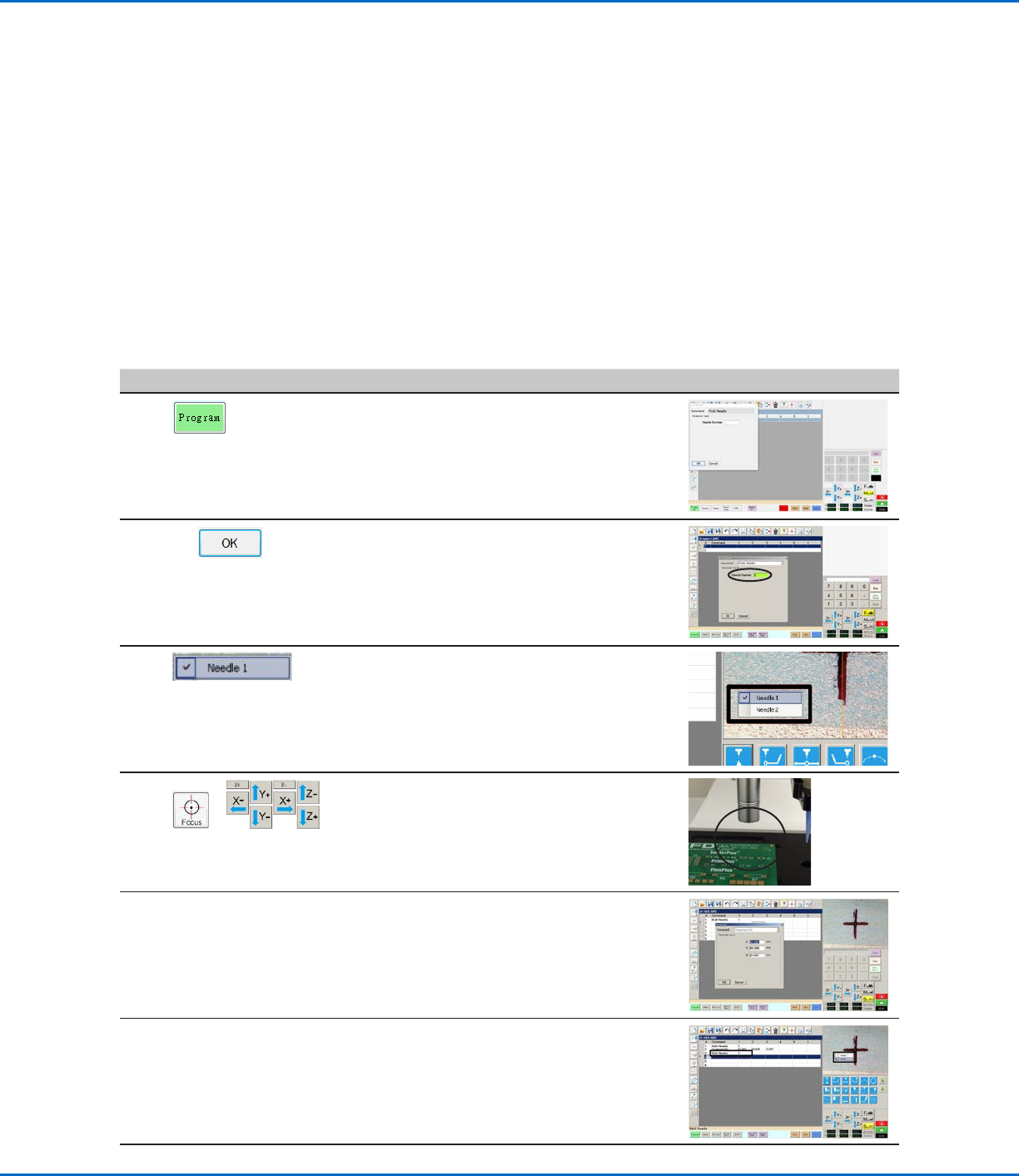
Nr. Klick Schritt Referenzbild
1
> MULTI NEEDLE
(Multi-Nadel)
• Klicken Sie auf die Registerkarte PROGRAM
(Programm).
• Doppelklicken Sie auf die Adresszeile, in
die Sie einen Multi-Nadel-Befehl eingeben
möchten, und wählen Sie MULTI NEEDLE
(Multi-Nadel).
2
1 >
• Geben Sie die Nummer des Dosiergeräts
ein, um ab diesem Punkt im Programm die
Dosierung zu starten (in diesem Beispiel
Dosiergerät 1).
• Klicken Sie zum Speichern auf OK.
3 • Klicken Sie auf dem sekundären
Ansichtsbildschirm mit der rechten
Maustauste und versehen Sie anschließend
das Kontrollkästchen NEEDLE 1 (Nadel 1)
mit Häkchen.
4
>
• Klicken Sie auf das Symbol FOCUS (Fokus),
um die Kamera zu fokussieren.
• Bewegen Sie die Kamera, bis das Kamera-
Fadenkreuz über dem gewünschten Ziel auf
dem Werkstück zentriert ist.
5 • Geben Sie die notwendigen Befehle für
Dosiergerät 1 ein (zum Beispiel Erstellen von
Dosierpunkten oder -linien).
6 MULTI NEEDLE (Multi-
Nadel)
• Doppelklicken Sie auf die Adresszeile, in
die Sie den zweiten Multi-Nadel-Befehl
eingeben möchten, und wählen Sie MULTI
NEEDLE (Multi-Nadel).
Fortsetzung auf der nächsten Seite
www.nordsonefd.com/de info.de@nordsonefd.com +49 (0) 89-540-4656-0 Nordson EFD Verkaufs- und Kundendienst für Dosiersysteme stehen Ihnen weltweit zur Verfügung.
Automatisierte Dosiersysteme der RV-Serie
112
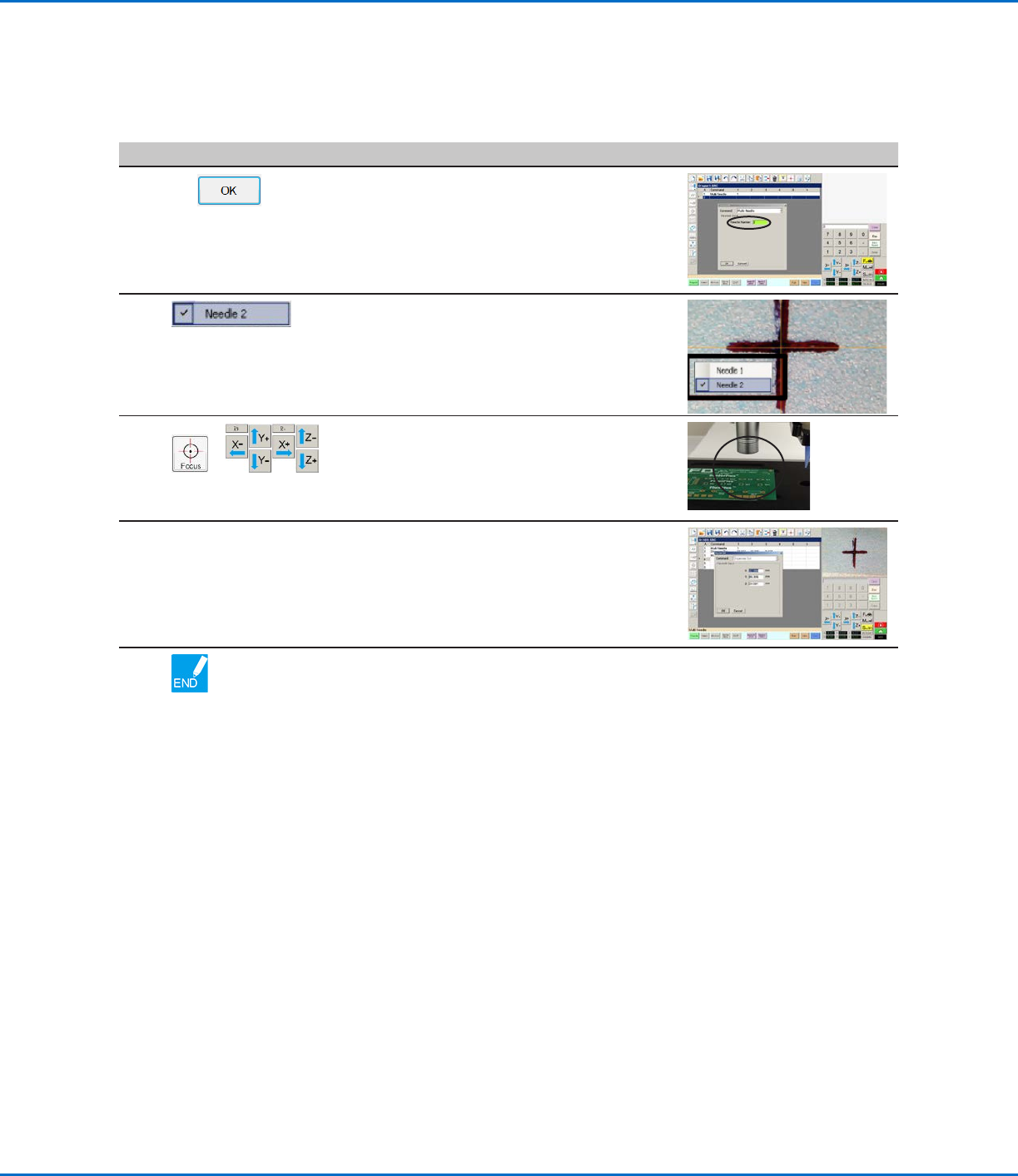
Nr. Klick Schritt Referenzbild
7
2 >
• Geben Sie die Nummer des Dosiergeräts
ein, um ab diesem Punkt im Programm die
Dosierung zu starten (in diesem Beispiel
Dosiergerät 2).
• Klicken Sie zum Speichern auf OK.
8 • Klicken Sie auf dem sekundären
Ansichtsbildschirm mit der rechten
Maustauste und versehen Sie anschließend
das Kontrollkästchen NEEDLE 2 (Nadel 2)
mit Häkchen.
9
>
• Klicken Sie auf das Symbol FOCUS (Fokus),
um die Kamera zu fokussieren.
• Bewegen Sie die Kamera, bis das Kamera-
Fadenkreuz über dem gewünschten Ziel auf
dem Werkstück zentriert ist.
10 • Geben Sie die notwendigen Befehle für
Dosiergerät 2 ein (zum Beispiel Erstellen von
Bögen oder Füllbereichen).
11 • Klicken Sie auf END PROGRAM (Programm
beenden), um das Programm zu beenden.
Das System wird die Dosierung entweder
von Dosiergerät 1 oder 2 je nach
Programmierung vornehmen.
AnhangE, Multi-Nadel-Einrichtung und -Verwendung
(Fortsetzung)
Verwenden des Multi-Nadel-Befehls in einem Programm (Fortsetzung)
www.nordsonefd.com/de info.de@nordsonefd.com +49 (0) 89-540-4656-0 Nordson EFD Verkaufs- und Kundendienst für Dosiersysteme stehen Ihnen weltweit zur Verfügung.
Automatisierte Dosiersysteme der RV-Serie
113
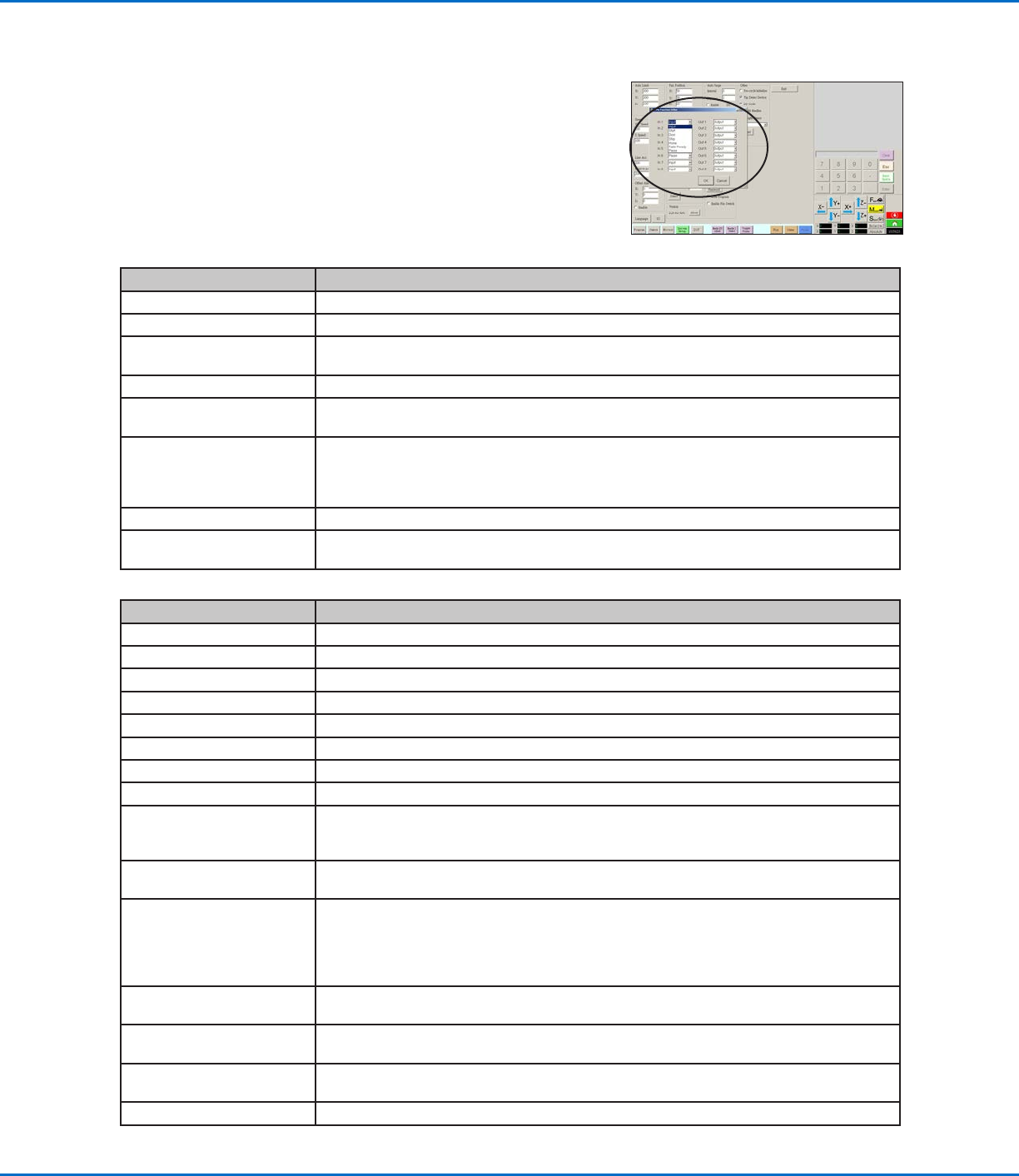
AnhangF, Einrichtung der E/A-Pin-Funktion
Die E/A-Pin-Funktion, die über das Expertenmenü auf dem
System-Einrichtungsbildschirm aufrufbar ist, bietet eine Reihe von
benutzerkonfigurierbaren Bedingungen, die den verfügbaren Eingängen
und Ausgängen am E/A-Anschluss zugeordnet werden können. Diese
Bedingungen beeinflussen den Betrieb des Roboters.
Konfigurationen der E/A Pin-Funktion
Eingangskonfiguration Beschreibung
Input (Eingang) Standardeinstellung.
Start Signal zum Starten der Ausführung des Dosierprogramms.
Door (Tür) Signal zum Stoppen der Ausführung des Dosierprogramms. Diese Konfiguration ist in
Verbindung mit der Ausgangskonfiguration DOOR OPEN (Tür öffnen) zu verwenden.
Stop (Stopp) Signal zum Stoppen der Ausführung des Dosierprogramms.
Home Dieses Signal fährt den Roboter nach Stoppen des Dosierprogramms ihn in die
Ausgangsposition oder startet ihn neu.
Table ready (Tisch bereit) Signal meldet, dass das System für die Ausführung des Dosierprogramms bereit ist. Das
Dosierprogramm wird nicht ausgeführt, wenn das Eingangssignal ausgeschaltet ist. Diese
Konfiguration ist in Verbindung mit der Ausgangskonfiguration TABLE READY (Tisch bereit) zu
verwenden.
Pause Signal zum Anhalten der Ausführung des Dosierprogramms.
Call program (Programm
aufrufen)
Signal zum Aufrufen eines anderen Programms. Verwenden Sie die Auswahl „Call Program“
(Programm aufrufen) im Expertenmenü, um das aufzurufende Programm anzugeben.
Ausgangskonfiguration Beschreibung
Output (Ausgang) Standardeinstellung.
Emergency (Notfall) Signal meldet, dass der Roboter gestoppt wurde.
EMG-B Signal meldet, dass der Not-Aus-Taster am Roboter gedrückt wurde.
Running (In Betrieb) Signal meldet, dass das Dosierprogramm derzeit ausgeführt wird.
Homing (Anfangsposition) Signal meldet, dass der Roboter neu gestartet oder in die Ausgangsposition gefahren wird.
Standby Signal meldet, dass sich der Roboter in einer Standby-Position (im Leerlauf) befindet.
Pause Signal meldet, dass das Dosierprogramm angehalten wurde.
System Start (Systemstart) Signal meldet, dass die DispenseMotion-Software geöffnet wurde und ausgeführt wird.
Table ready (Tisch bereit) Signal meldet, dass das System für die Ausführung des Dosierprogramms bereit ist. Diese
Konfiguration ist in Verbindung mit der Eingangskonfiguration TABLE READY (Tisch bereit) zu
verwenden.
Door open (Tür offen) Signal meldet, dass die Tür geöffnet ist. Diese Konfiguration ist in Verbindung mit der
Eingangseinstellung DOOR (Tür) zu verwenden.
No Start Trigger (Kein Start-
Triggersignal)
Signal meldet, dass das Programm erst ausgeführt werden kann, wenn das Eingangssignal
TABLE READY (Tisch bereit) eingeschaltet ist. Wenn der Eingang TABLE READY (Tisch
bereit) eingeschaltet ist, wird die Anzeige „NO START TRIGGER“ (Kein Start-Triggersignal)
ausgeschaltet. Diese Konfiguration muss mit der Eingangskonfiguration TABLE READY (Tisch
bereit) und der Ausgangskonfiguration TABLE READY (Tisch bereit) verwendet werden.
Teach Mode (Lernmodus) Signal meldet, dass sich der Roboter im Lernmodus befindet. Dieses Signal kann verwendet
werden, wenn eine externe Start-/Stopp-Box vorhanden ist.
Calibration Execution
(Ausführung der Kalibrierung)
Signal meldet, dass der Roboter eine Nadel-Z-Erkennung oder Nadel-XY-Einstellung durchführt.
Positional Error
(Positionsfehler)
Signal meldet eine Grenzwertüberschreitungswarnung, nachdem bei der Programmausführung
eine derartige allgemeine Warnung aufgetreten ist.
In Home (In Ausgangsposition) Signal meldet, dass sich die Nadel in der Parkposition befindet.