DE_Nordson_EFD_RV_Series_Operating_Manual.pdf - 第54页
www.nordsonefd.com/de info.de@nordsonefd.com +49 (0) 89-540-4656-0 Nordson EFD Verkaufs- und Kundendienst für Dosiersysteme stehen Ihnen weltweit zur Verfügung. Automatisierte Dosiersysteme der RV-Serie 54 Einstellen, wi…
www.nordsonefd.com/de info.de@nordsonefd.com +49 (0) 89-540-4656-0 Nordson EFD Verkaufs- und Kundendienst für Dosiersysteme stehen Ihnen weltweit zur Verfügung.
Automatisierte Dosiersysteme der RV-Serie
53
Einrichten von Eingängen/Ausgängen
Wenn Sie Eingänge/Ausgänge angeschlossen haben, führen Sie das folgende Verfahren zum Testen der Eingangs-/
Ausgangsverbindungen durch.
HINWEIS: Alle automatisierten Dosiersysteme verfügen über 8 Standardeingänge und 8 Standardausgänge. Es ist
ein Kit zur Erweiterung auf 16Eingänge und 16 Ausgänge verfügbar. Siehe „Zubehör“ auf Seite73.
VORAUSSETZUNGEN
Das System ist ordnungsgemäß installiert und eingerichtet. Siehe „Installation“ auf Seite17 und „Einrichtung“
auf Seite36.
Die Kabel der Eingänge/Ausgänge sind korrekt angeschlossen. Siehe „E/A-Anschluss“ auf Seite78 für
Schaltpläne.
Nr.
Klick Schritt
1
>
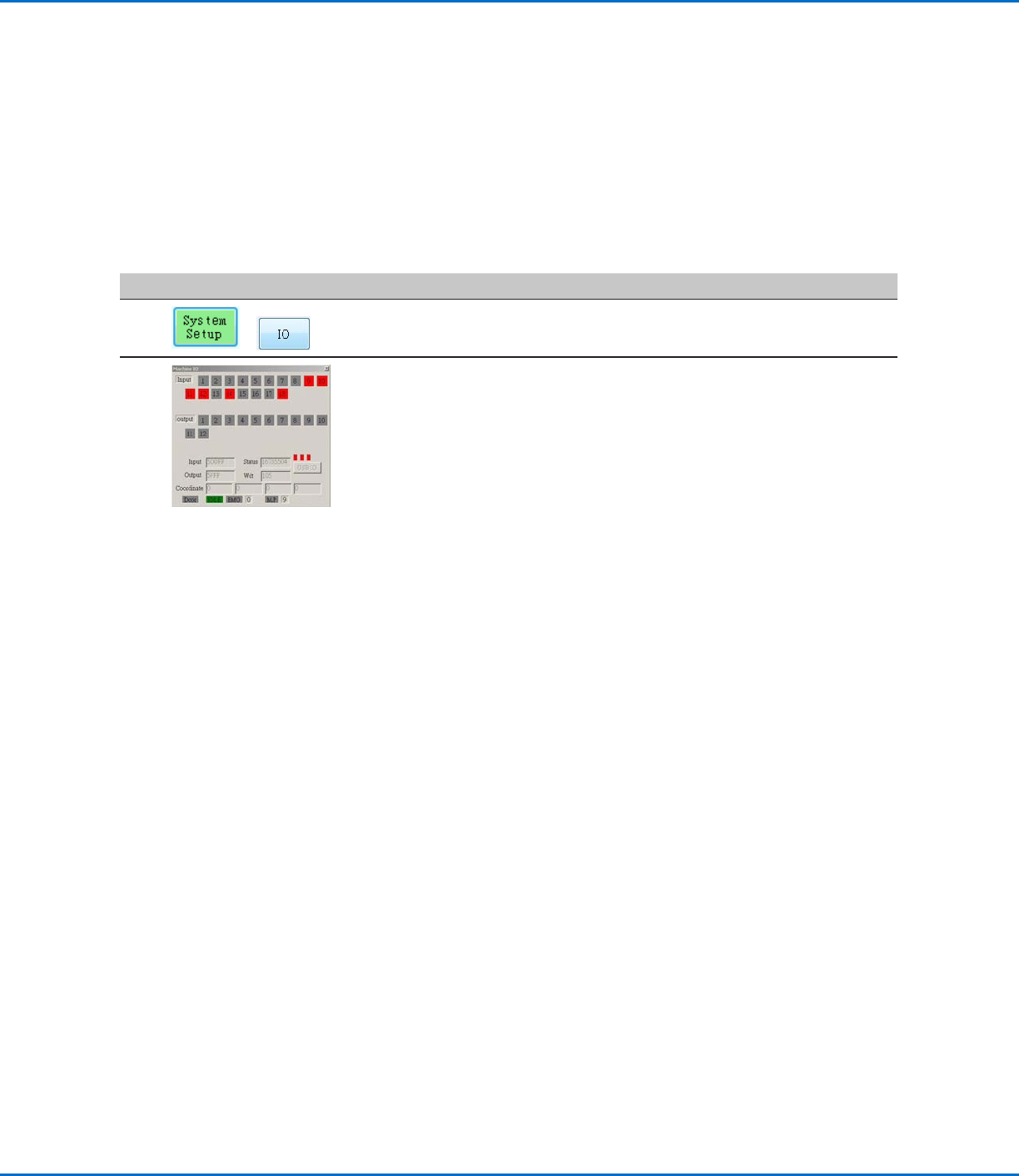
• Klicken Sie auf SYSTEM SETUP (Systemeinrichtung) > IO (E/A).
2
• Klicken Sie auf die Ausgänge, die Sie ein- oder ausschalten möchten und
anschließend auf X, um das Fenster zu schließen.
HINWEISE:
• Die Eingänge blinken rot, wenn sie eingeschaltet sind.
• Verwenden Sie nur die Eingänge/Ausgänge 1 bis 8. Die übrigen E/A sind für
das System reserviert.
Konfigurieren von Eingängen/Ausgängen für einen bestimmten Zweck
Die E/A-Pin-Funktion bietet eine Reihe von benutzerkonfigurierbaren Bedingungen, die den Betrieb des Roboters
beeinflussen. Siehe „AnhangF, Einrichtung der E/A-Pin-Funktion“ auf Seite113.
www.nordsonefd.com/de info.de@nordsonefd.com +49 (0) 89-540-4656-0 Nordson EFD Verkaufs- und Kundendienst für Dosiersysteme stehen Ihnen weltweit zur Verfügung.
Automatisierte Dosiersysteme der RV-Serie
54
Einstellen, wie das System Markierungen sucht (optional)
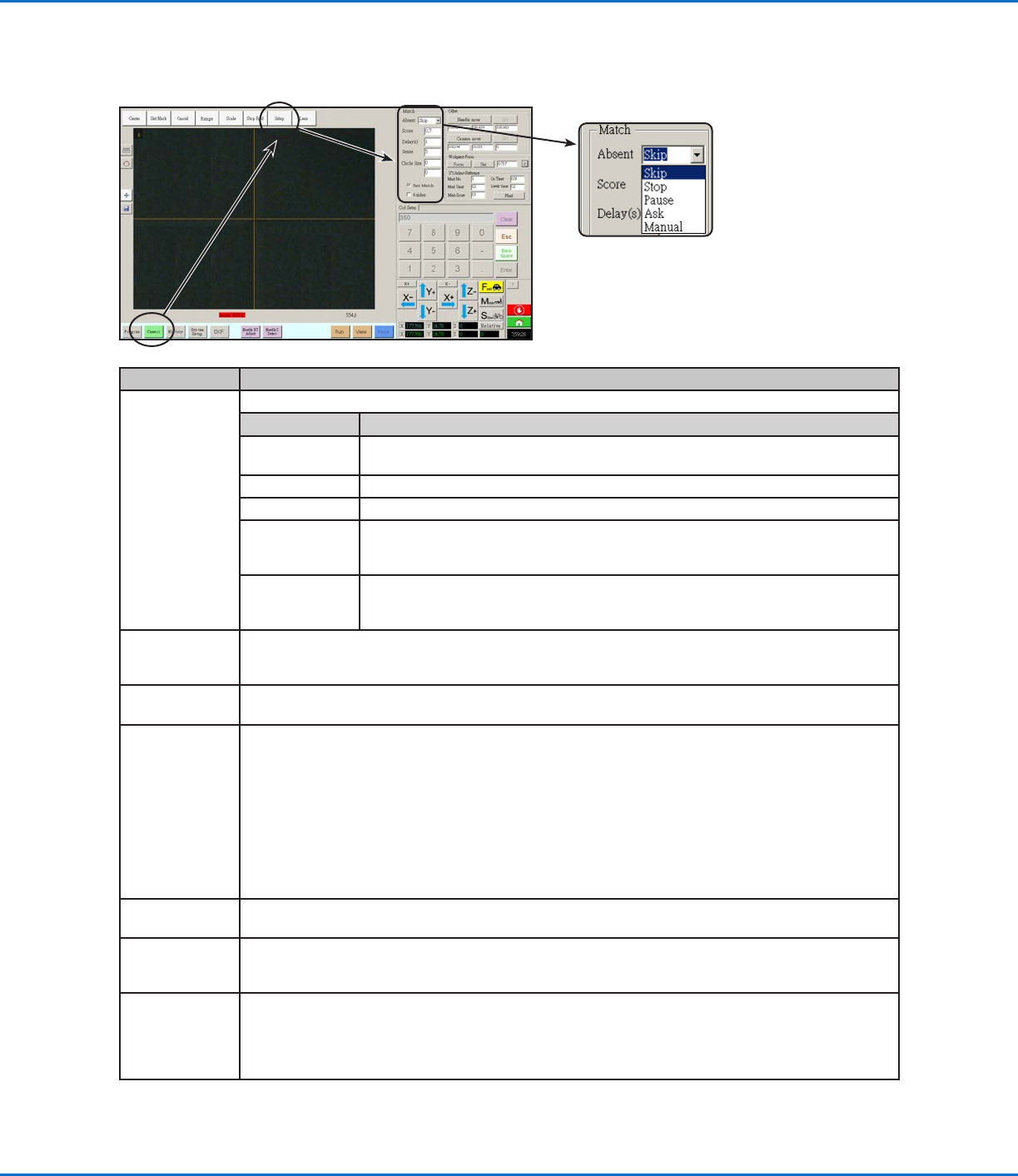
Mit den Feldern unter CAMERA (Kamera) > SETUP (Einrichtung) > MATCH (Übereinstimmung) können Sie einstellen,
wie sich das System bei der Suche nach Markierungen verhalten soll.
Teil Funktion
Absent (Nicht
vorhanden)
Bestimmt, wie das System reagiert, wenn es eine Markierung nicht erkennen kann.
Parameter Beschreibung
Skip
(Überspringen)
Der Roboter springt zur nächsten Programmadresse.
Stop (Stopp) Der Roboter stoppt.
Pause Der Roboter pausiert.
Ask (Fragen) Das System fragt, was Sie tun möchten: Find Again (Erneut suchen), Find Next (Nächste
suchen), Stop Find (Suche stoppen) oder use the manual mode (Manuellen Modus
verwenden).
Manual (manuell) Das System fordert Sie auf, die Kamera zur nächsten Markierung zu bewegen und dann
PAUSE zu wählen, um das Programm fortzusetzen. In diesem Zusammenhang bedeutet
PAUSE, die Nichterkennung der Markierung zu überspringen und fortzufahren.
Score
(Bewertung)
Gibt an, wie genau die Kamera basierend auf Werten von 0,1 bis 1 nach einer Markierung sucht. Ein höherer
Wert führt zu einer präziseren Übereinstimmung. Ein niedrigerer Wert führt zu einer weniger präzisen
Übereinstimmung.
Delay(s
)
(Verzögerung(en))
Gibt an, wie lang die Verzögerung des Systems (in Sekunden) bei der Suche nach einer Markierung beträgt,
wenn es den Markierungsbereich erreicht.
Sense
(Erkennung)
Gibt an, wie genau die Kamera mit den Pixeln einer Markierung übereinstimmt, basierend auf einem Wert
von 1 bis 200. Ist der Erkennungswert gering, dauert die Ausrichtung der Kamera auf die Markierung
länger, weil sie wiederholt die Position der Markierung prüft, um eine hohe Genauigkeit zu erzielen. Ist
der Erkennungswert höher, erfolgt die Ausrichtung der Kamera mit der Markierung schneller, jedoch mit
geringerer Genauigkeit. Beispielsweise bedeutet ein Erkennungswert von 1, dass die Abweichung nicht
mehr als ein Pixel betragen darf. Liegt der Erkennungswert bei 200, kann die Abweichung bis zu 200 Pixel
betragen.
HINWEIS: Für eine langsamere Suche mit höherer Genauigkeit geben Sie niedrigere Erkennungs- und
Bewertungswerte, für eine schnellere Suche mit geringerer Genauigkeit höhere Erkennungs- und
Bewertungswerte ein.
Circle Size
(Kreisgröße)
Legt die Größe der gelben und grünen Kreise auf dem Kamerabildschirm fest. Ein höherer Wert führt zu
einem größeren Kreis.
Fast Match
(Schnelle Über-
einstimmung)
Wenn dieses Kontrollkästchen mit Häkchen versehen ist, sucht die Kamera schneller nach einer Markierung,
jedoch mit geringerer Genauigkeit.
4 Sides (4 Seiten) Stellt den Bereich ein, in dem die Kamera nach einer Markierung sucht. Wenn „4 Sides“ (4 Seiten) NICHT
mit Häkchen versehen ist, sucht die Kamera nur innerhalb des festgelegten Bereichs (eingestellt unter
„Range“ (Bereich)). Wenn „4 Sides“ (4 Seiten) mit Häkchen versehen ist, überschreibt die Kamera die
Bereichseinstellungen und führt eine Vollbildsuche nach der Markierung durch. Dieses Verfahren erhöht die
Wahrscheinlichkeit, die Markierung zu finden, ist aber langsamer.
www.nordsonefd.com/de info.de@nordsonefd.com +49 (0) 89-540-4656-0 Nordson EFD Verkaufs- und Kundendienst für Dosiersysteme stehen Ihnen weltweit zur Verfügung.
Automatisierte Dosiersysteme der RV-Serie
55
Einstellen der Maßeinheiten
Standardmäßig zeigt das System Maßeinheiten mit dem metrischen System an. Führen Sie dieses Verfahren durch,
um die Anzeige von Maßeinheiten durch das System zu ändern.
Nr. Klick Schritt Referenzbild
1
> >
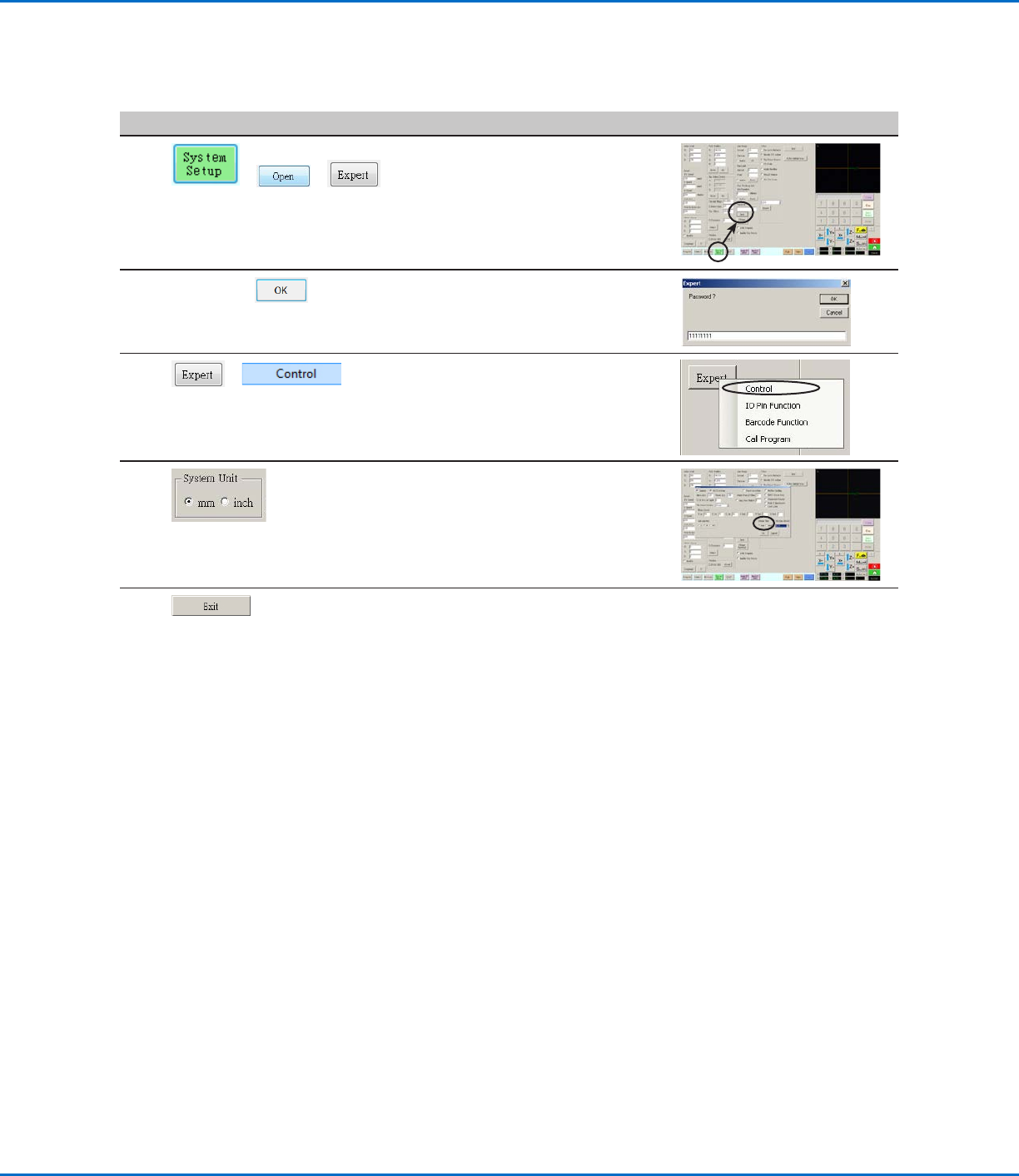
• Klicken Sie auf SYSTEM SETUP
(Systemeinrichtung) > OPEN (Öffnen)
> EXPERT (Experte).
2
11111111 >
• Geben Sie 11111111 ein und klicken
Sie dann auf OK.
3
>
• Klicken Sie auf EXPERT (Experte)
und anschließend auf CONTROL
(Steuern).
4 • Wählen Sie im Expertenfenster
die gewünschte Maßeinheit unter
„System Unit“ (Systemeinheit) aus.
• Klicken Sie zum Speichern der
Einstellung auf OK und anschließend
zum Bestätigen erneut auf OK.
5 • Klicken Sie zum Schließen auf
EXIT (Beenden) und öffnen Sie
anschließend die DispenseMotion-
Software erneut, damit die Änderung
wirksam wird.
Zurücksetzen des Systems auf die werksseitigen
Standardeinstellungen
Um alle Einstellungen auf die werksseitigen Standardwerte zurückzusetzen, öffnen und schließen Sie die folgende
Datei, die sich auf dem Laufwerk C:\ befindet: C:\ever_sr\Initial Setup.