DE_Nordson_EFD_RV_Series_Operating_Manual.pdf - 第106页
www.nordsonefd.com/de info.de@nordsonefd.com +49 (0) 89-540-4656-0 Nordson EFD Verkaufs- und Kundendienst für Dosiersysteme stehen Ihnen weltweit zur Verfügung. Automatisierte Dosiersysteme der RV-Serie 106 AnhangD, Ein…
www.nordsonefd.com/de info.de@nordsonefd.com +49 (0) 89-540-4656-0 Nordson EFD Verkaufs- und Kundendienst für Dosiersysteme stehen Ihnen weltweit zur Verfügung.
Automatisierte Dosiersysteme der RV-Serie
105
AnhangD, Einrichten der QR-Code-Scanfunktion
Programme können mittels QR-Code-Scan ausgeführt werden. Damit das System ein Programm über einen QR-
Code ausführt, muss Folgendes erfolgen:
• Für das Werkstück muss ein QR-Code auf der Oberfläche der Roboter-Fixierplatte vorhanden sein
(beispielsweise auf dem Werkstück selbst oder auf der Werkstückhalterung).
• Die QR-Scanfunktion muss aktiviert sein und jeder QR-Code muss einem Programm zugeordnet sein. Siehe
hierzu das nachstehende Verfahren.
HINWEIS: Barcodes werden nicht unterstützt.
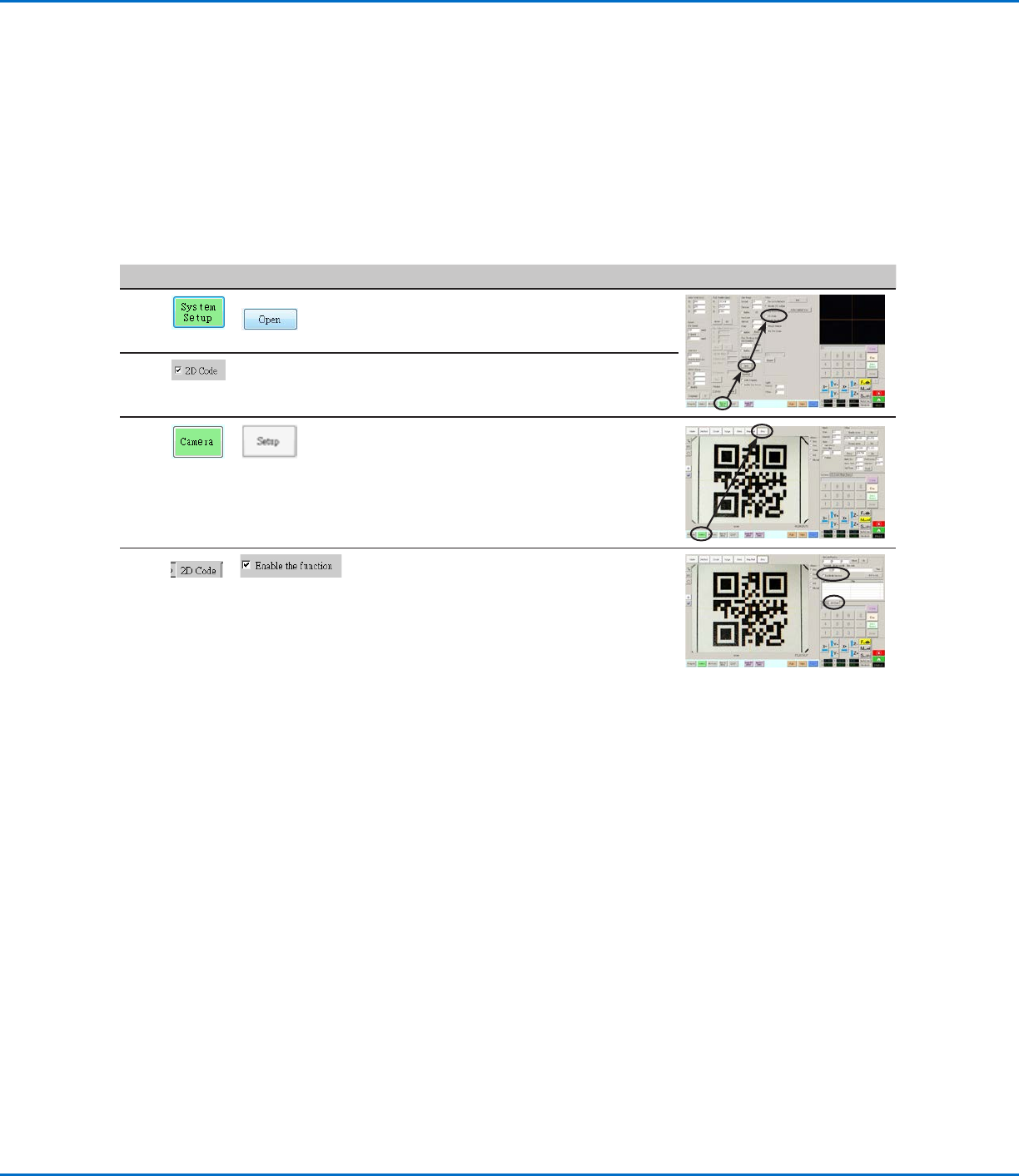
Aktivieren der QR-Code-Scanfunktion
Nr. Klick Schritt Referenzbild
1
>
• Klicken Sie auf die Registerkarte SYSTEM
SETUP (Systemeinrichtung) und dann auf
OPEN (Öffnen).
2 • Versehen Sie „2D CODE“ mit Häkchen, um
die QR-Code-Scanfunktion zu aktivieren.
3
>
• Klicken Sie auf die Registerkarte
CAMERA (Kamera) und anschließend
auf SETUP (Einrichten) oben auf dem
Kamerabildschirm.
Die Kamera-Einrichtungsfelder erscheinen.
4
>
• Klicken Sie auf die Registerkarte 2D CODE,
um die Code-Einrichtungsfelder zu öffnen
und versehen Sie ENABLE THE FUNCTION
(Funktion aktivieren) mit Häkchen.
www.nordsonefd.com/de info.de@nordsonefd.com +49 (0) 89-540-4656-0 Nordson EFD Verkaufs- und Kundendienst für Dosiersysteme stehen Ihnen weltweit zur Verfügung.
Automatisierte Dosiersysteme der RV-Serie
106
AnhangD, Einrichten der QR-Code-Scanfunktion
(Fortsetzung)
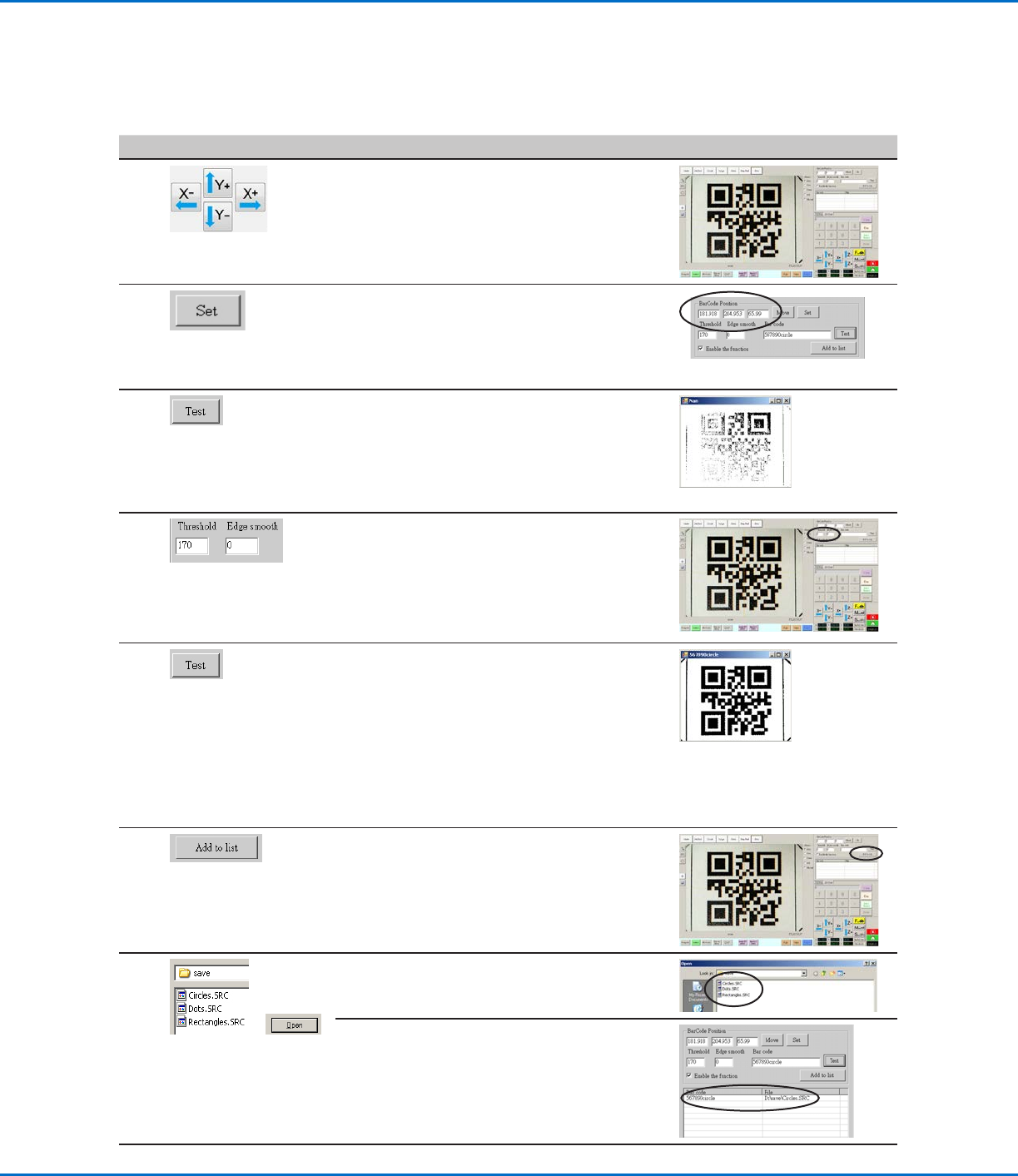
Zuordnen eines QR-Codes zu einem Programm
Nr. Klick Schritt Referenzbild
1
• Bewegen Sie die Kamera, bis sie sich über
dem QR-Code befindet, den Sie einem
Programm zuordnen möchten.
2 • Klicken Sie auf SET (Einstellen), um die
Position zu dokumentieren.
Die Koordinaten der QR-Code-Position
erscheinen in den Feldern für „BarCode
Position“ (BarCode-Position).
3 • Sobald der QR-Code sichtbar und fokussiert
ist, klicken Sie auf TEST, um den QR-Code
zu scannen.
Wenn das System den QR-Code nicht
erkennen kann, erscheint das Nan-Pop-Up-
Fenster.
4 • Passen Sie die Werte unter THRESHOLD
(Schwelle) und EDGE SMOOTH (Kanten
glätten) an:
- THRESHOLD (Schwelle): Bereich = 0–255
- EDGE SMOOTH (Kanten glätten): Bereich
= 0–5
5 • Klicken Sie erneut auf TEST.
Wenn das System den QR-Code richtig
erkannt hat, erscheint ein Fenster wie rechts
abgebildet.
• Wiederholen Sie die Schritte 4 und 5, bis
das System den QR-Code erkennt. Wenn
der QR-Code erkannt wurde, fahren Sie mit
den nächsten Schritten fort, um ihn einem
Programm zuzuordnen.
6 • Klicken Sie auf ADD TO LIST (Zur Liste
hinzufügen).
Das Fenster „Open file“ (Datei öffnen)
erscheint.
7
>
• Wählen Sie das Dosierprogramm aus, das
dem QR-Code zugeordnet werden soll und
klicken Sie dann auf OPEN (Öffnen).
Das Dosierprogramm ist nun dem QR-Code
zugeordnet.
Fortsetzung auf der nächsten Seite
www.nordsonefd.com/de info.de@nordsonefd.com +49 (0) 89-540-4656-0 Nordson EFD Verkaufs- und Kundendienst für Dosiersysteme stehen Ihnen weltweit zur Verfügung.
Automatisierte Dosiersysteme der RV-Serie
107
AnhangD, Einrichten der QR-Code-Scanfunktion
(Fortsetzung)
Zuordnen eines QR-Codes zu einem Programm (Fortsetzung)
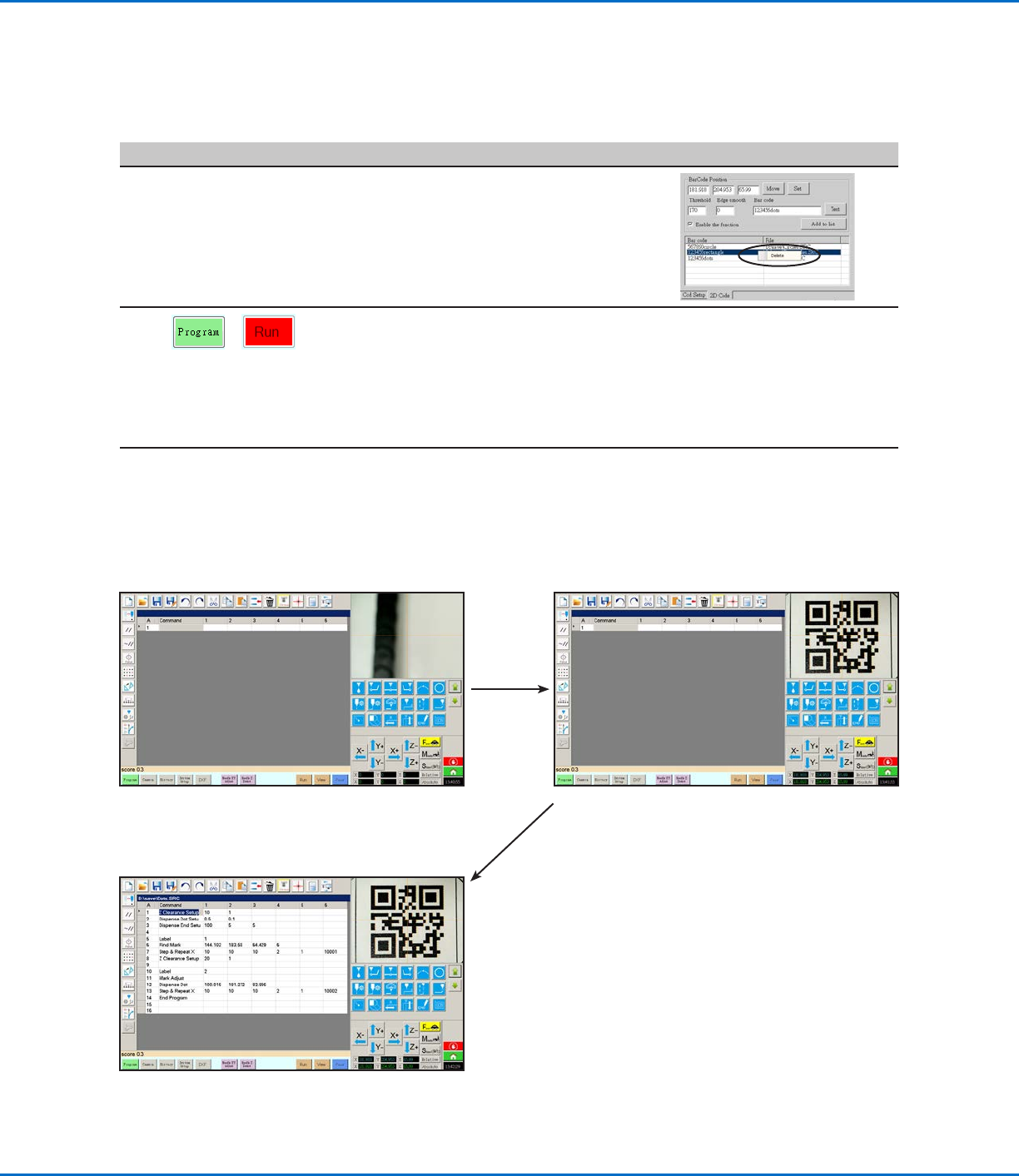
1. Klicken Sie auf PROGRAM (Programm) und dann auf
RUN (Ausführen), um das Programm zu testen.
2. Das System bewegt sich zum QR-Code und scannt ihn.
Das System öffnet das Programm und führt es aus.
Nr. Klick Schritt Referenzbild
8
• Fügen Sie je nach Bedarf weitere QR-Codes
hinzu.
• Um einen QR-Code zu entfernen, klicken Sie
mit der rechten Maustaste auf den QR-Code
und klicken Sie anschließend auf DELETE
(Löschen).
9
>
• Kehren Sie zum Bildschirm PROGRAM
(Programm) zurück und klicken Sie dann
auf RUN (Ausführen), um das Programm zu
testen.
Das System findet den QR-Code, scannt ihn,
öffnet das zugeordnete Programm und führt
das Programm aus.
Siehe hierzu die Screenshots.
Das System ist nun für das Scannen von QR-
Codes eingerichtet. Für den Betriebsablauf
siehe „Ausführen eines Programms durch
Scannen eines QR-Codes“ auf Seite71.