DE_Nordson_EFD_RV_Series_Operating_Manual.pdf - 第66页
www.nordsonefd.com/de info.de@nordsonefd.com +49 (0) 89-540-4656-0 Nordson EFD Verkaufs- und Kundendienst für Dosiersysteme stehen Ihnen weltweit zur Verfügung. Automatisierte Dosiersysteme der RV-Serie 66 Erstellen eine…
www.nordsonefd.com/de info.de@nordsonefd.com +49 (0) 89-540-4656-0 Nordson EFD Verkaufs- und Kundendienst für Dosiersysteme stehen Ihnen weltweit zur Verfügung.
Automatisierte Dosiersysteme der RV-Serie
65
Deaktivieren der Dosierung für bestimmte Werkstücke in einem Array
Sie können das Symbol „Step & Repeat Block“ (Block für Schritt und Wiederholung) verwenden, um die Dosierung
für bestimmte Werkstücke in einem Array zu aktivieren oder zu deaktivieren.
HINWEIS: Verwenden Sie die Step & Repeat-Befehle (Schritt und Wiederholung), um ein Programm zu erstellen, das
dasselbe Muster auf mehreren Werkstücken in einem Array dosiert. Siehe „Dosieren auf mehreren Werkstücken in
einem Array“ auf Seite64.
VORAUSSETZUNGEN
Das System ist ordnungsgemäß eingerichtet. Siehe „Einrichten und Kalibrieren des Systems (erforderlich)“ auf
Seite40.
Das System befindet sich im CCD-Modus.
Mehrere Werkstücke sind korrekt auf der Fixierplatte positioniert.
Das richtige Step & Repeat-Programm (Schritt und Wiederholung) für das Array auf der Fixierplatte ist geöffnet.
Nr. Klick Schritt
1
• Stellen Sie sicher, dass der Programmbildschirm geöffnet ist.
2
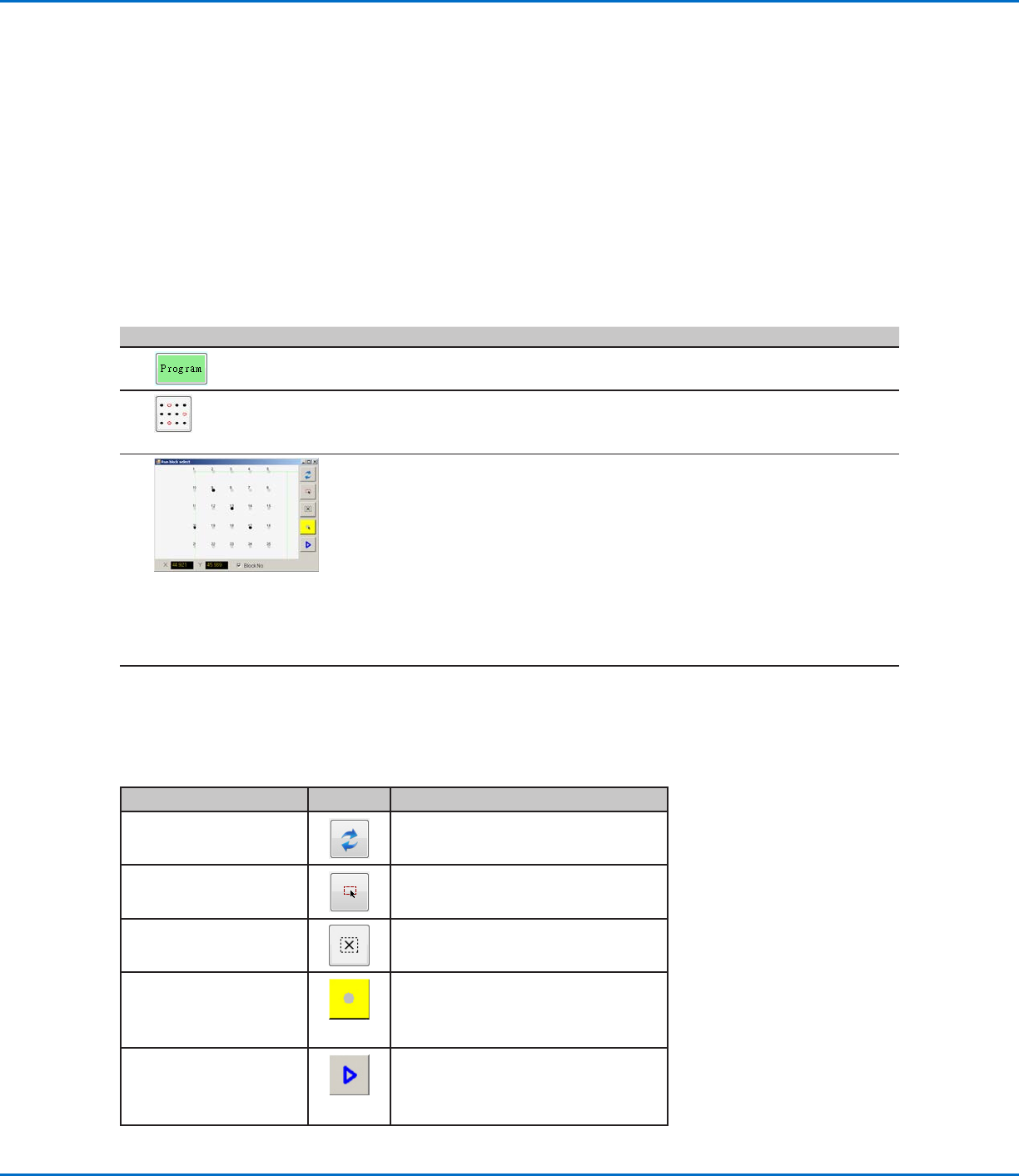
• Klicken Sie auf das Symbol STEP & REPEAT BLOCK (Block für Schritt und
Wiederholung).
Das Fenster „Run Block Select“ (Blockauswahl starten) erscheint.
3
• Um die Dosierung für bestimmte Werkstücke zu deaktivieren, klicken Sie auf
die Werkstückpositionen im Fenster. Die ausgewählten Positionen wechseln bei
Deaktivierung auf Schwarz.
- Grau: Aktiviert
- Schwarz: Deaktiviert
• Lassen Sie das Fenster „Run Block Select“ (Blockauswahl starten) während der
Dosierung offen.
HINWEIS: Nachstehend unter „Funktion der Symbole im Fenster „Run Block
Select“ (Blockauswahl starten)“ finden Sie Informationen zur Funktion der
Symbole im Fenster „Run Block Select“ (Blockauswahl starten).
4
• Wenn die Dosierung abgeschlossen ist, schließen Sie das Fenster „Run Block
Select“ (Blockauswahl starten). Das System setzt jede deaktivierte Auswahl
zurück.
Funktion der Symbole im Fenster „Run Block Select“ (Blockauswahl starten)
Name des Symbols Symbol Funktion
Refresh (Aktualisieren)
Aktualisiert das Fenster.
Select Entity (Einheit
auswählen)
Wählt eine Gruppe von Blöcken aus.
Cancel Select (Auswahl
aufheben)
Hebt jede Auswahl auf
Toggle Select (Auswahl
umschalten)
Schaltet einen ausgewählten Block
zwischen „Aktiviert“ und „Deaktiviert“
um.
Run Block Select
(Blockauswahl starten)
Startet die aktuell ausgewählten und
aktivierten Blöcke.
www.nordsonefd.com/de info.de@nordsonefd.com +49 (0) 89-540-4656-0 Nordson EFD Verkaufs- und Kundendienst für Dosiersysteme stehen Ihnen weltweit zur Verfügung.
Automatisierte Dosiersysteme der RV-Serie
66
Erstellen einer Markierung
Erläuterungen zu Markierungen finden Sie unter „Über Markierungen“ auf Seite24. Wenn Sie
Referenzmarkierungen in einem Programm zur Überprüfung der Ausrichtung eines Werkstückes verwenden
möchten, müssen Sie mindestens zwei Markierungen erstellen.
VORAUSSETZUNGEN
Das System ist ordnungsgemäß eingerichtet. Siehe „Einrichten und Kalibrieren des Systems (erforderlich)“ auf
Seite40.
Wenn die Nadel oder ein Element des Kopfes der Z-Achse geändert wurde, wiederholen Sie die
Systemeinrichtung und -kalibrierung mit dem Assistenten für Roboter-Ersteinrichtung. Siehe „Einrichten des
Systems mit dem Assistenten für Roboter-Ersteinrichtung“ auf Seite43.
Das System befindet sich im CCD-Modus.
Nr. Klick Schritt Referenzbild
1
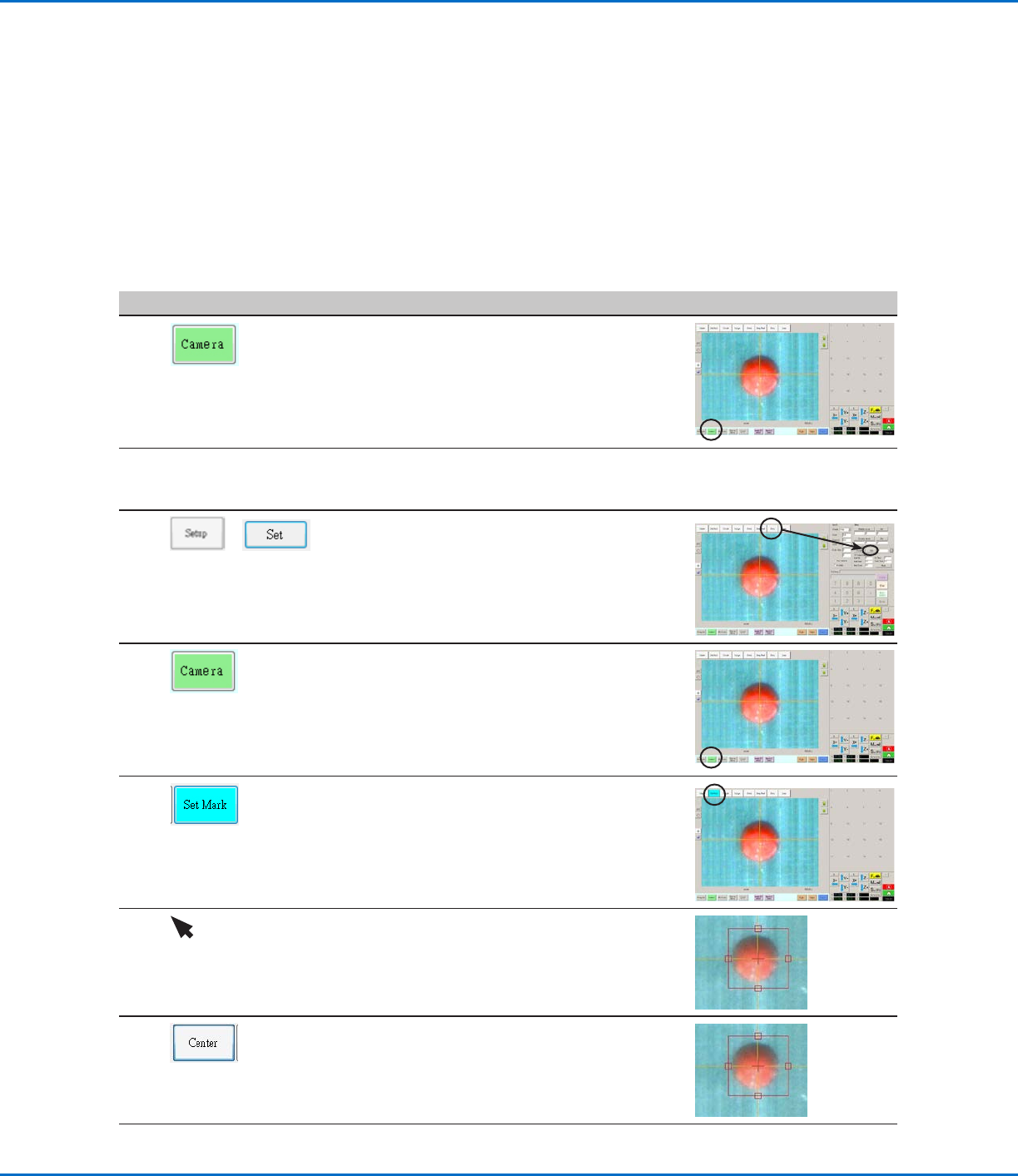
• Klicken Sie auf CAMERA (Kamera), um zum
Kamerabildschirm zu gelangen.
2 • Fokussieren Sie das Bild. Unter „Kamera“ auf
Seite16 finden Sie bei Bedarf Anweisungen
zum Fokussieren der Kamera.
3
>
• Klicken Sie auf SETUP, um zu den Offset Feldern
des Kamerabildschirms zurück zu kommen.
• Klicken Sie auf SET (Einstellen) neben „Workpiece
Focus“ (Werkstück-Fokus) im Offset-Bereich des
Kamera-Einrichtungsbildschirms.
4
• Klicken Sie auf die Registerkarte CAMERA
(Kamera).
5 • Klicken Sie SET MARK.
Eine rote Box erscheint.
6 • Klicken und halten Sie die Mitte der roten Box
gedrückt, ziehen Sie sie über den Dosierpunkt,
klicken und ziehen Sie dann die 4 Seiten der Box
bis sie den Punkt umgeben.
7
• Klicken Sie CENTER, um das rote Kreuz auf dem
Ziel zu zentrieren.
Fortsetzung auf der nächsten Seite
www.nordsonefd.com/de info.de@nordsonefd.com +49 (0) 89-540-4656-0 Nordson EFD Verkaufs- und Kundendienst für Dosiersysteme stehen Ihnen weltweit zur Verfügung.
Automatisierte Dosiersysteme der RV-Serie
67
Erhöhen der Genauigkeit von Markierungssuchvorgängen
Wenn das Werkstück viele Bereiche aufweist, die der von Ihnen gespeicherten Markierung ähneln, können
Sie die Funktion „Area“ (Bereich) im Fenster „Template Match“ (Vorlagenabgleich) verwenden, um mit einer
Feinabstimmung festzulegen, wie die Kamera diese Bereiche gegenüber dem gespeicherten Markierungsbild
auswertet. Dies erhöht die Genauigkeit, mit der das System Markierungen sucht.
VORAUSSETZUNGEN
Das System befindet sich im CCD-Modus.
Die Markierung, für die Sie eine Feinabstimmung vornehmen möchten, ist in der Markierungsbibliothek
gespeichert.
Nr.
Klick Schritt Referenzbild
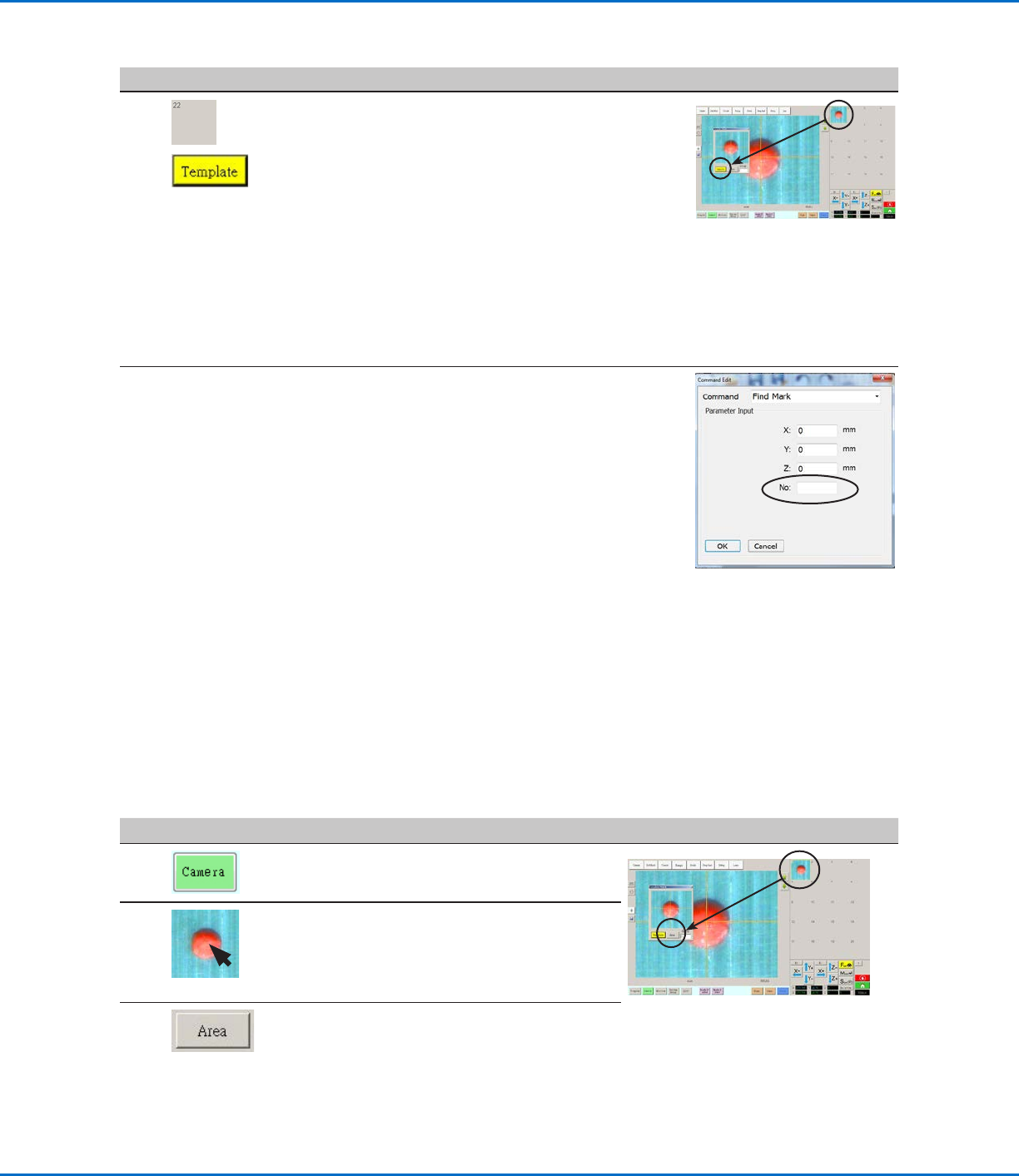
1 • Klicken Sie auf CAMERA (Kamera), um zum
Kamerabildschirm zu gelangen.
2 • Doppelklicken Sie auf ein beliebiges Bild in der
Markierungsbibliothek.
Das Fenster „Template Match“
(Vorlagenabgleich) erscheint.
3
• Klicken Sie auf AREA (Bereich).
• Unter „Vorlagenabgleich- und Bereichsfenster“
auf Seite34 finden Sie Informationen, wie
Sie mit dem Fenster „Area“ (Bereich) eine
Feinabstimmung vornehmen können, wie
die Kamera nach dem Bild sucht und dieses
gegenüber anderen ähnlichen Bereichen auf
dem Werkstück auswertet.
Erstellen einer Markierung (Fortsetzung)
Nr. Klick Schritt Referenzbild
8
>
• Klicken Sie auf einen Speicherplatz in der Mark
Library, um die Markierung zu speichern; klicken
Sie dann auf TEMPLATE, sobald das Template
Match Fenster erscheint.
Das System speichert Markierungen in der
Markierungsbibliothek.
HINWEIS: Falls es auf dem Werkstück viele
Bereiche gibt, die der gespeicherten Markierung
entsprechen, können Sie Feineinstellungen
vornehmen, wie die Kamera Markierungen
findet und auswertet. Klicken Sie BEREICH
und sehen Sie unter “Erhöhen der Genauigkeit
von Markierungssuchvorgängen” unten für
Detailinformationen nach.
Sie können jede Markierung in der
Markierungsbibliothek innerhalb eines Find
Mark- (Markierung suchen) oder Fiducial Mark
(Referenzmarkierung)-Befehls angeben, indem
Sie die Markierungsnummer (Nr.) im Parameter-
Eingabefenster eingeben. Siehe „Verwenden
von Markierungen oder Referenzmarkierungen in
einem Programm“ auf Seite68.