DE_Nordson_EFD_RV_Series_Operating_Manual.pdf - 第105页
www.nordsonefd.com/de info.de@nordsonefd.com +49 (0) 89-540-4656-0 Nordson EFD Verkaufs- und Kundendienst für Dosiersysteme stehen Ihnen weltweit zur Verfügung. Automatisierte Dosiersysteme der RV-Serie 105 AnhangD, Ein…
www.nordsonefd.com/de info.de@nordsonefd.com +49 (0) 89-540-4656-0 Nordson EFD Verkaufs- und Kundendienst für Dosiersysteme stehen Ihnen weltweit zur Verfügung.
Automatisierte Dosiersysteme der RV-Serie
104
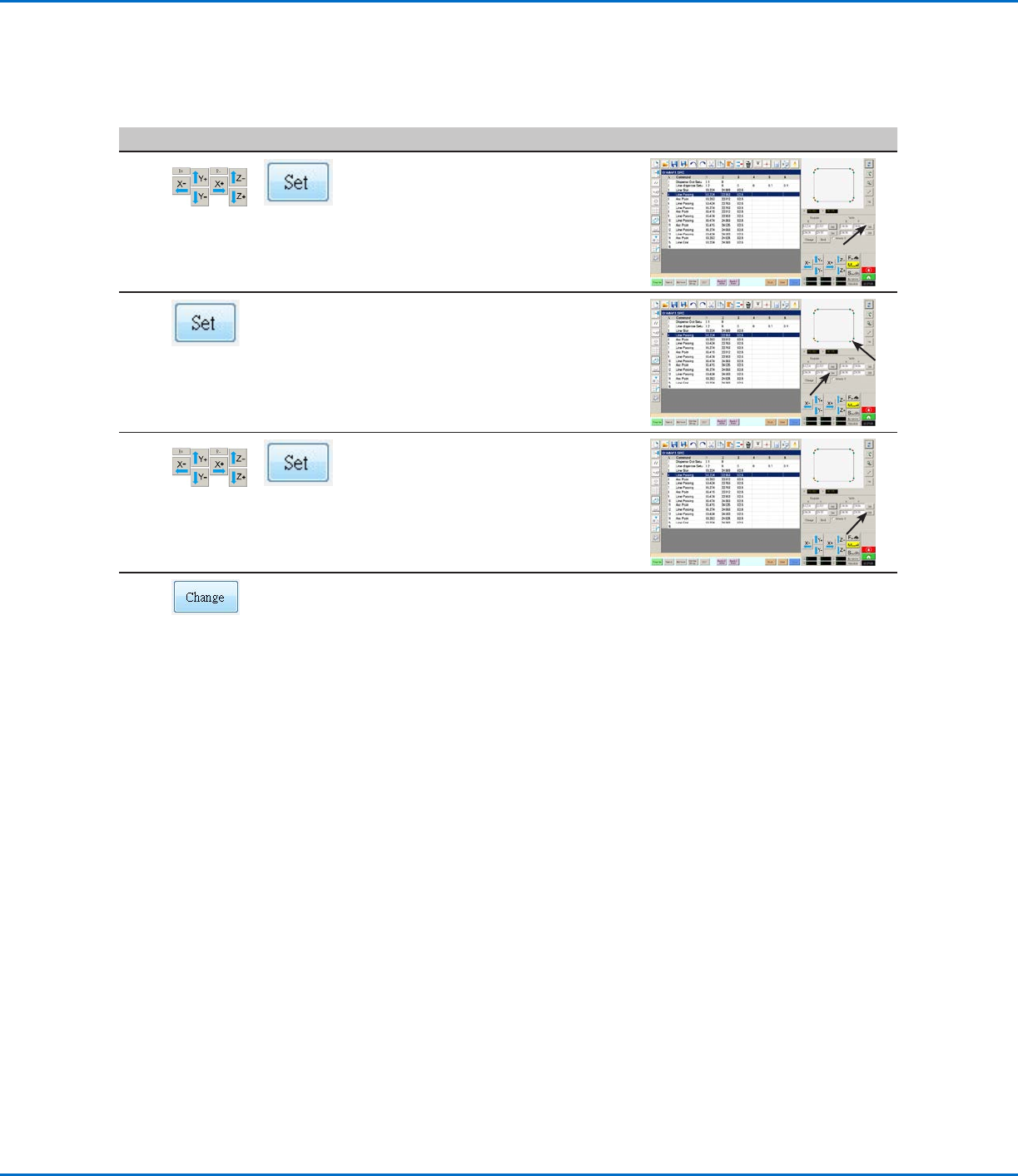
Nr. Klick Schritt Referenzbild
10
>
• Bewegen Sie die Nadel zu demselben
Punkt auf dem aktuellen Werkstück
und klicken Sie dann auf die obere
Schaltfläche SET (Einstellen) unter
„Table“ (Tabelle).
11 • Klicken Sie auf einen Punkt ganz rechts
auf der Seite der auf dem sekundären
Ansichtsbildschirm angezeigten Punkte
und klicken Sie dann auf die untere
Schaltfläche SET (Einstellen) unter
„Program“ (Programm).
12
>
• Bewegen Sie die Nadel zu demselben
Punkt auf dem aktuellen Werkstück
und klicken Sie dann auf die untere
Schaltfläche SET (Einstellen) unter
„Table“ (Tabelle).
13 • Klicken Sie auf CHANGE (Ändern).
Das System aktualisiert alle XY-
Positionen im Programm, damit sie sich
den gleichen XY-Positionen auf dem
aktuellen Werkstück anpassen können.
AnhangC, Importieren von DXF-Dateien (Fortsetzung)
Importieren einer DXF-Datei (Fortsetzung)
www.nordsonefd.com/de info.de@nordsonefd.com +49 (0) 89-540-4656-0 Nordson EFD Verkaufs- und Kundendienst für Dosiersysteme stehen Ihnen weltweit zur Verfügung.
Automatisierte Dosiersysteme der RV-Serie
105
AnhangD, Einrichten der QR-Code-Scanfunktion
Programme können mittels QR-Code-Scan ausgeführt werden. Damit das System ein Programm über einen QR-
Code ausführt, muss Folgendes erfolgen:
• Für das Werkstück muss ein QR-Code auf der Oberfläche der Roboter-Fixierplatte vorhanden sein
(beispielsweise auf dem Werkstück selbst oder auf der Werkstückhalterung).
• Die QR-Scanfunktion muss aktiviert sein und jeder QR-Code muss einem Programm zugeordnet sein. Siehe
hierzu das nachstehende Verfahren.
HINWEIS: Barcodes werden nicht unterstützt.
Aktivieren der QR-Code-Scanfunktion
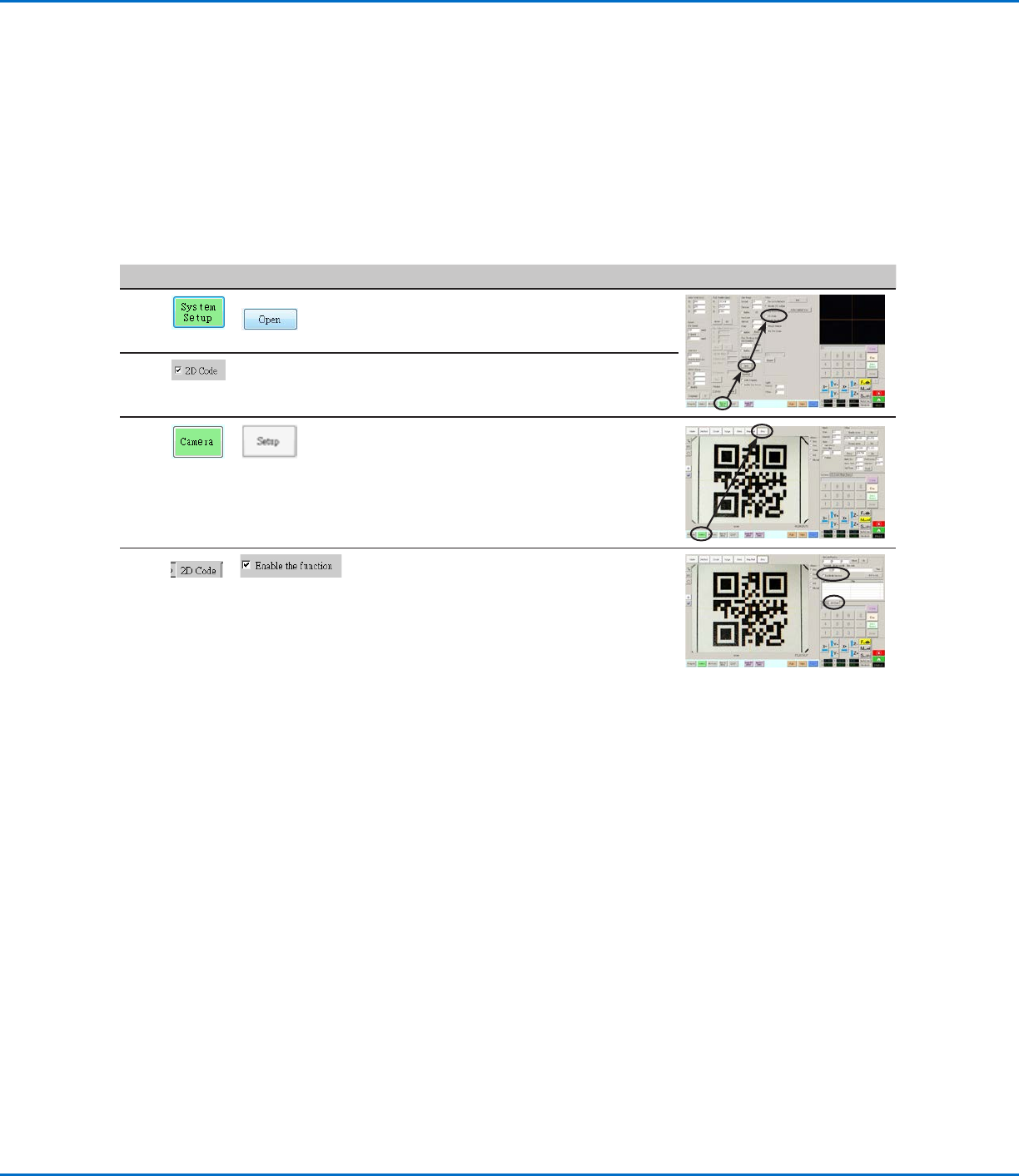
Nr. Klick Schritt Referenzbild
1
>
• Klicken Sie auf die Registerkarte SYSTEM
SETUP (Systemeinrichtung) und dann auf
OPEN (Öffnen).
2 • Versehen Sie „2D CODE“ mit Häkchen, um
die QR-Code-Scanfunktion zu aktivieren.
3
>
• Klicken Sie auf die Registerkarte
CAMERA (Kamera) und anschließend
auf SETUP (Einrichten) oben auf dem
Kamerabildschirm.
Die Kamera-Einrichtungsfelder erscheinen.
4
>
• Klicken Sie auf die Registerkarte 2D CODE,
um die Code-Einrichtungsfelder zu öffnen
und versehen Sie ENABLE THE FUNCTION
(Funktion aktivieren) mit Häkchen.
www.nordsonefd.com/de info.de@nordsonefd.com +49 (0) 89-540-4656-0 Nordson EFD Verkaufs- und Kundendienst für Dosiersysteme stehen Ihnen weltweit zur Verfügung.
Automatisierte Dosiersysteme der RV-Serie
106
AnhangD, Einrichten der QR-Code-Scanfunktion
(Fortsetzung)
Zuordnen eines QR-Codes zu einem Programm
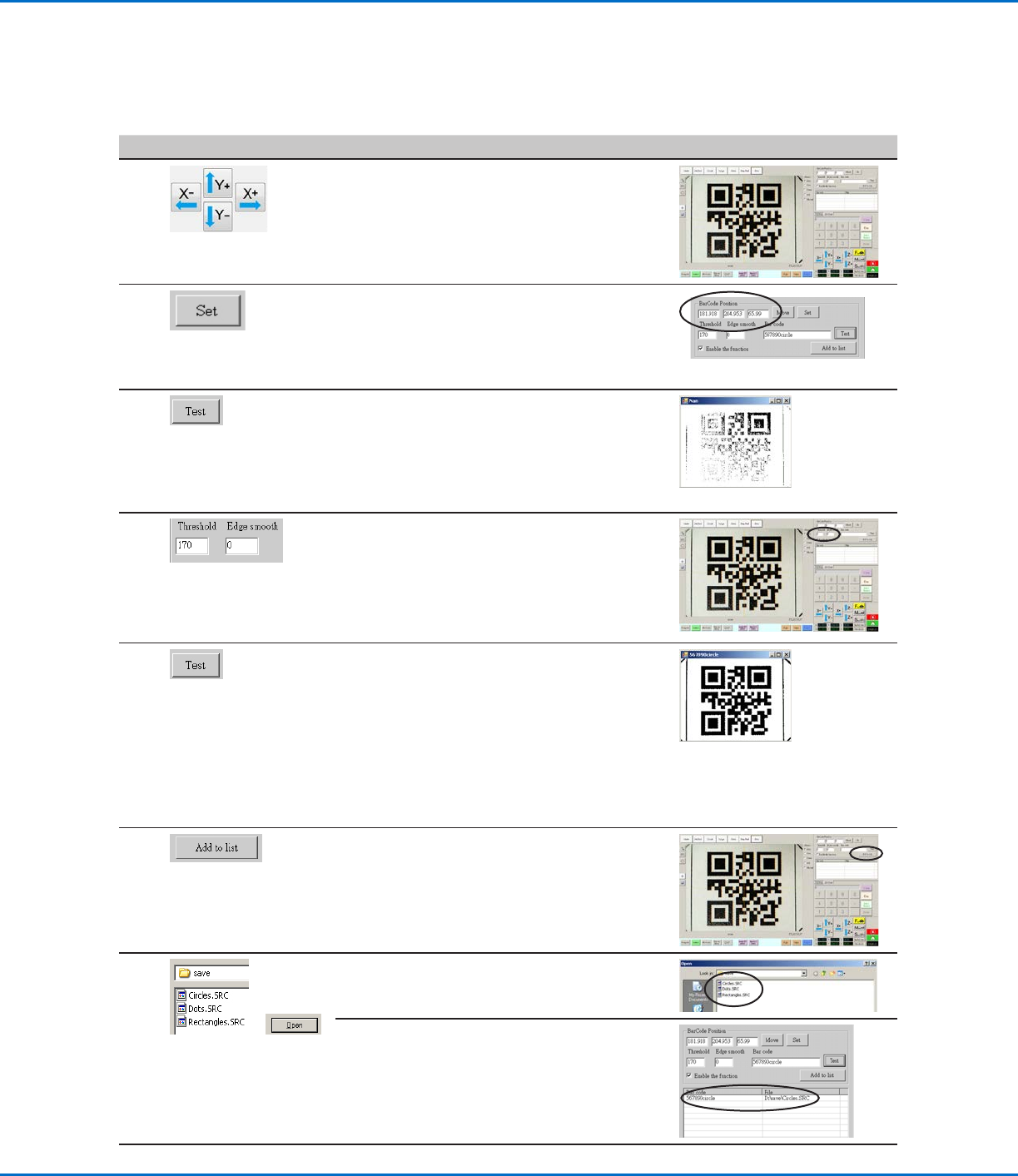
Nr. Klick Schritt Referenzbild
1
• Bewegen Sie die Kamera, bis sie sich über
dem QR-Code befindet, den Sie einem
Programm zuordnen möchten.
2 • Klicken Sie auf SET (Einstellen), um die
Position zu dokumentieren.
Die Koordinaten der QR-Code-Position
erscheinen in den Feldern für „BarCode
Position“ (BarCode-Position).
3 • Sobald der QR-Code sichtbar und fokussiert
ist, klicken Sie auf TEST, um den QR-Code
zu scannen.
Wenn das System den QR-Code nicht
erkennen kann, erscheint das Nan-Pop-Up-
Fenster.
4 • Passen Sie die Werte unter THRESHOLD
(Schwelle) und EDGE SMOOTH (Kanten
glätten) an:
- THRESHOLD (Schwelle): Bereich = 0–255
- EDGE SMOOTH (Kanten glätten): Bereich
= 0–5
5 • Klicken Sie erneut auf TEST.
Wenn das System den QR-Code richtig
erkannt hat, erscheint ein Fenster wie rechts
abgebildet.
• Wiederholen Sie die Schritte 4 und 5, bis
das System den QR-Code erkennt. Wenn
der QR-Code erkannt wurde, fahren Sie mit
den nächsten Schritten fort, um ihn einem
Programm zuzuordnen.
6 • Klicken Sie auf ADD TO LIST (Zur Liste
hinzufügen).
Das Fenster „Open file“ (Datei öffnen)
erscheint.
7
>
• Wählen Sie das Dosierprogramm aus, das
dem QR-Code zugeordnet werden soll und
klicken Sie dann auf OPEN (Öffnen).
Das Dosierprogramm ist nun dem QR-Code
zugeordnet.
Fortsetzung auf der nächsten Seite