DE_Nordson_EFD_RV_Series_Operating_Manual.pdf - 第109页
www.nordsonefd.com/de info.de@nordsonefd.com +49 (0) 89-540-4656-0 Nordson EFD Verkaufs- und Kundendienst für Dosiersysteme stehen Ihnen weltweit zur Verfügung. Automatisierte Dosiersysteme der RV-Serie 109 N r. Klick Sc…
www.nordsonefd.com/de info.de@nordsonefd.com +49 (0) 89-540-4656-0 Nordson EFD Verkaufs- und Kundendienst für Dosiersysteme stehen Ihnen weltweit zur Verfügung.
Automatisierte Dosiersysteme der RV-Serie
108
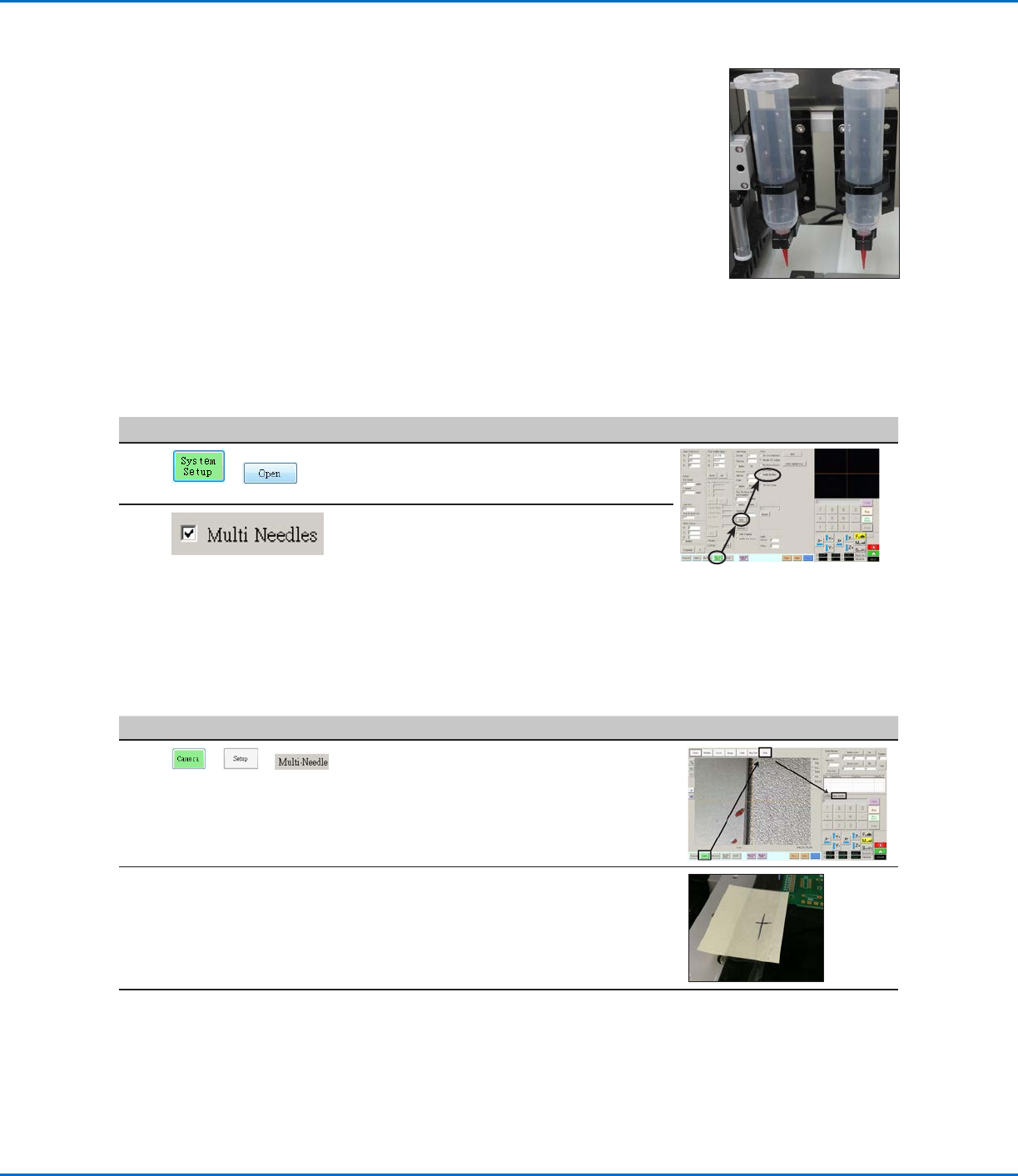
Einstellen der Kamera-zu-Nadel-Offsets für Multi-Dosiergeräte
HINWEIS: Dieses Verfahren beschreibt den Einrichtungsvorgang für zwei Dosiergeräte. Wiederholen Sie die Schritte
nach Bedarf, um das System für weitere Dosiergeräte einzurichten (bis zu fünf Dosiergeräte können installiert
werden).
Nr. Klick Schritt Referenzbild
1
> >
• Klicken Sie auf die Registerkarte CAMERA
(Kamera), dann auf SETUP (Einrichten) oben
auf dem Kamerabildschirm und anschließend
auf die Registerkarte MULTI-NEEDLE (Multi-
Nadel).
Die Multi-Nadel-Felder erscheinen.
2 • Wenn Ihr System nicht mit der
Nadelerkennung ausgestattet ist, erstellen
Sie einen Fadenkreuz-Zielpunkt nahe dem
Werkstück.
Fortsetzung auf der nächsten Seite
AnhangE, Multi-Nadel-Einrichtung und -Verwendung
Eine Multi-Dosierhalterung kann auf der Z-Achse montiert werden, um mit bis zu fünf
Dosiergeräten arbeiten zu können. Wenn mehr als ein Dosiergerät installiert ist, muss der
Kamera-zu-Nadel-Offset für jedes Dosiergerät separat eingestellt werden. Nachdem das
System für den Multi-Nadel-Betrieb eingerichtet wurde, können Sie einen Multi-Nadel-
Dosierbefehl eingeben, der bestimmt, welches Dosiergerät die Befehle ausführt, die auf
den Multi-Nadel-Befehl folgen.
HINWEIS: Für Kontakt-Dosieranwendungen mit mehreren Dosiergeräten wird eine
zusätzliche Umschalteinheit für die Multi-Dosierhalterung benötigt.
VORAUSSETZUNGEN
Die benötigten zusätzlichen Dosiergeräte sind auf dem Roboter installiert. Wenden Sie
sich an Ihren Nordson EFD-Vertreter, wenn Sie ggf. Unterstützung benötigen.
Das System ist ordnungsgemäß eingerichtet. Siehe „Einrichten und Kalibrieren des Systems (erforderlich)“ auf
Seite40.
Ein Test-Werkstück ist auf der Fixierplatte oder Arbeitsfläche positioniert.
Aktivieren der Multi-Nadel-Dosierung
Nr.
Klick Schritt Referenzbild
1
>
• Klicken Sie auf die Registerkarte SYSTEM
SETUP (Systemeinrichtung) und dann auf
OPEN (Öffnen).
2 • Versehen Sie MULTI NEEDLES (Multi-
Nadeln) mit Häkchen.
www.nordsonefd.com/de info.de@nordsonefd.com +49 (0) 89-540-4656-0 Nordson EFD Verkaufs- und Kundendienst für Dosiersysteme stehen Ihnen weltweit zur Verfügung.
Automatisierte Dosiersysteme der RV-Serie
109
Nr. Klick Schritt Referenzbild
3
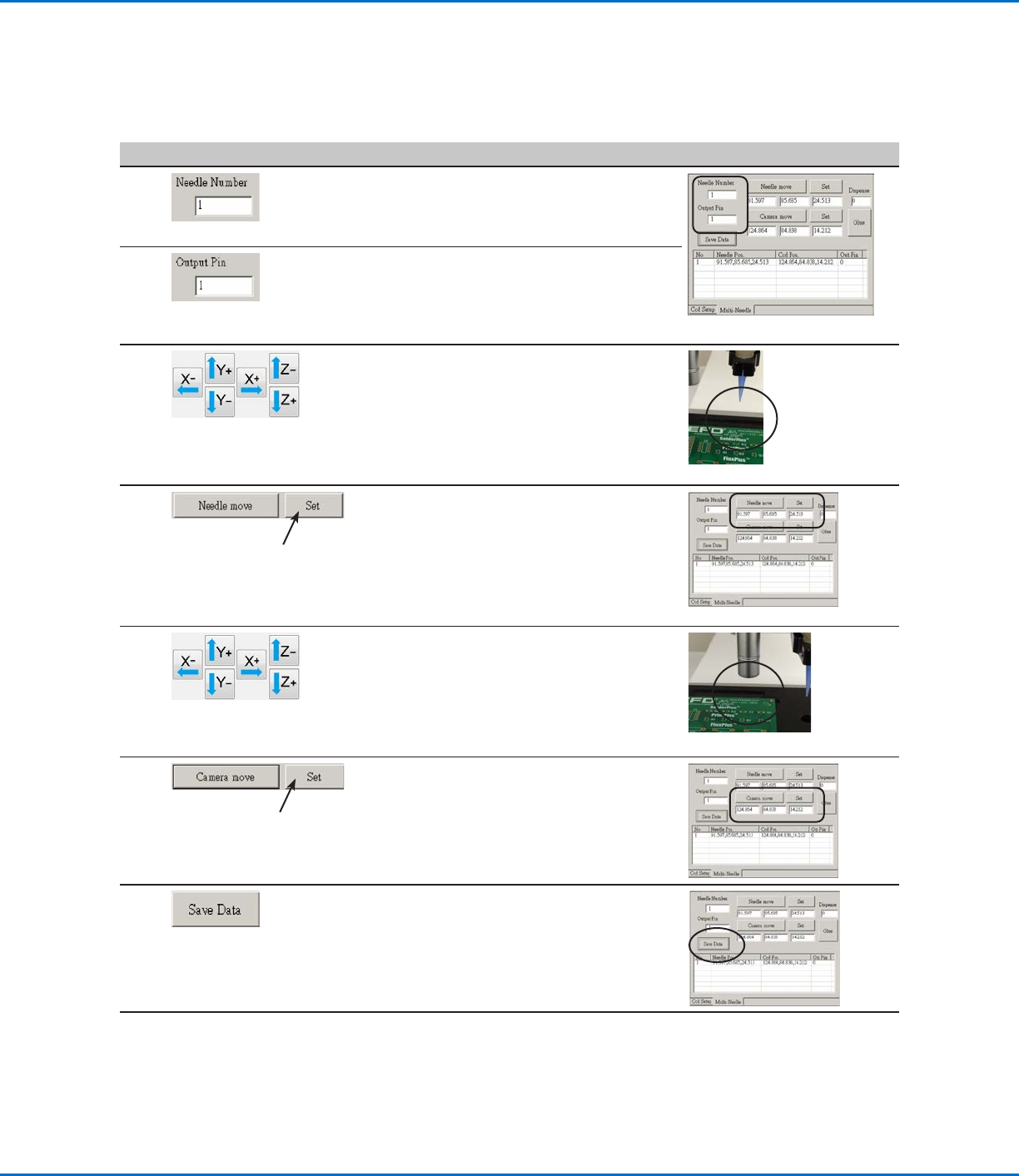
• Klicken Sie in das Feld NEEDLE NUMBER
(Nadel Nummer) und geben Sie die
Dosiergerätenummer ein (in diesem Beispiel
Nadel Nummer 1 für Dosiergerät1).
4 • Klicken Sie in das Feld OUTPUT PIN
(Ausgangspin) und geben Sie den E/A-
Ausgangspin ein, an den das Dosiergerät
angeschlossen ist (in diesem Beispiel 1 für
Dosiergerät1).
5
• Positionieren Sie mit den Bewegungstasten
die Nadel über dem Fadenkreuz-Ziel
(entweder auf der Nadelerkennung oder auf
dem von Ihnen erstellten Zielpunkt).
• Bewegen Sie die Nadel nach unten, bis sie
dem Fadenkreuz-Ziel so nah wie möglich ist,
ohne das Ziel zu berühren.
6 • Klicken Sie auf SET (Einstellen) neben Needle
Move (Nadel bewegen).
Dies legt die XYZR-Koordinaten für den
Dosier-Kalibrierungspunkt fest. Das System
trägt die Koordinaten der Dosierspitze in die
Felder unter „Needle Move“ (Nadel bewegen)
und „Set“ (Einstellen) ein.
7 • Bewegen Sie die Kamera, bis das Kamera-
Fadenkreuz über dem Fadenkreuz-Ziel
zentriert ist,
anschließend
fokussieren Sie die Kamera, bis sich ein
klares Bild des Fadenkreuz-Ziels ergibt.
8 • Klicken Sie auf SET (Einstellen) neben
Camera Move (Kamera bewegen).
Dies legt die Kameraposition fest. Das
System trägt die Kamerakoordinaten in
die Felder unter „Camera Move“ (Kamera
bewegen) und „Set“ (Einstellen) ein.
9 • Klicken Sie auf SAVE DATA (Daten
speichern).
Das System füllt die Nadel-1-Datenfelder aus.
Fortsetzung auf der nächsten Seite
AnhangE, Multi-Nadel-Einrichtung und -Verwendung
(Fortsetzung)
Einstellen der Kamera-zu-Nadel-Offsets für Multi-Dosiergeräte (Fortsetzung)
www.nordsonefd.com/de info.de@nordsonefd.com +49 (0) 89-540-4656-0 Nordson EFD Verkaufs- und Kundendienst für Dosiersysteme stehen Ihnen weltweit zur Verfügung.
Automatisierte Dosiersysteme der RV-Serie
110
AnhangE, Multi-Nadel-Einrichtung und -Verwendung
(Fortsetzung)
Einstellen der Kamera-zu-Nadel-Offsets für Multi-Dosiergeräte (Fortsetzung)
Nr. Klick Schritt Referenzbild
10
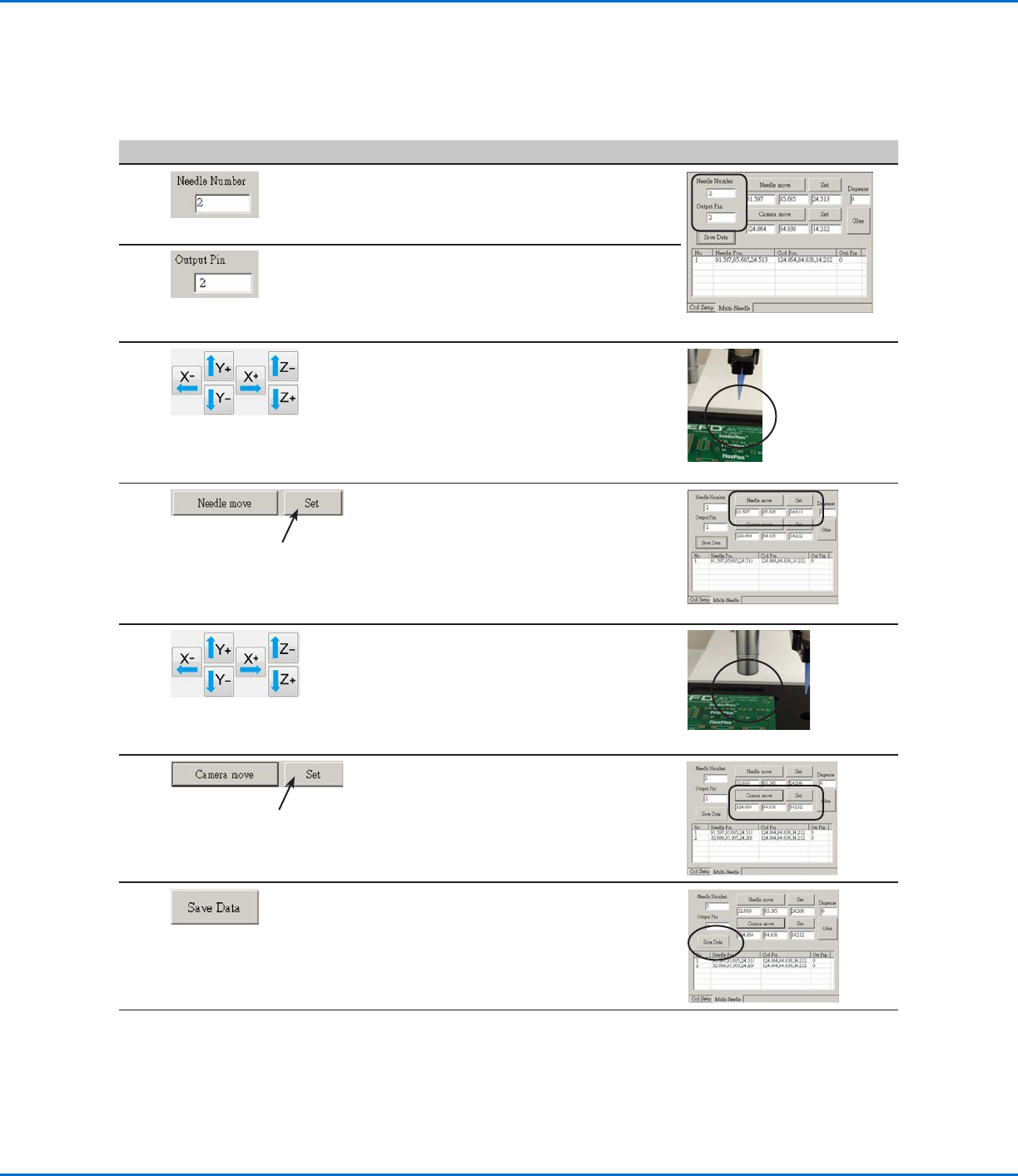
• Klicken Sie in das Feld NEEDLE NUMBER
(Nadel Nummer) und geben Sie die Nummer
für das zweite Dosiergerät ein (in diesem
Beispiel Nadel Nummer 2 für Dosiergerät2).
11 • Klicken Sie in das Feld OUTPUT PIN
(Ausgangspin) und geben Sie den E/A-
Ausgangspin ein, an den das zweite
Dosiergerät angeschlossen ist (in diesem
Beispiel 2 für Dosiergerät2).
12
• Positionieren Sie mit den Bewegungstasten
die zweite Nadel über dem Fadenkreuz-Ziel
(entweder auf der Nadelerkennung oder auf
dem von Ihnen erstellten Zielpunkt).
• Bewegen Sie die Nadel nach unten, bis sie
dem Fadenkreuz-Ziel so nah wie möglich ist,
ohne das Ziel zu berühren.
13 • Klicken Sie auf SET (Einstellen) neben Needle
Move (Nadel bewegen).
Dies legt die XYZR-Koordinaten für den
Dosier-Kalibrierungspunkt fest. Das System
trägt die Koordinaten der Dosierspitze in die
Felder unter „Needle Move“ (Nadel bewegen)
und „Set“ (Einstellen) ein.
14 • Bewegen Sie die Kamera, bis das Kamera-
Fadenkreuz über dem Fadenkreuz-Ziel
zentriert ist,
und anschließend
fokussieren Sie die Kamera, bis sich ein
klares Bild des Fadenkreuz-Ziels ergibt.
15 • Klicken Sie auf SET (Einstellen) neben
Camera Move (Kamera bewegen).
Dies legt die Kameraposition fest. Das
System trägt die Kamerakoordinaten in
die Felder unter „Camera Move“ (Kamera
bewegen) und „Set“ (Einstellen) ein.
16 • Klicken Sie auf SAVE DATA (Daten
speichern).
Das System füllt die Nadel-2-Datenfelder aus.
Das System ist nun für den Betrieb mit
mehreren Dosiergeräten eingerichtet. Fahren
Sie mit dem nächsten Verfahren in diesem
Abschnitt fort, um diese Funktion zu nutzen.