DE_Nordson_EFD_RV_Series_Operating_Manual.pdf - 第26页
www.nordsonefd.com/de info.de@nordsonefd.com +49 (0) 89-540-4656-0 Nordson EFD Verkaufs- und Kundendienst für Dosiersysteme stehen Ihnen weltweit zur Verfügung. Automatisierte Dosiersysteme der RV-Serie 26 Befehlsfenster…
www.nordsonefd.com/de info.de@nordsonefd.com +49 (0) 89-540-4656-0 Nordson EFD Verkaufs- und Kundendienst für Dosiersysteme stehen Ihnen weltweit zur Verfügung.
Automatisierte Dosiersysteme der RV-Serie
25
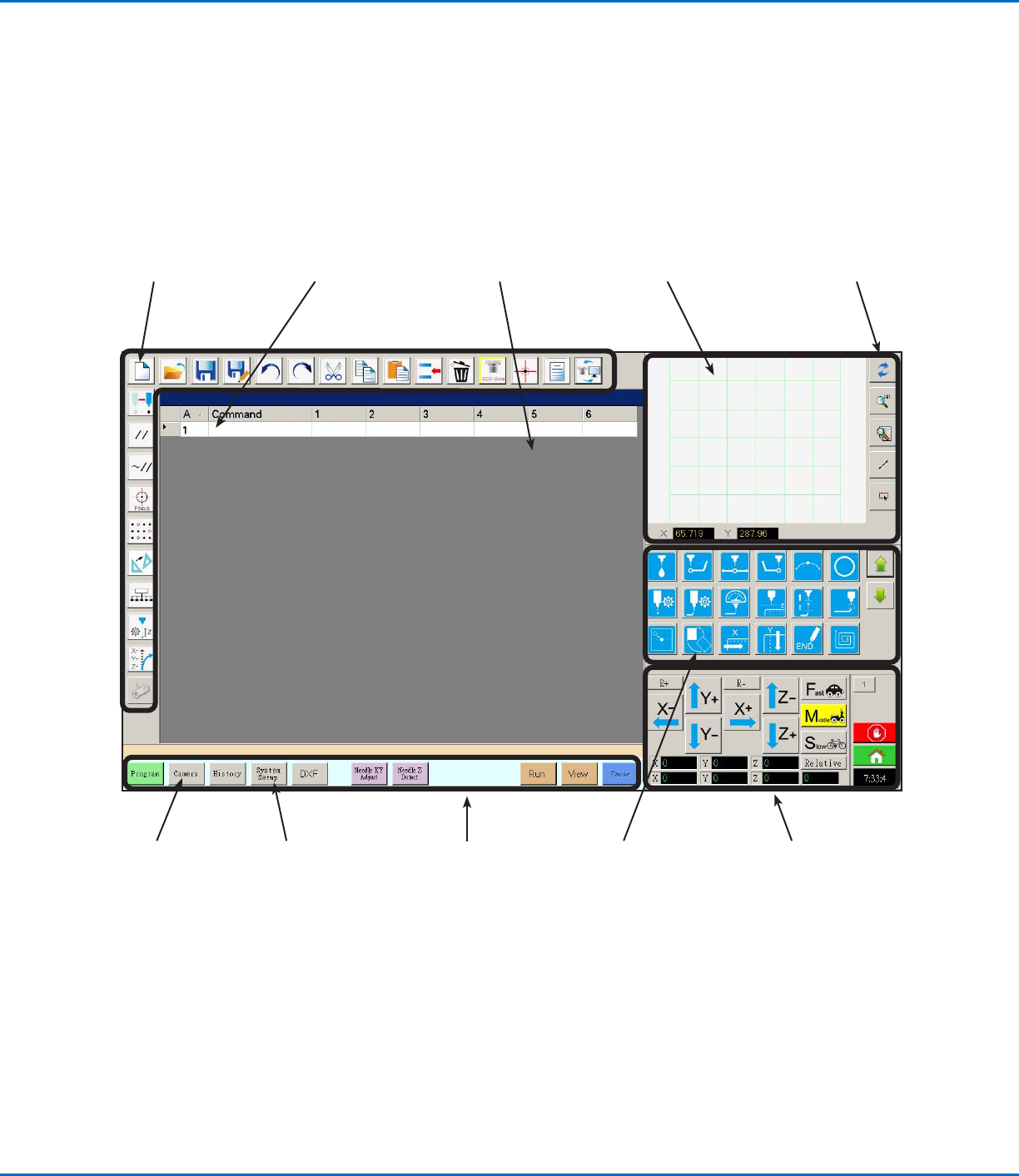
Übersicht über die DispenseMotion-Software
Dieser Abschnitt enthält eine Übersicht über alle Bildschirme, Fenster und Symbole der DispenseMotion-Software.
Diese Informationen werden Ihnen nach Bedarf zur Verfügung gestellt. Zum Einrichten des Systems und zum
Erstellen von Dosierprogrammen siehe „Einrichtung“ auf Seite36 und „Programmierung“ auf Seite56. Der
Bildschirm öffnet sich am Programmbildschirm.
Siehe
„Navigations- und
Bewegungsfenster“
auf Seite31.
Siehe „Symbole
der horizontalen
und vertikalen
Werkzeugleiste“
auf Seite29.
Siehe „Setup- und
Dosierbefehlssymbole“
auf Seite30.
Siehe „Sekundärer
Ansichtsbildschirm“
auf Seite28.
Siehe „System-
Einrichtungsbildschirm“
auf Seite32.
Siehe
„Kamerabildschirm,
Registerkartenleiste
und Symbole“ auf
Seite33.
Siehe
„Hauptansichtsbildschirm
und Registerkarten-
Leiste“ auf Seite27.
Siehe „Hauptansichtsbildschirm
und Registerkarten-Leiste“ auf
Seite27.
Befehlsadresse (A):
Doppelklicken Sie hier, um
das Befehls-Dropdown-Menü
zu öffnen; wählen Sie einen
Befehl, um das zugehörige
Befehlsfenster zu öffnen. Siehe
„Befehlsfenster“ auf Seite26.
Siehe „Symbole der
horizontalen und
vertikalen Werkzeugleiste“
auf Seite29.
www.nordsonefd.com/de info.de@nordsonefd.com +49 (0) 89-540-4656-0 Nordson EFD Verkaufs- und Kundendienst für Dosiersysteme stehen Ihnen weltweit zur Verfügung.
Automatisierte Dosiersysteme der RV-Serie
26
Befehlsfenster
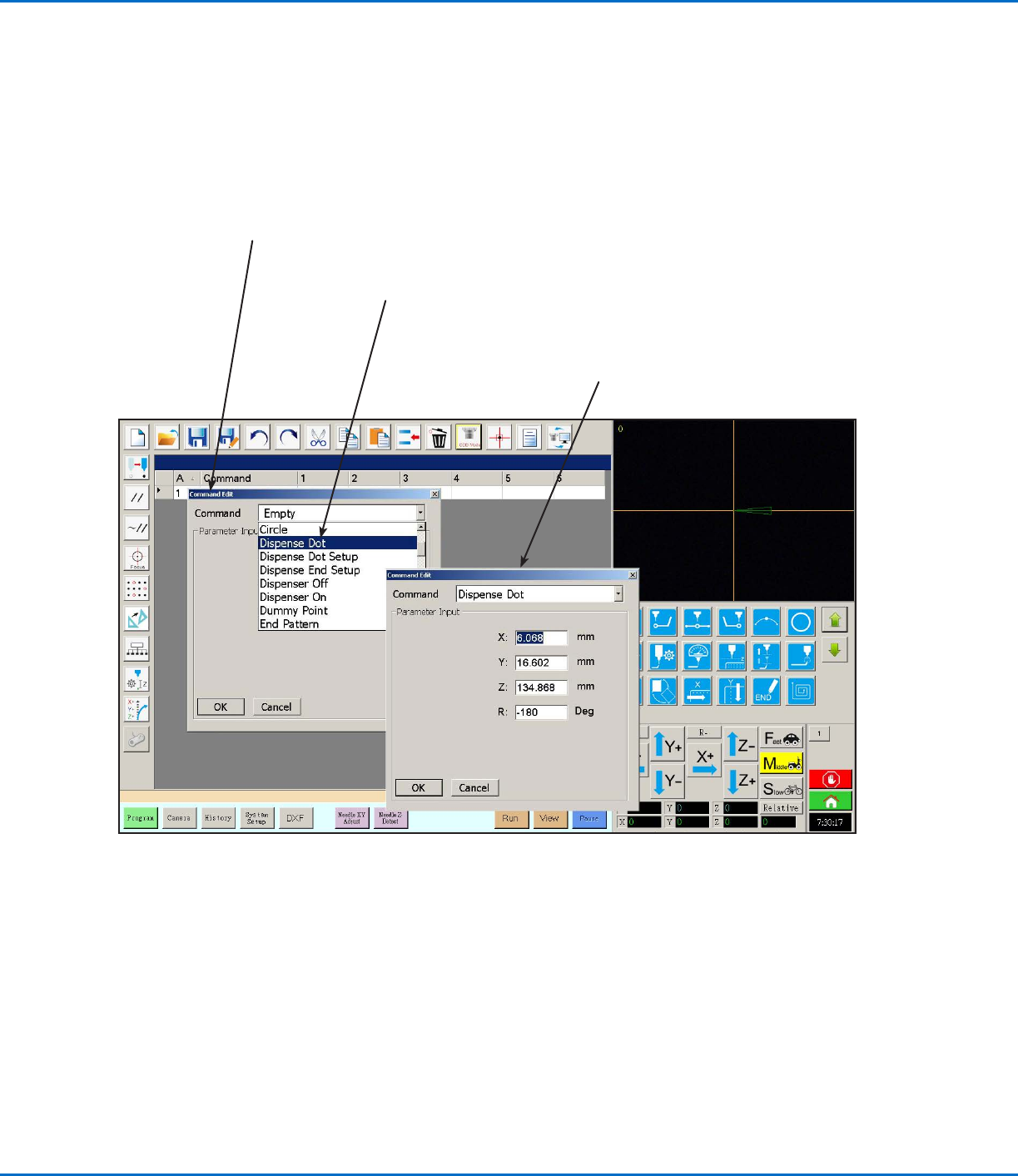
Wenn Sie auf dem Programmbildschirm auf eine Befehlsadresszeile doppelklicken, erscheint ein Dropdown-Menü
mit allen verfügbaren Befehlen. Wählen Sie einen beliebigen Befehl, um das Fenster für diesen Befehl zu öffnen.
Jedes Befehlsfenster enthält ggf. die Parameter, die für den Befehl festgelegt werden können. Unter „AnhangA,
Befehlsfunktionen“ auf Seite80 finden Sie ausführliche Informationen zu allen Befehlen und den zugehörigen
Parametern.
Befehlsadresse (A): Mit
Doppelklick öffnen Sie das
Befehls-Dropdown-Menü.
Befehlsbearbeitungs-Dropdown-
Menü: Doppelklicken Sie
auf einen Befehl, um dessen
Befehlsfenster zu öffnen.
Befehlsfenster: Geben Sie in diesem Fenster
Parameter für den Befehl ein. Unter „AnhangA,
Befehlsfunktionen“ auf Seite80 finden Sie
ausführliche Informationen zu allen Befehlen.
www.nordsonefd.com/de info.de@nordsonefd.com +49 (0) 89-540-4656-0 Nordson EFD Verkaufs- und Kundendienst für Dosiersysteme stehen Ihnen weltweit zur Verfügung.
Automatisierte Dosiersysteme der RV-Serie
27
Hauptansichtsbildschirm und Registerkarten-Leiste
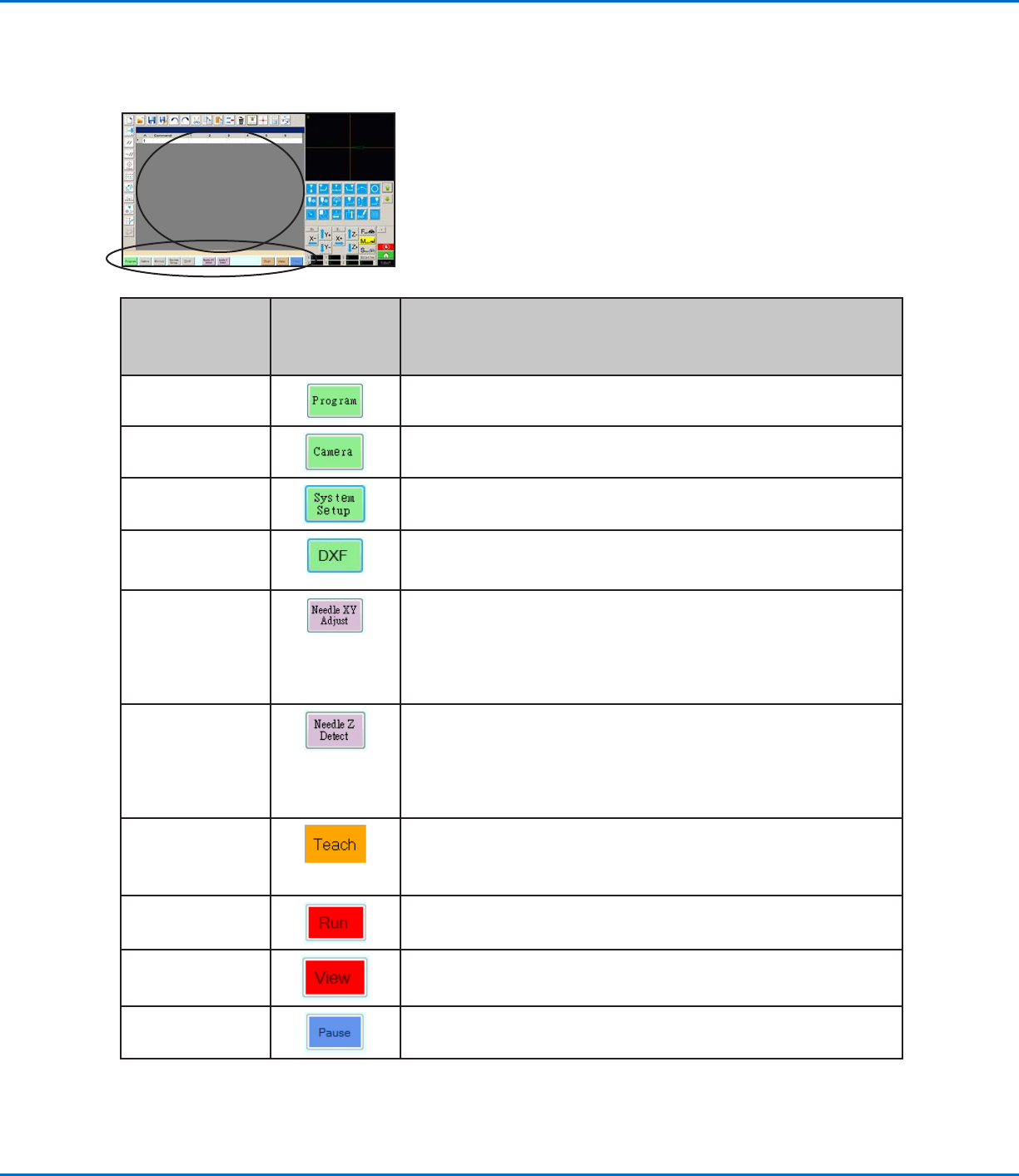
Der Hauptansichtsbildschirm verändert sich je nach ausgewählter Registerkarte. Alle Registerkarten sind jederzeit
sichtbar.
Name der
Registerkarte
Farbe der
Registerkarte,
wenn
ausgewählt
Funktion
Program
(Programm)
Zeigt die Befehlsansicht; wird zum Erstellen von Programmen
verwendet.
Camera (Kamera)
Zeigt die aktuelle Kameraansicht; wird zum Ausführen aller
kamerabezogenen Funktionen verwendet.
System Setup
(Systemeinrichtung)
Zeigt den Einstellungsbildschirm; wird zur Ansicht oder Änderung von
Einstellungen auf Systemebene oder Parametern verwendet.
DXF
Ermöglicht das Hochladen von Zeichnungen im DXF-Format in die
DispenseMotion-Software. Für weitere Informationen siehe „AnhangC,
Importieren von DXF-Dateien“ auf Seite100.
Needle XY Adjust
(Nadel-XY-
Einstellung)
Überprüft und stellt automatisch die XY-Offsets ein, ohne dass
die Nadel eine Oberfläche berührt. Diese Schaltfläche ist nur
vorhanden, wenn „Needle XY Adjust“ (Nadel-XY-Einstellung) auf
dem System-Einrichtungsbildschirm aktiviert ist. Das System muss
gemäß Beschreibung unter „Einrichten und Kalibrieren des Systems
(erforderlich)“ auf Seite40 ordnungsgemäß eingerichtet werden.
Needle Z Detect
(Nadel-Z-
Erkennung)
Überprüft und stellt automatisch den Nadel-zu-Werkstück-Offset
(Z-Abstand) ein und führt anschließend eine Nadel-XY-Einstellung durch.
Diese Schaltfläche ist nur vorhanden, wenn das Nadelerkennungssystem
auf dem System-Einrichtungsbildschirm aktiviert ist. Das System muss
gemäß Beschreibung unter „Einrichten und Kalibrieren des Systems
(erforderlich)“ auf Seite40 ordnungsgemäß eingerichtet werden.
Teach (Lernen)
Wenn die optionale Start/Stopp-Box angeschlossen ist, erscheint diese
Anzeige auf der Registerkarten-Leiste und blinkt, wenn sich der Roboter
im Sicherheits-Bypass-Modus befindet. Bei aktiver Teach-Anzeige
(Lernen) ist die Schaltfläche Run (Ausführen) deaktiviert.
Run (Ausführen)
Führt das ausgewählte Programm aus.
View (Ansicht) Führt das ausgewählte Programm ohne Dosierung aus und zentriert die
Position der Kamera auf dem Dosierpfad.
Pause
Hält das laufende Programm an. Wenn Sie auf „Pause“ klicken, ändert
sich die Schaltfläche auf „Continue“ (Fortfahren).