DE_Nordson_EFD_RV_Series_Operating_Manual.pdf - 第34页
www.nordsonefd.com/de info.de@nordsonefd.com +49 (0) 89-540-4656-0 Nordson EFD Verkaufs- und Kundendienst für Dosiersysteme stehen Ihnen weltweit zur Verfügung. Automatisierte Dosiersysteme der RV-Serie 34 V orlagenabgle…
www.nordsonefd.com/de info.de@nordsonefd.com +49 (0) 89-540-4656-0 Nordson EFD Verkaufs- und Kundendienst für Dosiersysteme stehen Ihnen weltweit zur Verfügung.
Automatisierte Dosiersysteme der RV-Serie
33
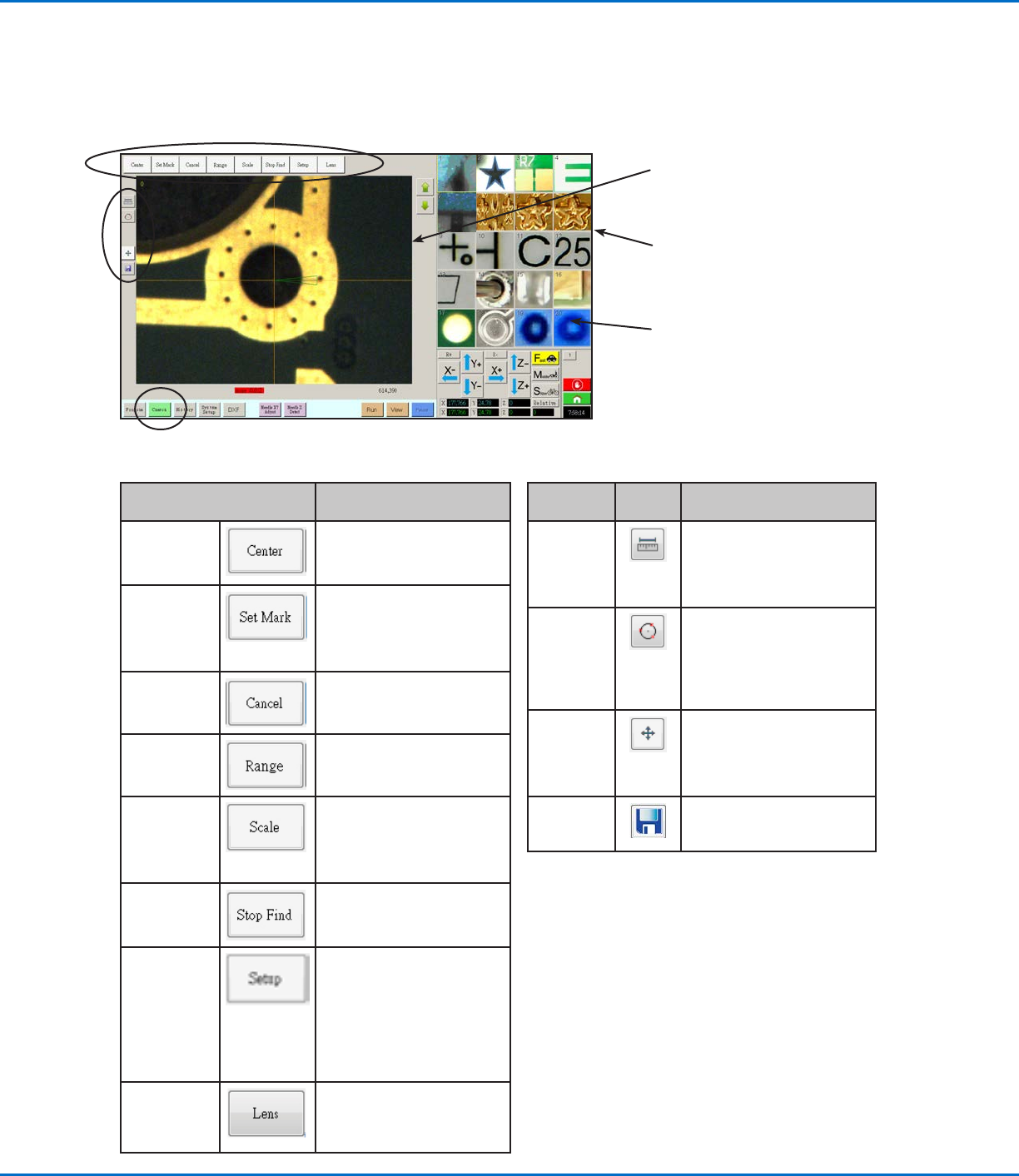
Kamerabildschirm, Registerkartenleiste und Symbole
Klicken Sie auf die Registerkarte CAMERA (Kamera), um zum Kamerabildschirm zu gelangen. Die aktuelle
Kameraansicht erscheint im Hauptansichtsbildschirm; die Markierungsbibliothek erscheint im sekundären
Ansichtsbildschirm. Die Registerkarten oben auf dem Kamerabildschirm werden für die Kameraeinrichtung und die
Markierungserstellung verwendet.
Der Hauptansichtsbildschirm zeigt
die aktuelle Kameraansicht, wenn
die Registerkarte Camera (Kamera)
ausgewählt ist.
Der sekundäre Ansichtsbildschirm
zeigt die Markierungsbibliothek,
wenn die Registerkarte Camera
(Kamera) ausgewählt ist.
Registerkarte Camera
Screen (Kamerabildschirm)
Funktion
Center
(Zentrum)
Bewegt den Kamerafokus zur
Mitte eines Objekts
Set Mark
(Markierung
setzen)
Setzt eine Markierung Siehe
„Über Markierungen“ auf
Seite24 und „Erstellen
einer Markierung“ auf
Seite66.
Cancel
(Abbrechen)
Bricht die letzte Kamera-
Aktion ab
Range
(Bereich)
Legt den Bereich fest, in
dem das System nach einer
Markierung sucht
Scale
(Skalierung)
Skaliert den Bildschirm,
um mit der Skalierung
der Kameraansicht
übereinzustimmen (erfolgt
während der Einrichtung).
Stop Find
(Suche
stoppen)
Stoppt die Suche nach einer
Markierung
Setup
(Einrichtung)
Öffnet das
Kameraeinrichtungsfenster,
das Zugang zu wichtigen
kamerarelevanten
Einrichtungsfeldern
bietet. Siehe „Kamera-
Einrichtungsbildschirm“ auf
Seite35.
Lens
(Objektiv)
Stellt die Bildqualität der
Kamera so ein, dass ein
möglichst scharfes und
nützliches Bild entsteht.
Name des
Symbols
Symbol Funktion
Measure
Length
(Länge
messen)
Misst die Entfernung zwischen
zwei Punkten. Siehe „Messen
eines Pfades oder Kreises
auf einem Werkstück“ auf
Seite61.
Measu-
re Circle
Diameter
(Kreisdurch-
messer
messen)
Misst den Durchmesser eines
Kreises. Siehe „Messen eines
Pfades oder Kreises auf einem
Werkstück“ auf Seite61.
Touch Move
(Positions-
steuerung)
Wenn eingeschaltet, bewegt
diese Funktion die Kamera
zum angeklickten Punkt und
den Fokus ins Zentrum des
Ansichtsbildschirms
Save
(Speichern)
Speichert das angezeigte
Kamerabild als Bitmap-Datei
(*.bmp).
Öffnen Sie mit Doppelklick
auf ein beliebiges Bild das
Fenster „Template Match“
(Vorlagenabgleich). Unter
„Vorlagenabgleich- und
Bereichsfenster“ auf Seite34
finden Sie Informationen zu diesem
Fenster.
www.nordsonefd.com/de info.de@nordsonefd.com +49 (0) 89-540-4656-0 Nordson EFD Verkaufs- und Kundendienst für Dosiersysteme stehen Ihnen weltweit zur Verfügung.
Automatisierte Dosiersysteme der RV-Serie
34
Vorlagenabgleich- und Bereichsfenster
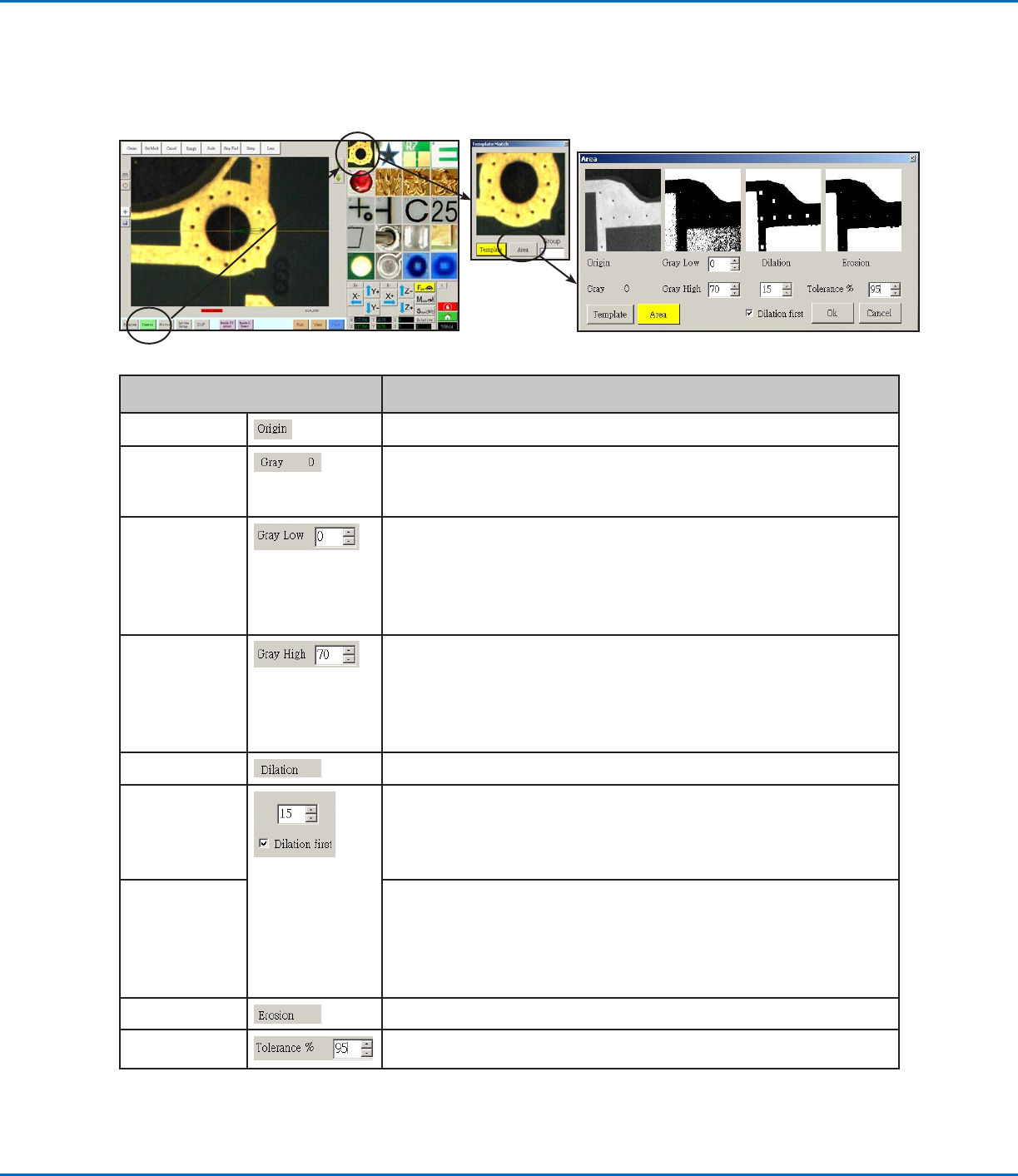
Wenn eine Markierung in der Markierungsbibliothek gespeichert ist, können Sie auf das Markierungsbildfeld
doppelklicken, um das Fenster „Template Match“ (Vorlagenabgleich) zu öffnen. Vom Fenster „Template Match“
(Vorlagenabgleich) aus gelangen Sie zum Bereichsfenster, das zur Feinabstimmung dient, wie die Kamera eine
Markierung auswertet.
Ausschnitt des Vorlagenabgleich- und
Bereichsfensters
Funktion
Origin (Ursprung)
Zeigt das geöffnete Markierungsbild an.
Gray (Grau) Zeigt den Grauwert für den ausgewählten Punkt im Ursprungsbild an. Wenn ein
Punkt ausgewählt wird, ändert sich der Wert und gibt den Grauwert an diesem
Punkt an. Diesen Wert zu kennen vereinfacht es, die besten einzustellenden Werte
für „Grau niedrig“ und „Grau hoch“ zu bestimmen.
Gray Low (Grau
niedrig)
Stellt den Toleranzwert für „Grau niedrig“ ein. Je niedriger der Wert ist, desto mehr
Weiß wird im Bild toleriert. Je höher der Wert ist, desto weniger Weiß wird im Bild
toleriert.
HINWEIS: Die Werte für „Grau niedrig“ sind normalerweise niedriger als die Werte
für „Grau hoch“.
Bereich: 0–255
Gray High (Grau
hoch)
Stellt den Toleranzwert für „Grau hoch“ ein. Je niedriger der Wert ist, desto weniger
Weiß wird im Bild toleriert. Je höher der Wert ist, desto mehr Weiß wird im Bild
toleriert.
HINWEIS: Die Werte für „Grau hoch“ sind normalerweise höher als die Werte für
„Grau niedrig“.
Bereich: 0–255
Dilation (Dilatation)
Gibt an, wie das Bild nach der Dilatationsberechnung erscheint.
Dilation First
counter (Zähler für
Dilatation zuerst)
Wenn „Dilation First“ (Dilatation zuerst) mit Häkchen versehen ist, steuert der Zähler
über dem Kontrollkästchen „Dilation First“ (Dilatation zuerst) den Zoom des Bildes.
Wenn „Dilation First“ (Dilatation zuerst) nicht mit Häkchen versehen ist, steuert der
Zähler, wie viel Anteil der nicht grauen Bereiche im Bild ignoriert wird.
Bereich: 0-20
Kontrollkästchen
Dilation First
(Dilatation zuerst)
Legt die Reihenfolge fest, in der die Dilatations- und Erosionsberechnungen
durchgeführt werden. Wenn das Kontrollkästchen „Dilation First“ (Dilatation zuerst)
mit Häkchen versehen ist, führt das System zuerst die Dilatationsberechnung durch.
Wenn das Kontrollkästchen nicht mit Häkchen versehen ist, führt das System zuerst
die Erosionsberechnung durch. Wenn „Dilation First“ (Dilatation zuerst) nicht mit
Häkchen versehen ist, tauschen die Kennzeichnungen „Dilation“ und „Erosion“ die
Plätze.
Erosion
Das Bild über „Erosion“ zeigt, wie viel Weiß aus dem Bild gefiltert wird.
Tolerance
(Toleranz)
Legt die Toleranz fest, wie ähnlich andere Markierungsbilder dem ausgewählten Bild
sein können, so dass das System ähnliche Markierungen entfernen kann.
www.nordsonefd.com/de info.de@nordsonefd.com +49 (0) 89-540-4656-0 Nordson EFD Verkaufs- und Kundendienst für Dosiersysteme stehen Ihnen weltweit zur Verfügung.
Automatisierte Dosiersysteme der RV-Serie
35
Kamera-Einrichtungsbildschirm
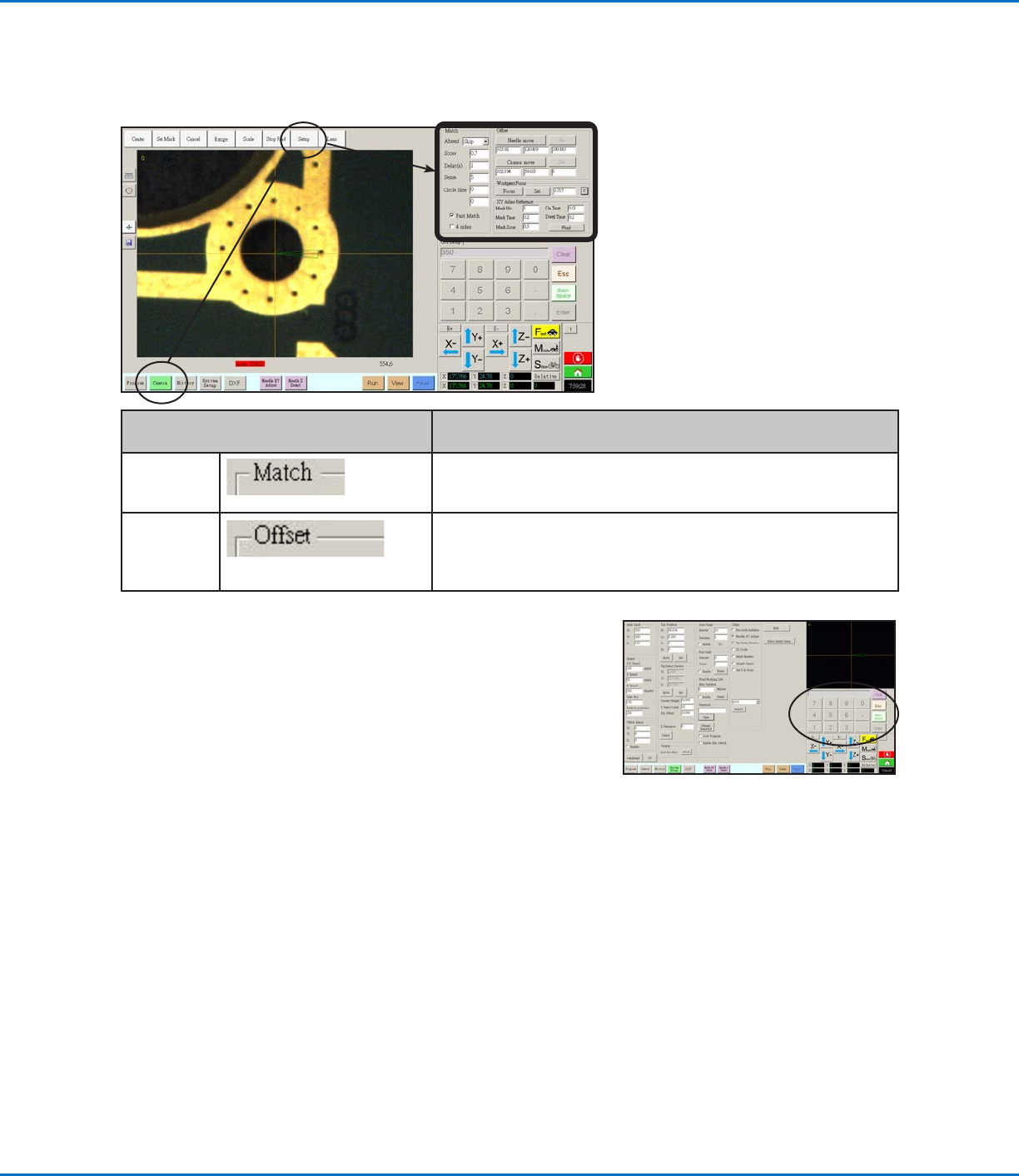
Klicken Sie auf die Registerkarte CAMERA SETUP (Kameraeinrichtung), um zu den Kamera-Einrichtungsfeldern
zu gelangen. Die aktuelle Kameraansicht erscheint im Hauptansichtsbildschirm; die Kamera-Einrichtungsfelder
erscheinen im sekundären Ansichtsbildschirm.
Ausschnitt des Kamerabildschirm-
Einrichtungsfensters
Funktion
Match
(Überein-
stimmung)
Stellt ein, wie das System nach Markierungen sucht. Siehe
„Einstellen, wie das System Markierungen sucht (optional)“ auf
Seite54.
Offset
Wird nur bei Bedarf für manuelle Kalibrierung des Nadel-zu-
Kamera-Offsets anstelle der Verwendung des Assistenten für
Roboter-Ersteinrichtung benutzt. Siehe „AnhangB, Verfahren zum
Einrichten ohne Assistent“ auf Seite97.
Nummernblock
Ein numerischer Nummernblock erscheint, wenn
Dateneingabefelder vorhanden sind. Verwenden Sie den
Nummernblock zur Eingabe von Zahlen per Mausklick als
Alternative zur Eingabe von Werten über die Tastatur. Unabhängig
davon, wie die Zahlen eingegeben werden, müssen Sie auf die
Enter-Taste im Nummernblock klicken, damit das System die
Eingabe akzeptiert.