DE_Nordson_EFD_RV_Series_Operating_Manual.pdf - 第99页
www.nordsonefd.com/de info.de@nordsonefd.com +49 (0) 89-540-4656-0 Nordson EFD Verkaufs- und Kundendienst für Dosiersysteme stehen Ihnen weltweit zur Verfügung. Automatisierte Dosiersysteme der RV-Serie 99 Einrichten des…
www.nordsonefd.com/de info.de@nordsonefd.com +49 (0) 89-540-4656-0 Nordson EFD Verkaufs- und Kundendienst für Dosiersysteme stehen Ihnen weltweit zur Verfügung.
Automatisierte Dosiersysteme der RV-Serie
98
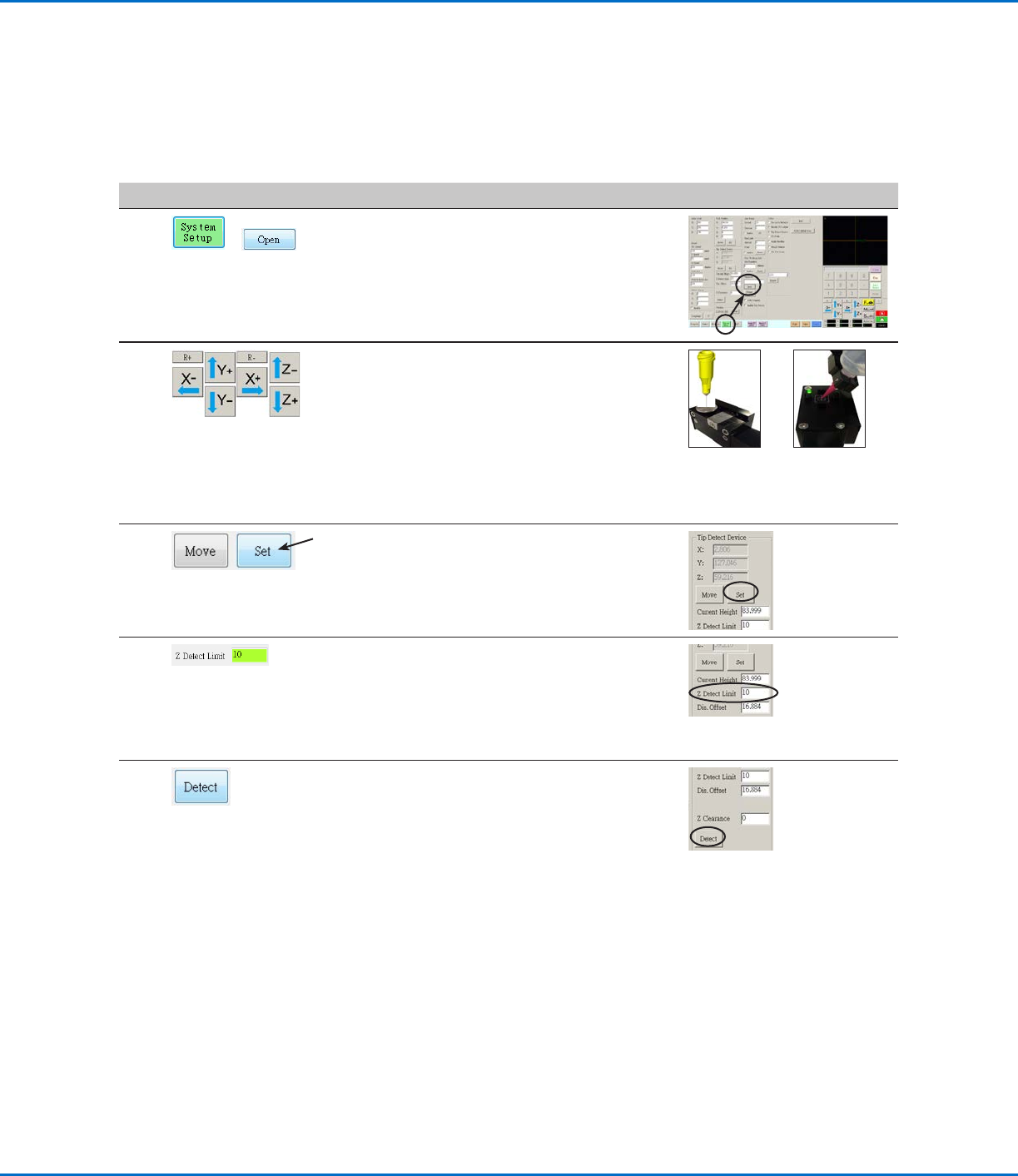
Einrichten der optionalen Nadelerkennung oder des optionalen
Nadelausrichtungssystems
Nr.
Klick Schritt Referenzbild
1
>
• Klicken Sie auf SYSTEM SETUP
(Systemeinrichtung) > OPEN (Öffnen).
2 • Bewegen Sie die Nadel, bis sie sich
etwa 2mm über dem Sensor auf der
Nadelerkennung oder dem Fadenkreuz auf
dem Nadelausrichtungs-Kit befindet.
Sensor on
the optional
tip detector
Crosshairs on
the optional tip
alignment kit
3 • Klicken Sie unter „Tip Detect Device“
(Nadelerkennungssystem) auf SET
(Einstellen) (neben „Move“ (Bewegen)).
• Klicken Sie auf YES/OK (JA/OK), wenn Sie
aufgefordert werden zu bestätigen.
4 • Geben Sie unter „Tip Detect Device“
(Nadelerkennungssystem) einen Wert für
„Z Detect Limit“ (Z-Erkennungsgrenze) von
10(mm) ein.
• Klicken Sie auf YES/OK (JA/OK), wenn Sie
aufgefordert werden zu bestätigen.
5 • Klicken Sie unter „Tip Detect Device“
(Nadelerkennungssystem) auf DETECT
(Erkennen).
• Klicken Sie auf YES/OK (JA/OK), wenn Sie
aufgefordert werden zu bestätigen.
Der Roboter hebt die Nadel auf Z = 0 an und
senkt sie dann auf den Sensor ab, um den
Nadel-Offset zu ermitteln.
AnhangB, Verfahren zum Einrichten ohne Assistent
(Fortsetzung)
www.nordsonefd.com/de info.de@nordsonefd.com +49 (0) 89-540-4656-0 Nordson EFD Verkaufs- und Kundendienst für Dosiersysteme stehen Ihnen weltweit zur Verfügung.
Automatisierte Dosiersysteme der RV-Serie
99
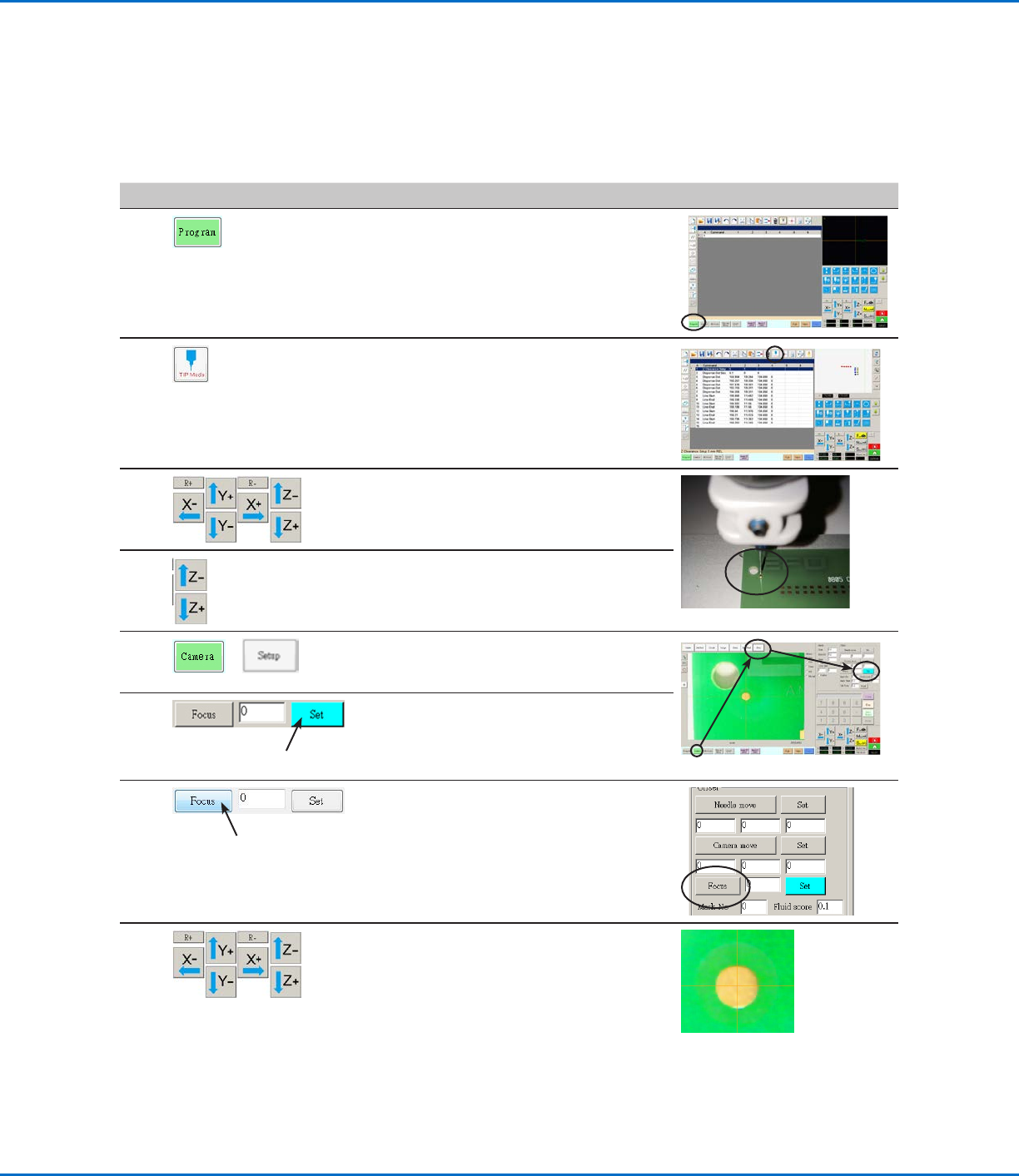
Einrichten des Nadel-zu-Werkstück-Offsets (Z-Abstand) mit dem
Kamerafokus
Nr.
Klick Schritt Referenzbild
1
• Klicken Sie auf die Registerkarte
PROGRAM (Programm).
2 • Klicken Sie auf das Symbol „CCD Mode“
(CCD-Modus), um in den Nadel-Modus zu
wechseln.
3 • Bewegen Sie die Nadel zu einem
angemessenen Referenzpunkt auf dem
Werkstück.
4 • Bewegen Sie die Nadel nach unten, bis
sie dem Werkstück so nah wie möglich ist,
ohne die Oberfläche zu berühren.
5
>
• Klicken Sie auf CAMERA (Kamera) >
SETUP (Einrichten), um zu den Offset-
Feldern zurückzukehren.
6 • Klicken Sie auf SET (Einstellen) neben
„Focus“ (Fokus).
HINWEIS: Die Schaltfläche „Set“
(Einstellen) sollte hellblau sein.
7
• Klicken Sie auf FOCUS (Fokus) neben
„Set“ (Einstellen).
8 • Bewegen Sie die Kamera, bis das Kamera-
Fadenkreuz über dem zuvor erstellten
Dosierpunkt zentriert ist.
• Fokussieren Sie die Kamera, bis sich ein
klares Bild des Dosierpunktes ergibt. Unter
„Kamera“ auf Seite16 finden Sie bei
Bedarf Anweisungen zum Fokussieren der
Kamera.
AnhangB, Verfahren zum Einrichten ohne Assistent
(Fortsetzung)
www.nordsonefd.com/de info.de@nordsonefd.com +49 (0) 89-540-4656-0 Nordson EFD Verkaufs- und Kundendienst für Dosiersysteme stehen Ihnen weltweit zur Verfügung.
Automatisierte Dosiersysteme der RV-Serie
100
AnhangC, Importieren von DXF-Dateien
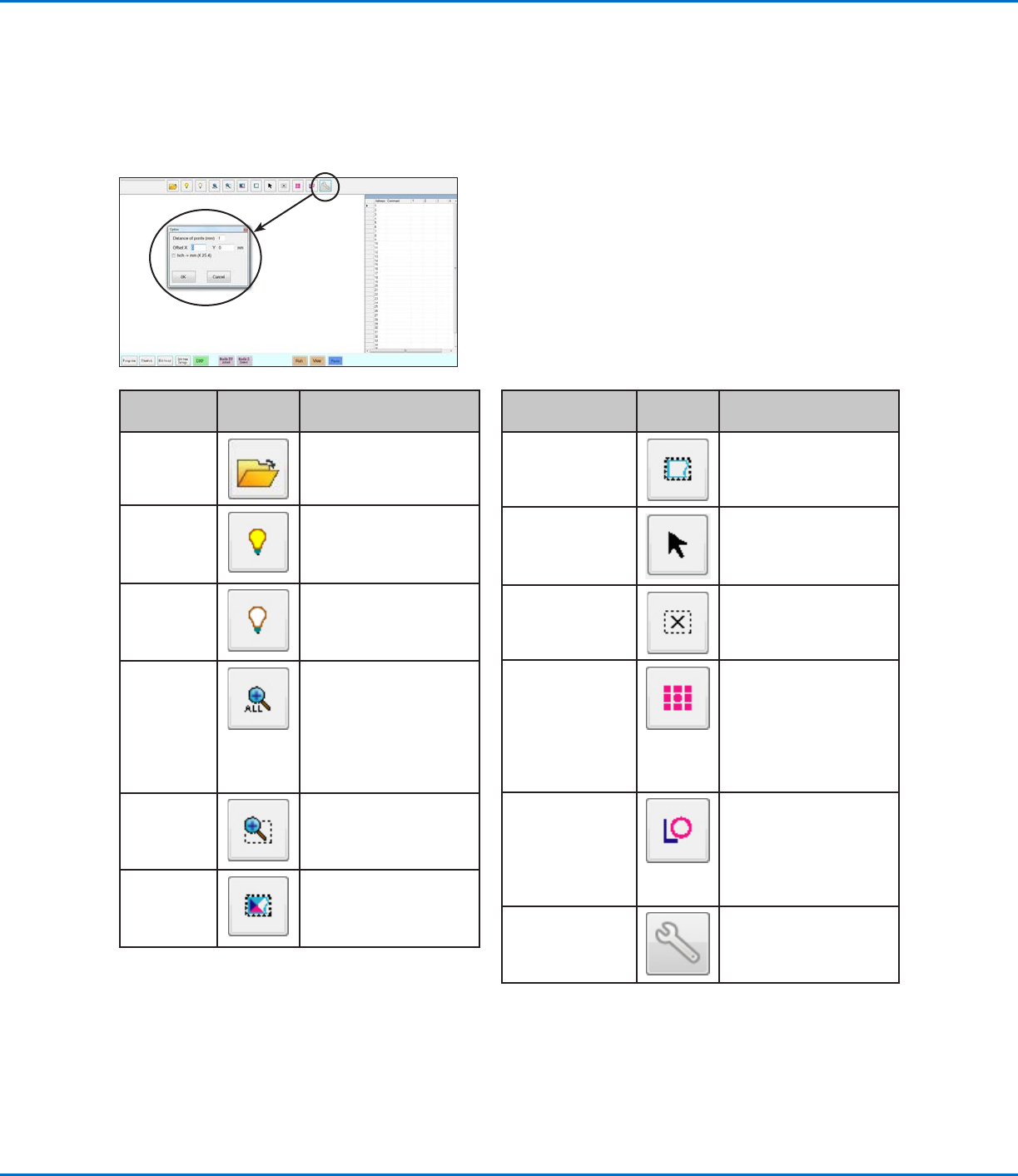
Dieser Abschnitt enthält eine Übersicht über die Bestandteile des DXF-Bildschirms und über den Import von DXF-
Dateien.
Übersicht über den DXF-Bildschirm
Name des
Symbols
Symbol Funktion
Open a
File (Datei
öffnen)
Öffnet eine Datei
Show All
Layers (Alle
Ebenen
anzeigen)
Zeigt alle Ebenen einer
geöffneten DXF-Datei an
Hide All
Layers (Alle
Ebenen
ausblenden)
Blendet alle Ebenen
einer geöffneten DXF-
Datei aus
See All
(Alles
anzeigen)
Komprimiert oder ändert
die Größe des Displays,
so dass alle Punkte der
geöffneten DXF-Datei
im Anzeigebereich des
Bildschirms zu sehen
sind
Zoom
Zoomt in den
ausgewählten Bereich
Select
All (Alles
auswählen)
Wählt alle Punkte in der
DXF-Datei aus
Name des
Symbols
Symbol Funktion
Range of Select
(Auswahlbereich)
Wählt nur die Punkte im
Bereich des Rechtecks
aus
Select Directly
(Direkte Auswahl)
Wählt ein Element aus
Cancel Select
(Auswahl
aufheben)
Hebt jede Auswahl auf
Point Dispense
(Punktdosierung)
Fügt „Dispense
Dot“-Befehle
(Dosierungspunkt)
für alle ausgewählten
Punkte auf einem
importierten DXF-Bild
ein
Line Dispense
(Liniendosierung)
Fügt „Line
Dispense“-Befehle
(Liniendosierung) für alle
ausgewählten Formen
auf einem importierten
DXF-Bild ein
Option
Siehe „DXF-Import-
Einstellungen“ auf
Seite101.