DE_Nordson_EFD_RV_Series_Operating_Manual.pdf - 第35页
www.nordsonefd.com/de info.de@nordsonefd.com +49 (0) 89-540-4656-0 Nordson EFD Verkaufs- und Kundendienst für Dosiersysteme stehen Ihnen weltweit zur Verfügung. Automatisierte Dosiersysteme der RV-Serie 35 Kamera-Einrich…
www.nordsonefd.com/de info.de@nordsonefd.com +49 (0) 89-540-4656-0 Nordson EFD Verkaufs- und Kundendienst für Dosiersysteme stehen Ihnen weltweit zur Verfügung.
Automatisierte Dosiersysteme der RV-Serie
34
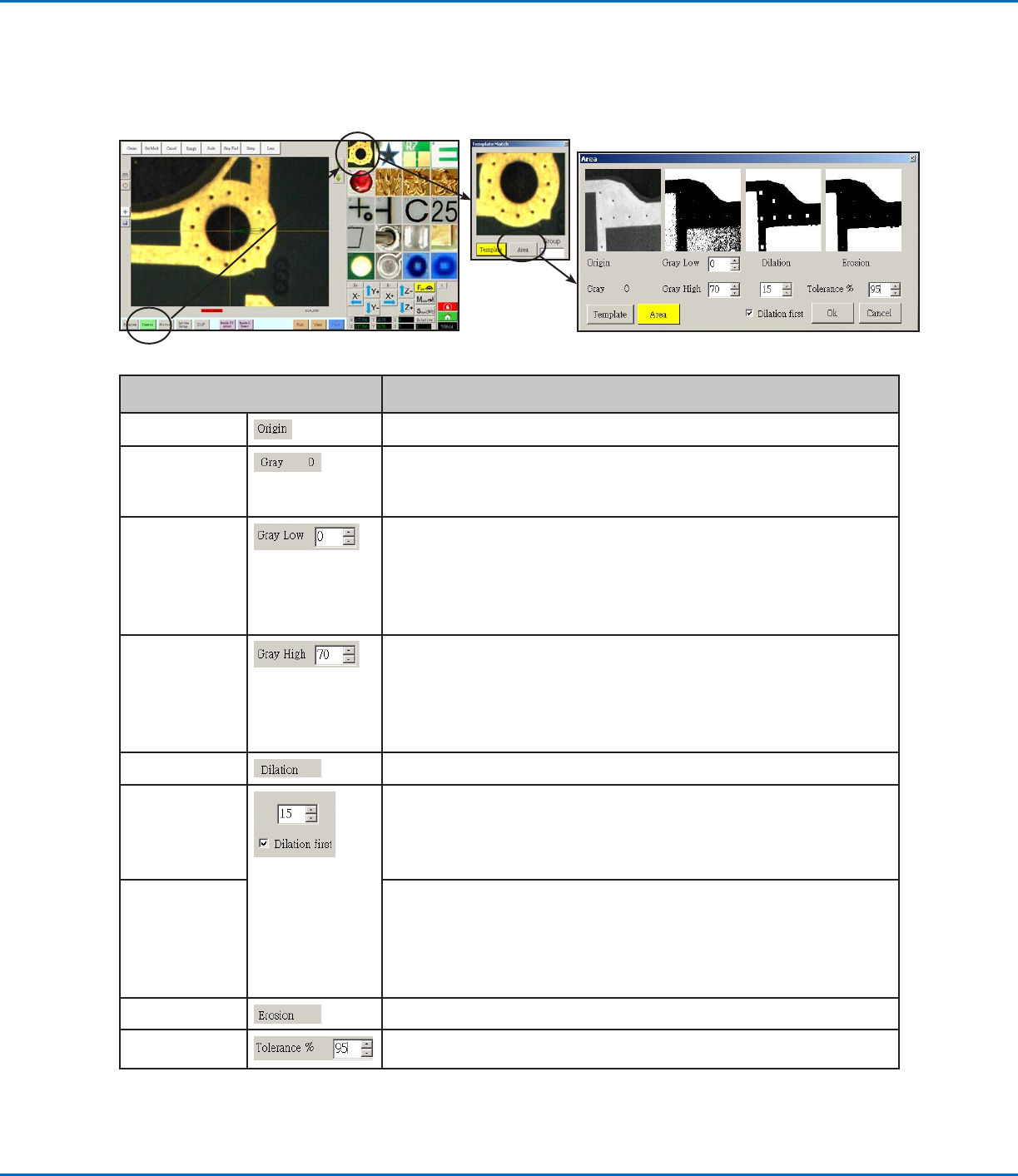
Vorlagenabgleich- und Bereichsfenster
Wenn eine Markierung in der Markierungsbibliothek gespeichert ist, können Sie auf das Markierungsbildfeld
doppelklicken, um das Fenster „Template Match“ (Vorlagenabgleich) zu öffnen. Vom Fenster „Template Match“
(Vorlagenabgleich) aus gelangen Sie zum Bereichsfenster, das zur Feinabstimmung dient, wie die Kamera eine
Markierung auswertet.
Ausschnitt des Vorlagenabgleich- und
Bereichsfensters
Funktion
Origin (Ursprung)
Zeigt das geöffnete Markierungsbild an.
Gray (Grau) Zeigt den Grauwert für den ausgewählten Punkt im Ursprungsbild an. Wenn ein
Punkt ausgewählt wird, ändert sich der Wert und gibt den Grauwert an diesem
Punkt an. Diesen Wert zu kennen vereinfacht es, die besten einzustellenden Werte
für „Grau niedrig“ und „Grau hoch“ zu bestimmen.
Gray Low (Grau
niedrig)
Stellt den Toleranzwert für „Grau niedrig“ ein. Je niedriger der Wert ist, desto mehr
Weiß wird im Bild toleriert. Je höher der Wert ist, desto weniger Weiß wird im Bild
toleriert.
HINWEIS: Die Werte für „Grau niedrig“ sind normalerweise niedriger als die Werte
für „Grau hoch“.
Bereich: 0–255
Gray High (Grau
hoch)
Stellt den Toleranzwert für „Grau hoch“ ein. Je niedriger der Wert ist, desto weniger
Weiß wird im Bild toleriert. Je höher der Wert ist, desto mehr Weiß wird im Bild
toleriert.
HINWEIS: Die Werte für „Grau hoch“ sind normalerweise höher als die Werte für
„Grau niedrig“.
Bereich: 0–255
Dilation (Dilatation)
Gibt an, wie das Bild nach der Dilatationsberechnung erscheint.
Dilation First
counter (Zähler für
Dilatation zuerst)
Wenn „Dilation First“ (Dilatation zuerst) mit Häkchen versehen ist, steuert der Zähler
über dem Kontrollkästchen „Dilation First“ (Dilatation zuerst) den Zoom des Bildes.
Wenn „Dilation First“ (Dilatation zuerst) nicht mit Häkchen versehen ist, steuert der
Zähler, wie viel Anteil der nicht grauen Bereiche im Bild ignoriert wird.
Bereich: 0-20
Kontrollkästchen
Dilation First
(Dilatation zuerst)
Legt die Reihenfolge fest, in der die Dilatations- und Erosionsberechnungen
durchgeführt werden. Wenn das Kontrollkästchen „Dilation First“ (Dilatation zuerst)
mit Häkchen versehen ist, führt das System zuerst die Dilatationsberechnung durch.
Wenn das Kontrollkästchen nicht mit Häkchen versehen ist, führt das System zuerst
die Erosionsberechnung durch. Wenn „Dilation First“ (Dilatation zuerst) nicht mit
Häkchen versehen ist, tauschen die Kennzeichnungen „Dilation“ und „Erosion“ die
Plätze.
Erosion
Das Bild über „Erosion“ zeigt, wie viel Weiß aus dem Bild gefiltert wird.
Tolerance
(Toleranz)
Legt die Toleranz fest, wie ähnlich andere Markierungsbilder dem ausgewählten Bild
sein können, so dass das System ähnliche Markierungen entfernen kann.
www.nordsonefd.com/de info.de@nordsonefd.com +49 (0) 89-540-4656-0 Nordson EFD Verkaufs- und Kundendienst für Dosiersysteme stehen Ihnen weltweit zur Verfügung.
Automatisierte Dosiersysteme der RV-Serie
35
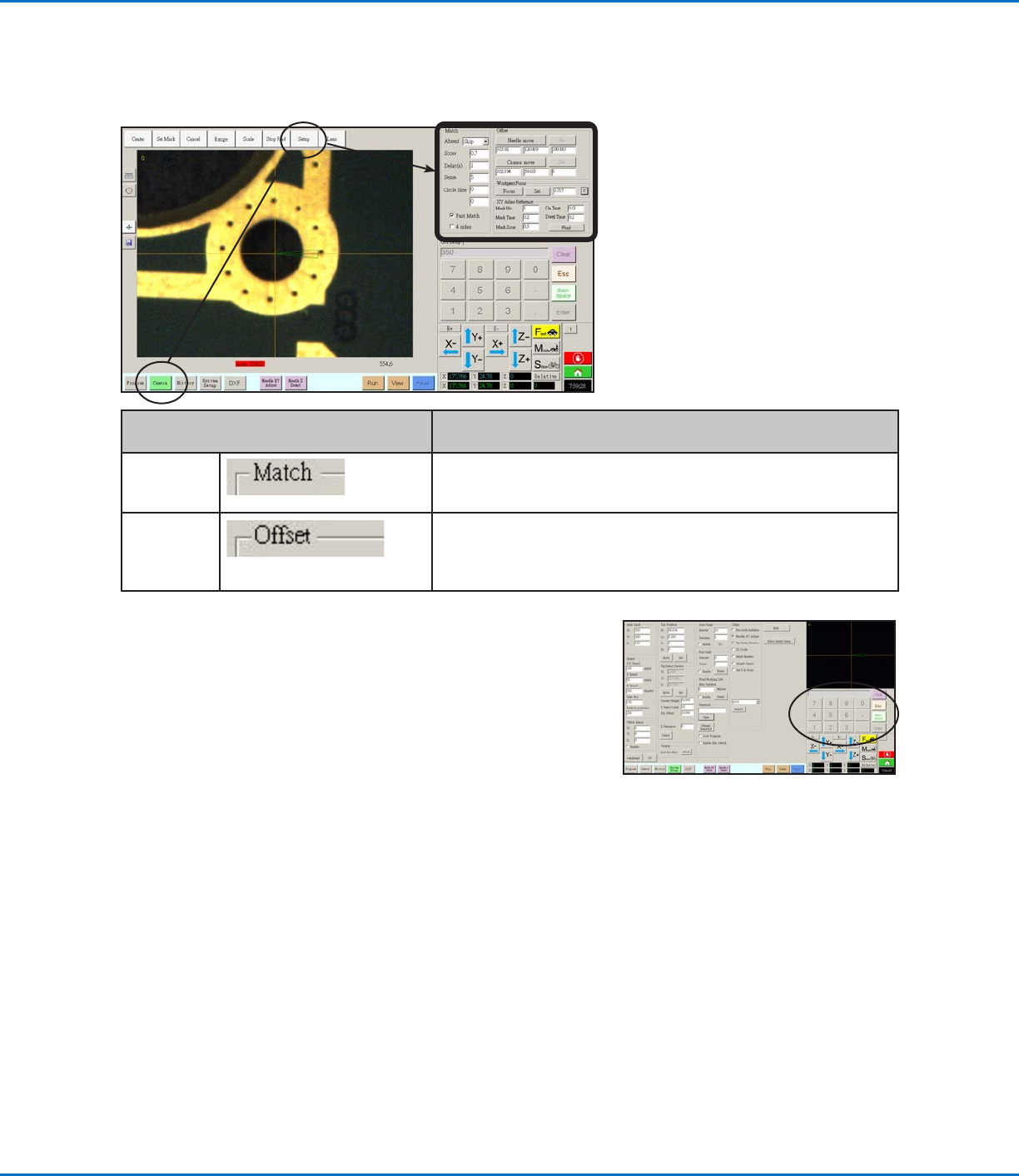
Kamera-Einrichtungsbildschirm
Klicken Sie auf die Registerkarte CAMERA SETUP (Kameraeinrichtung), um zu den Kamera-Einrichtungsfeldern
zu gelangen. Die aktuelle Kameraansicht erscheint im Hauptansichtsbildschirm; die Kamera-Einrichtungsfelder
erscheinen im sekundären Ansichtsbildschirm.
Ausschnitt des Kamerabildschirm-
Einrichtungsfensters
Funktion
Match
(Überein-
stimmung)
Stellt ein, wie das System nach Markierungen sucht. Siehe
„Einstellen, wie das System Markierungen sucht (optional)“ auf
Seite54.
Offset
Wird nur bei Bedarf für manuelle Kalibrierung des Nadel-zu-
Kamera-Offsets anstelle der Verwendung des Assistenten für
Roboter-Ersteinrichtung benutzt. Siehe „AnhangB, Verfahren zum
Einrichten ohne Assistent“ auf Seite97.
Nummernblock
Ein numerischer Nummernblock erscheint, wenn
Dateneingabefelder vorhanden sind. Verwenden Sie den
Nummernblock zur Eingabe von Zahlen per Mausklick als
Alternative zur Eingabe von Werten über die Tastatur. Unabhängig
davon, wie die Zahlen eingegeben werden, müssen Sie auf die
Enter-Taste im Nummernblock klicken, damit das System die
Eingabe akzeptiert.
www.nordsonefd.com/de info.de@nordsonefd.com +49 (0) 89-540-4656-0 Nordson EFD Verkaufs- und Kundendienst für Dosiersysteme stehen Ihnen weltweit zur Verfügung.
Automatisierte Dosiersysteme der RV-Serie
36
Einrichtung
Führen Sie nach Installation und vor Erstellung von Programmen die für Ihr automatisiertes Dosiersystem
erforderlichen und optionalen Einrichtungsverfahren durch.
Systemparameter einstellen
Die werkseitigen Systemeinstellungen sind für die meisten Anwendungen geeignet. Verwenden Sie nach Bedarf
dieses Verfahren, um Systemeinstellungen zu betrachten oder zu ändern. Wichtige Systemeinstellungen sind unter
anderem:
• Geschwindigkeit: Geschwindigkeit, mit der sich die Dosiernadel bewegt.
• Linienbeschleunigung: Beschleunigung der Dosiernadel von einem Punkt zum nächsten.
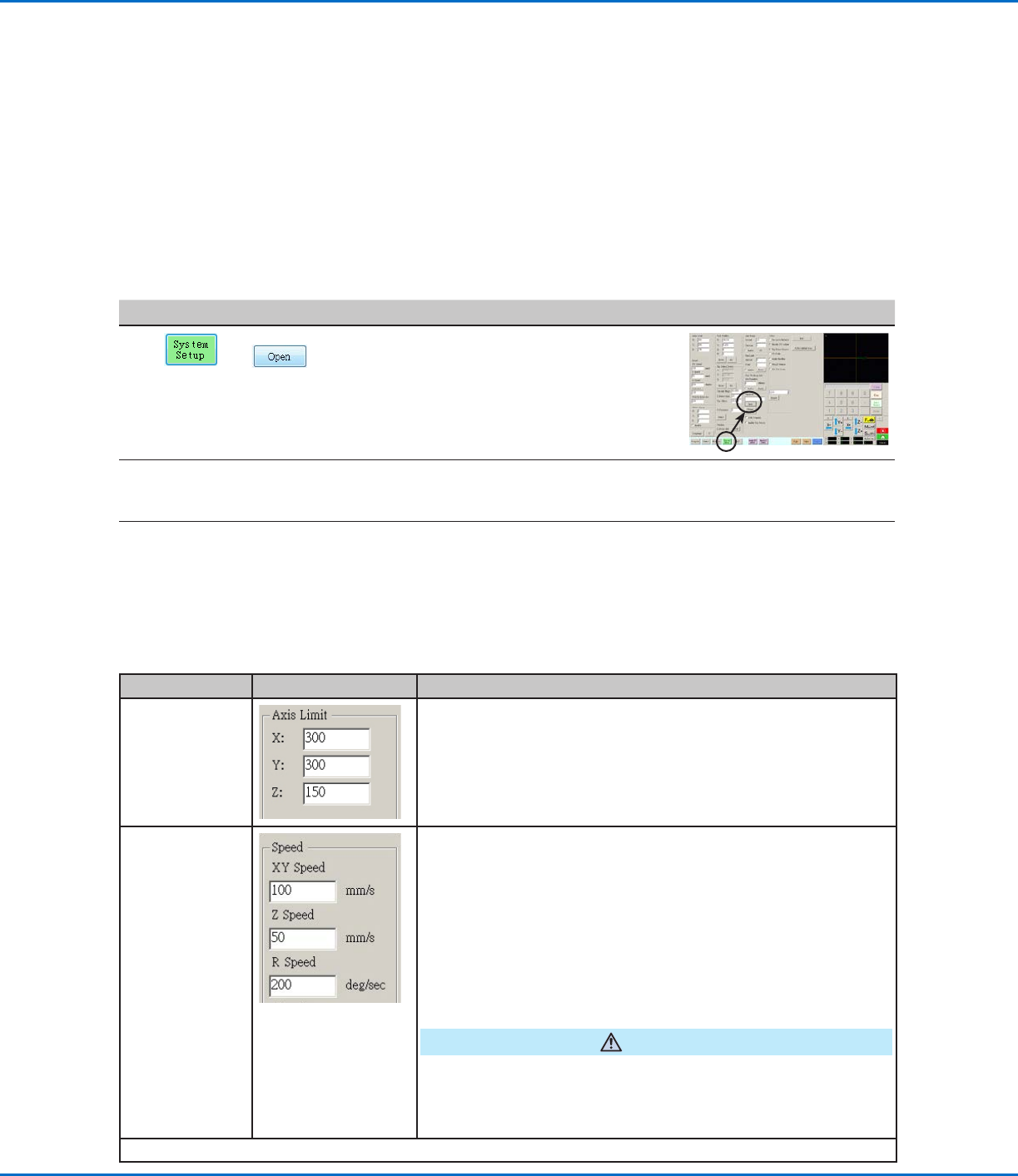
Zum Betrachten oder Ändern von Systemparametern
Nr.
Klick Schritt Referenzbild
1
>
• Klicken Sie auf die Registerkarte SYSTEM
SETUP (Systemeinrichtung) und dann auf OPEN
(Öffnen).
2 • Betrachten oder ändern Sie die Parameter wie für Ihre Anwendung geeignet.
Siehe „System-Einrichtungsbildschirmfelder“ unten für Informationen zu
Parametern auf Systemebene.
3
• Klicken Sie auf eine andere Registerkarte, um den System-
Einrichtungsbildschirm zu schließen.
HINWEIS: Die Einstellungen werden automatisch gespeichert, bis auf die
Auswahl „Modell“ und „Sprache“. Änderungen bei dieser Auswahl werden erst
aktiv, nachdem Sie die DispenseMotion-Software beendet und erneut geöffnet
haben.
System-Einrichtungsbildschirmfelder
Teil Bildschirmausschnitt Beschreibung
Axis Limit (Ach-
senbegrenzung)
Legt die Bereichsgrenzen fest, in denen sich der Roboter bewegen
kann. Ein Wert, der höher als die Standardeinstellungen (im
Bildschirmausschnitt abgebildet) ist, kann nicht eingegeben werden.
Speed
(Geschwindigkeit)
Stellt die Geschwindigkeit (in mm/s) der Achsbewegungen ein.
Die Standardwerte sind im Bildschirmausschnitt abgebildet. Für
maximale Geschwindigkeitsspezifikationen siehe „Spezifikationen“
auf Seite12.
HINWEIS: Sie können auch die
Bewegungsgeschwindigkeitseinstellungen ändern, indem
Sie auf 2 neben dem Navigations- und Bewegungsfenster
klicken. Für ausführliche Informationen siehe „Navigations- und
Bewegungsfenster“ auf Seite31.
VORSICHT
Der Roboter stellt seine Geschwindigkeit automatisch je nach der
Komplexität des Musters ein. Erzwingen des Roboters, mit einer
höheren Geschwindigkeit zu laufen, kann Genauigkeitsverluste und
Betriebsunterbrechungen zur Folge haben.
Fortsetzung auf der nächsten Seite