DE_Nordson_EFD_RV_Series_Operating_Manual.pdf - 第89页
www.nordsonefd.com/de info.de@nordsonefd.com +49 (0) 89-540-4656-0 Nordson EFD Verkaufs- und Kundendienst für Dosiersysteme stehen Ihnen weltweit zur Verfügung. Automatisierte Dosiersysteme der RV-Serie 89 Find Angle Mar…
www.nordsonefd.com/de info.de@nordsonefd.com +49 (0) 89-540-4656-0 Nordson EFD Verkaufs- und Kundendienst für Dosiersysteme stehen Ihnen weltweit zur Verfügung.
Automatisierte Dosiersysteme der RV-Serie
88
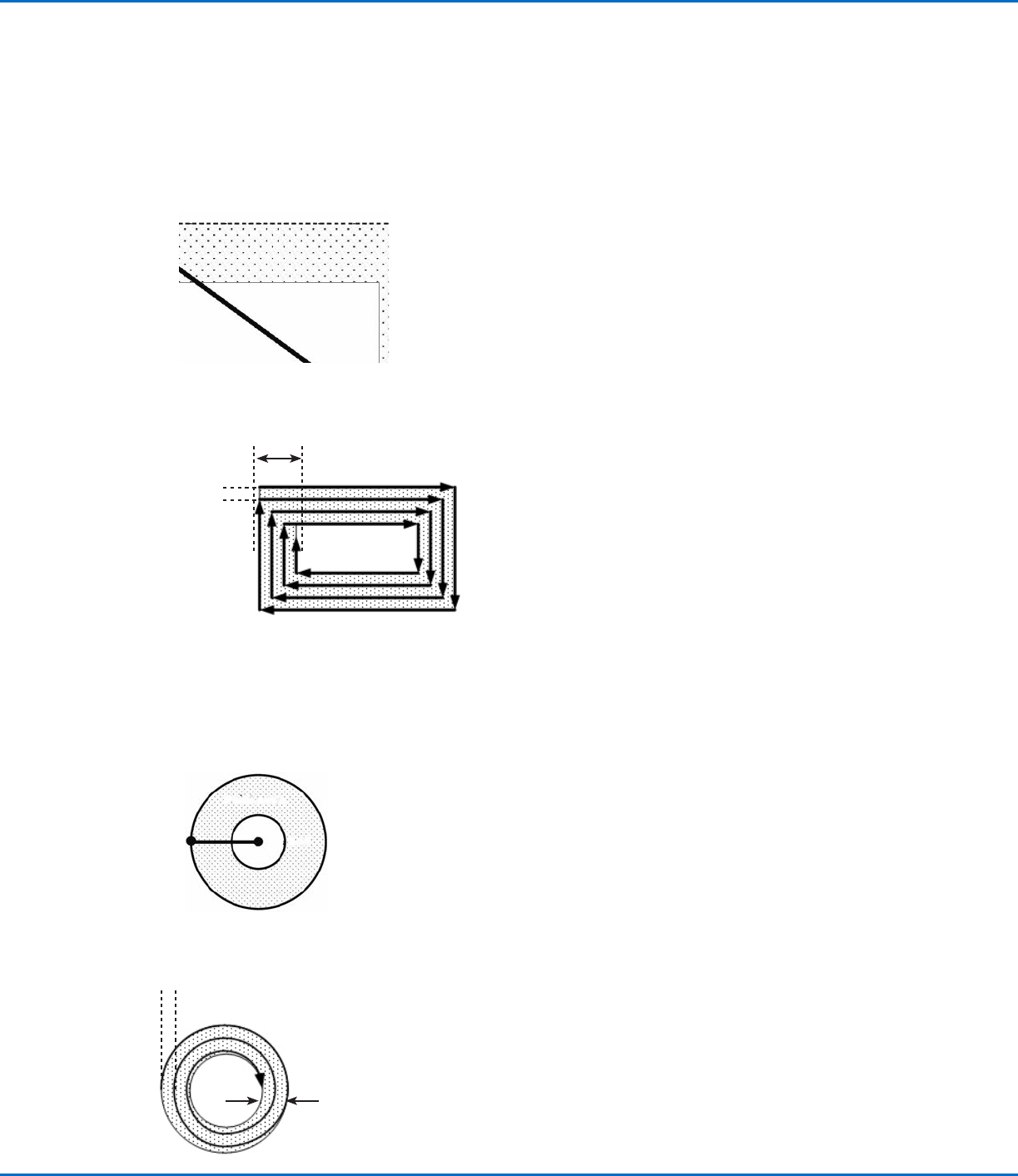
Fill Area (Bereich füllen): 4. Rechteckiges Band
Dieser Befehl füllt einen rechteckigen Bandbereich, indem die Nadel entlang eines rechteckigen, spiralförmigen Pfads von
der Außenseite des Rechtecks zur Mitte bewegt wird. Nach Eingabe eines „Fill Area Rectangle Band“-Befehls (Bereich
füllen, rechteckiges Band) geben Sie einen Linienstartpunkt an der oberen linken Ecke des zu füllenden Bereichs und einen
Linienendpunkt an der unteren rechten Ecke dieses Bereichs ein.
HINWEIS: In jedem „Fill Area“-Befehl (Bereich füllen) müssen die Z- und R-Werte für Linienstart und Linienende zusammenpassen.
Linienstart
Linienende
BEISPIEL: Wenn eine Breite von 5 mm und ein Band von 15 mm eingegeben werden, bewegt sich die Nadel auf dem folgenden
Pfad:
Band = 15mm
Breite = 5mm
Fill Area (Bereich füllen): 5. Kreisförmiges Band
Dieser Befehl füllt den definierten Bereich eines kreisförmigen Bandes, indem die Nadel entlang eines spiralförmigen Pfads von
der Außenseite des Kreises zur Kreismitte bewegt wird. Nach Eingabe eines „Fill Area Circle Band“-Befehls (Bereich füllen,
kreisförmiges Band) bewegen Sie die Nadel zu einem Punkt an der Außengrenze des zu füllenden Kreises und geben diesen Punkt
als Linienstartpunkt ein. Bewegen Sie anschließend die Nadel direkt zur Kreismitte und geben Sie diesen Punkt als Linienendpunkt
ein.
HINWEIS: In jedem „Fill Area“-Befehl (Bereich füllen) müssen die Z- und R-Werte für Linienstart und Linienende zusammenpassen.
LinienendeLinienstart
Bereich füllen
BEISPIEL: Wenn eine Breite von 5 mm und ein Band von 15 mm eingegeben werden, bewegt sich die Nadel auf dem folgenden
Pfad:
Band = 15mm
Breite = 5mm
AnhangA, Befehlsfunktionen (Fortsetzung)
www.nordsonefd.com/de info.de@nordsonefd.com +49 (0) 89-540-4656-0 Nordson EFD Verkaufs- und Kundendienst für Dosiersysteme stehen Ihnen weltweit zur Verfügung.
Automatisierte Dosiersysteme der RV-Serie
89
Find Angle Mark (Winkelmarkierung suchen)
Klick Funktion
Doppelklicken
Sie auf
Adresse und
wählen Sie
aus dem
Dropdown-
Menü aus
Wird in Verbindung mit Referenzmarkierungen verwendet, damit das System nach einer Änderung in der XY-
Ausrichtung eines Werkstücks sucht, indem in einem winkelförmigen Bereich auf dem Werkstück gesucht wird.
Wird eine Änderung gefunden, passt das System das Dosierprogramm entsprechend an.
BEISPIEL: Mit Start Angle = 0 (Startwinkel) und End Angle = 90 (Endwinkel) sucht das System nach
Markierungen im angegebenen winkelförmigen Bereich. Wenn sich ein Werkstück in diesem Bereich von
einem anderen Werkstück unterscheidet, passt das System das Dosierprogramm entsprechend an. Wenn das
System im angegebenen winkelförmigen Bereich keine Markierungen findet, überspringt es dieses Werkstück.
Parameter Beschreibung
Start Angle
(Startwinkel)
Der Winkel (in Grad), bei dem das System die Suche beginnt.
End Angle
(Endwinkel)
Der Winkel (in Grad), bei dem das System die Suche beendet.
Find Mark (Markierung suchen)
Klick Funktion
Führt dazu, dass das System nach der im Feld „No.“ (Nummer) eines „Find Mark“-Befehls (Markierung suchen)
angegebenen Markierung sucht. Die Markierung wird dann vom „Mark Adjust“-Befehl (Markierung einstellen)
zur entsprechenden Einstellung des Dosierprogramms bei Änderungen der XY-Position zwischen Werkstücken
verwendet.
HINWEISE:
• Es ist nur ein „Find Mark“-Befehl (Markierung suchen) im Programm erforderlich, damit das System diese
Funktion korrekt ausführt.
• Ein „Find Mark“-Befehl (Markierung suchen) unterscheidet sich von einem „Fiducial Mark“-Befehl
(Referenzmarkierung). Der „Find Mark“-Befehl (Markierung suchen) wird nur verwendet, um die XY-Position
eines Werkstücks zu erkennen, während der „Fiducial Mark“-Befehl (Referenzmarkierung) die Ausrichtung
eines Werkstücks prüft.
• Unter „Über Markierungen“ auf Seite24 finden Sie ausführliche Informationen zu Markierungen.
Goto Address (Gehe zu Adresse)
Klick Funktion
Führt dazu, dass das Programm zur angegebenen Adresse springt.
Goto Label (Gehe zu Kennzeichnung)
Klick Funktion
Führt dazu, dass das Programm zur Adresse im Programm mit der angegebenen Kennzeichnung springt.
AnhangA, Befehlsfunktionen (Fortsetzung)
www.nordsonefd.com/de info.de@nordsonefd.com +49 (0) 89-540-4656-0 Nordson EFD Verkaufs- und Kundendienst für Dosiersysteme stehen Ihnen weltweit zur Verfügung.
Automatisierte Dosiersysteme der RV-Serie
90
Height Sensor (Höhensensor)
Klick Funktion
Doppelklicken
Sie auf Adresse
und wählen
Sie aus dem
Dropdown-
Menü aus
Es wird die Höhe eines Objekts auf einem Werkstück gemessen, wo der Dosierpunkt platziert werden soll; die
gemessenen Daten werden dann dazu verwendet, die Dosierung entsprechend anzupassen, wenn zwischen
den Werkstücken Änderungen in der Höhe auftreten.
HINWEIS: Diese Funktion ist derzeit nicht verfügbar.
Initialize (Initialisieren)
Klick Funktion
Führt dazu, dass der Roboter eine Initialisierung ausführt. Die Dosiernadel bewegt sich in die Ausgangsposition
(0,0,0) und der Roboter fährt mit Hilfe der Ausgangspositionssensoren in die Ausgangsposition.
Input (Eingang)
Klick Funktion
Führt dazu, dass das Programm am jeweiligen Anschluss nach einem Eingangssignal sucht und den Eingang ein-
oder ausschaltet.
Parameter Beschreibung
Anschluss (1~8) Stellt die Nummer des Eingangsanschlusses ein.
0 Aus, 1 Ein Schaltet den Eingang aus oder ein.
Adresse oder
Kennzeichnung
Führt dazu, dass das Programm den Eingang an der angegebenen Adresse oder
Kennzeichnung prüft. Klicken Sie auf „Change“ (Ändern), um zwischen Adresse und
Kennzeichnung umzuschalten.
Jet Step (Schritt ausgeben)
Klick Funktion
Doppelklicken
Sie auf Adresse
und wählen
Sie aus dem
Dropdown-
Menü aus
Wird in Verbindung mit zwei „Dispense Dot“-Befehlen (Dosierpunkt) verwendet und führt dazu, dass das
System eine zusammengesetzte Serie von Punkten zwischen den „Dispense Dot“-Befehlen (Dosierpunkt)
mit der angegebenen Länge (Schritt ausgeben) und für die festgelegte Zeitspanne (Impulsbreite) aufbringt.
Dieser Befehl ist nützlich für Anwendungen mit berührungslosem Dosieren (Jetting), die eine extrem schnelle
Dosierung erfordern.
HINWEIS: Dieser Befehl wird für RV-Systeme nicht empfohlen.
Parameter Beschreibung
Jet Step
(Schritt
ausgeben)
Der Abstand (inmm) zwischen den zusammengesetzten Punkten, die zwischen zwei
„Dispense Dot“-Befehlen (Dosierpunkt) platziert werden.
Impulsbreite Die Zeitspanne (in ms), für die das Dosiergerät für jeden Punkt, der zwischen zwei
„Dispense Dot“-Befehlen (Dosierpunkt) platziert wird, geöffnet bleibt.
Label (Kennzeichnung)
Klick Funktion
Registriert ein numerische Kennzeichnung, die als Referenz in den Befehlen Goto Address (Gehe zu
Adresse), Goto Label (Gehe zu Kennzeichnung), Loop Address (Loop-Adresse), Step & Repeat X (Schritt und
Wiederholung X), Step & Repeat Y (Schritt und Wiederholung Y) und Call Subroutine (Unterprogramm aufrufen)
verwendet werden kann. Die Verwendung einer Kennzeichnung ist eine gute Alternative zur Verwendung einer
Adressnummer, da sich eine Kennzeichnung nicht ändert, wenn Befehle eingefügt oder entfernt werden. Je
Programm sind maximal 64 Kennzeichnungen zulässig, von denen jede bis zu 8 Zeichen lang sein kann.
AnhangA, Befehlsfunktionen (Fortsetzung)