JM-20使用说明书.pdf - 第878页
第 2 部 功能详 解篇 第 9 章 手动 控制 9- 27 9-5- 1 - 2 控制对象:自动调整基板宽度 按下 [ 自动调整 基板宽度 ] 按钮,会 显示如下画面。 (1) 状态 显示各传感器、基板 传送宽度的状态。 (2) 控制项目 点击 [ 执行 (E )] 按钮,或按下 [F3] 键后,开始执行 控制处理。 1) 返回原点 自动调整基板宽 度恢复原点。 2) 变更幅度 变更传送宽度。 (3) 执行 开始控制。
第 2 部 功能详解篇 第 9 章 手动控制
9-26
9-5-1-1 控制对象:基板传送
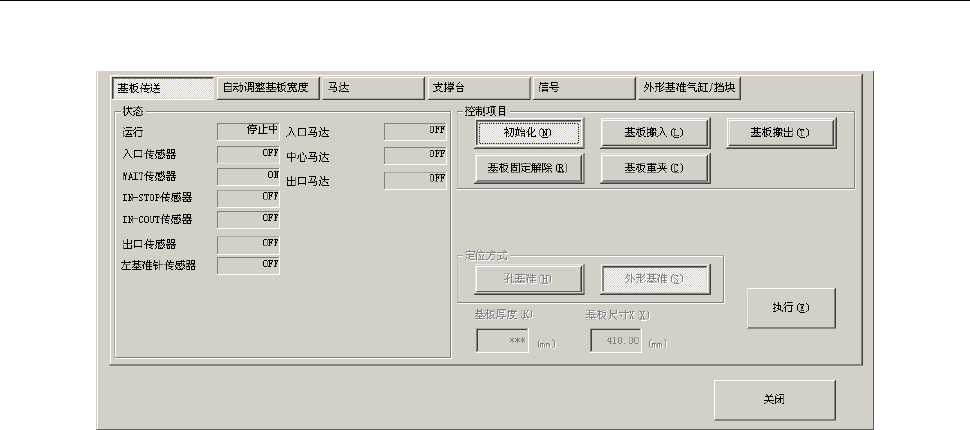
按下[基板传送]按钮,会显示如下画面。
(1) 状态
显示传送马达/传感器的 ON、OFF 状态。
(2) 控制项目
点击[执行(E)]按钮,或按下[F3]键后,开始执行控制处理。
1)初始化
将基板传送进行初始化。
2)基板搬入
按定位方式指定的方式搬入基板。
3)基板搬出
搬出基板。
4)基板固定解除
释放基板。
5)基板重夹
用在定位方式中指定的方式对传送通道上的基板进行重夹。
6)基板 HMS 夹紧
通过 HMS 检测出在传送通道上的基板进行夹紧。
在 L 基板规格中,长方向基板选项为无效时不显示。
(3) 定位方式
通过单选按钮选择定位方式。
控制项目中的「初始化
」、「基板搬出」、「基板固定解除」被选中时,将无法设置此项。
(4) 执行
开始控制。
第 2 部 功能详解篇 第 9 章 手动控制
9-27
9-5-1-2 控制对象:自动调整基板宽度
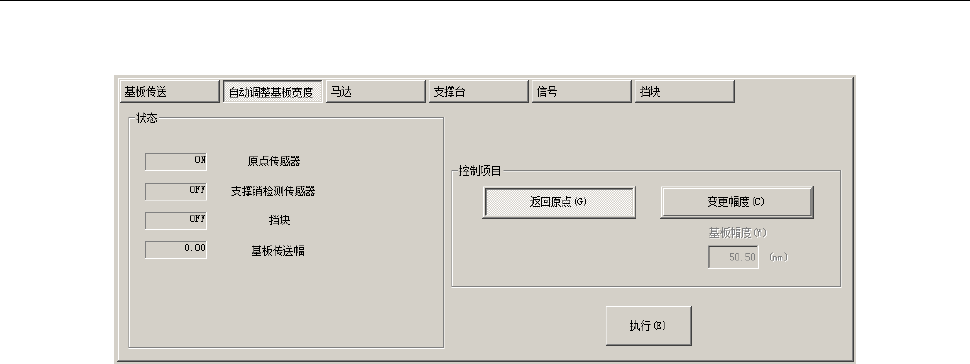
按下[自动调整基板宽度]按钮,会显示如下画面。
(1) 状态
显示各传感器、基板传送宽度的状态。
(2) 控制项目
点击[执行(E)]按钮,或按下[F3]键后,开始执行控制处理。
1)返回原点
自动调整基板宽度恢复原点。
2)变更幅度
变更传送宽度。
(3) 执行
开始控制。
第 2 部 功能详解篇 第 9 章 手动控制
9-28
9-5-1-3 控制对象:马达
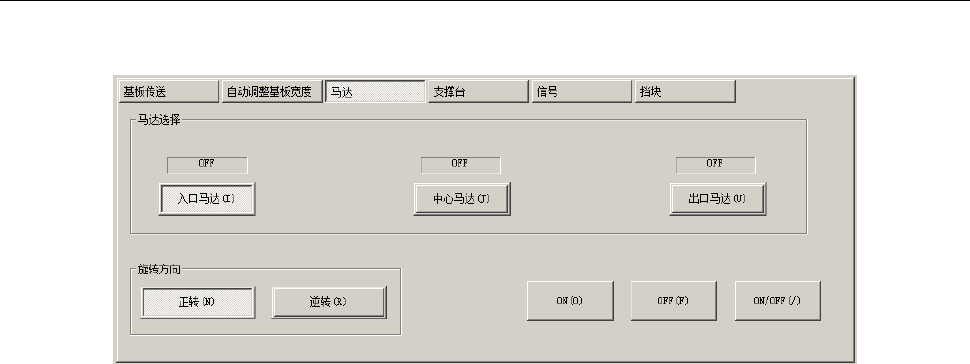
按下[马达]按钮后,会显示如下画面。
(1) 马达选择
选择各种控制马达。
(2) 旋转方向
选择马达的旋转方向。
(3) ON/OFF 按钮
控制所选择的传送马达的 ON/OFF。
选择[ON(O)]按钮、[OFF(F)]按钮、[ON/OFF(/)]按钮,或按[F3]键、[F4]键、[F5]键进
行控制。