贴片机用户使用手册cmanual.pdf.pdf - 第117页
AUTOT R ON IKFul ly A utoma ticPi ck&Pl aceMa ch in e USERM ANUAL 116 (7) 进 入 送 料 器 I.D. 模式 检查 送料 器 I.D. 信息与 元件 料盘 是否 对应 检查 送料 器是否 插在 优化 后的送 料器 底盘 位置 上 (8) 进 入 自 动 生 产 模式 开启 ” 排 错模 式 ” …

AUTOTRONIKFullyAutomaticPick&PlaceMachine
USERMANUAL115
附录A
对于自动生产的PCB设置
步骤:
(1) a 不带传送带
设置PCB 的管针和顶针,记住 调 整PCB几乎与机器X 轴平行。(进入手动方式用镜头1观察
PCB,移动机器的X轴,调整你的PCB并锁定管针的螺丝)
备注:如果使用一个参考点或用CAD数据,需要精密调整PCB与机器X轴的平行
b 带有传送带
请参考附录B设置传送带
(2) 进入PCB设置 模式
设置PCB拼板
选择使用基准点或板参考点
选择使用1个或2个参考点
检测PCB的高度 附录E
设置PCB的尺寸
(3) 进入 参考点设置 模式 附录C
检测基准点 (如果你选择使用基准点)
检测板11参考点
检测PCB板的水平线(如果选择两个参考点)
检测其它所有小板的参考点(如果是PCB拼板,有板12,13,…)
(4) 进入送料器I.D.模式 附录D
安装所有的元件到送料器
检查是否每一个送料器上都有送料器I.D.的标签
为每一个送料器创建送料器I.D.
(5) 进入 放料设置 模式
输入位置名
检测放置位置和放置角度(如果使用CAD数据,建议重新检测或检查所有的放置位置)
选择正确的送料器I.D.
如果不用送料器I.D.的功能,则需要先在取料设置模式中编辑取料信息
重复步骤直到所有的放料记录都被编辑(不需选择送料器位置)
(6)进入 优化设置 模式 附录I
点击自动按钮重置送料器位置(软件会预先将所有送料器位置编为A01、A02、A03…)
将送料器摆放在正确的送料器位置上
点击自动按钮优化生产流程表

AUTOTRONIKFullyAutomaticPick&PlaceMachine
USERMANUAL116
(7) 进入 送料器I.D.模式
检查送料器I.D.信息与元件料盘是否对应
检查送料器是否插在优化后的送料器底盘位置上
(8) 进入 自动生产 模式
开启”排错模式” 附录J
试生产,并检查错误
当没有错误时关闭”排错模式”
(9) 准备做自动生产
AUTOTRONIKFullyAutomaticPick&PlaceMachine
USERMANUAL117
附录B
传送带设置(选件)
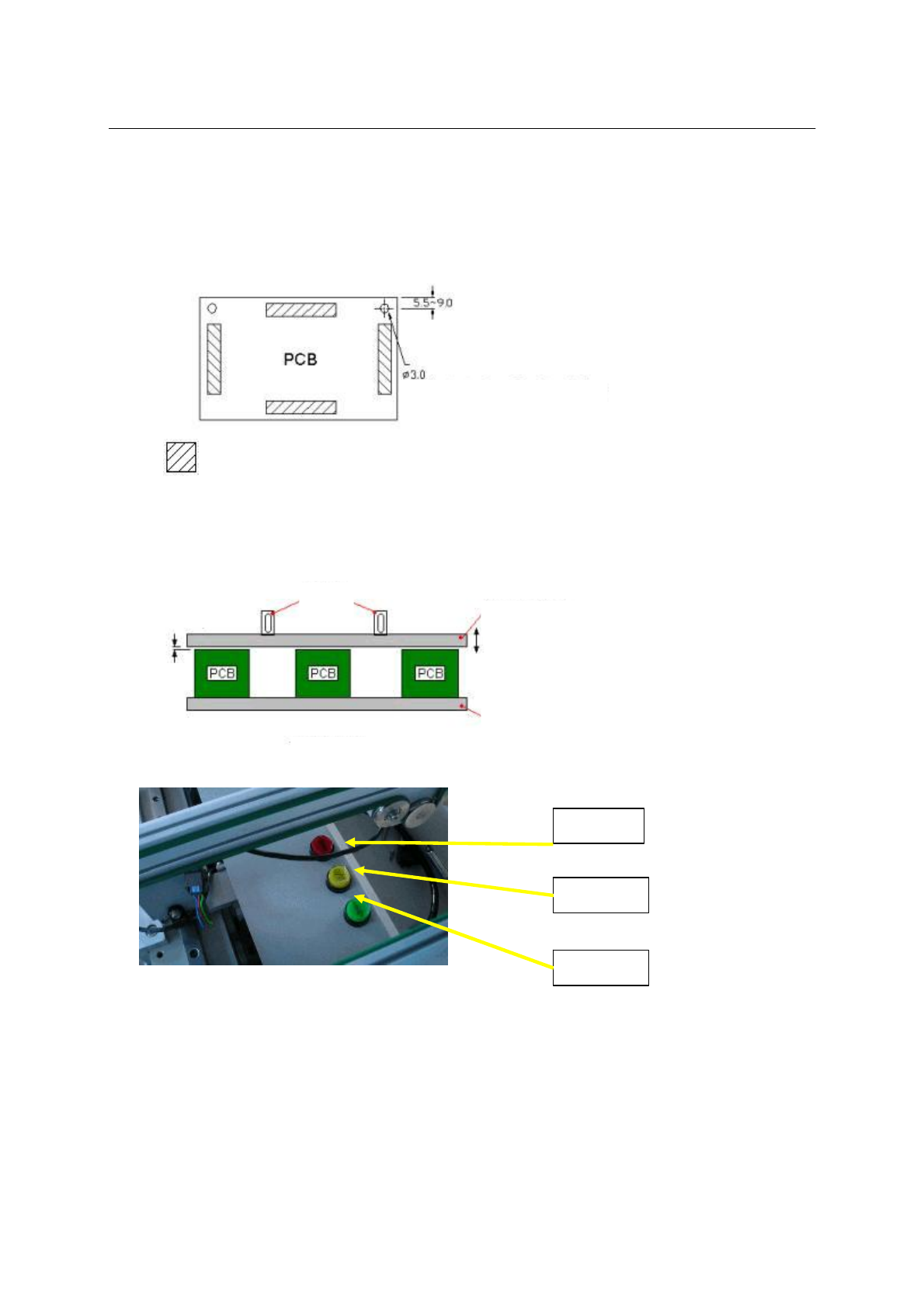
定位孔和自动学习参考点标记的要求:
设计PCB时,自动检测参考点标记布放在上图中的阴影范围比较合理
对于自动检测参考点标记的布局,请参考附录I(自动检测详述)
备注: 不要将自动检测参考点标记靠近定位孔或太靠近PCB的边缘,否则可能被传送带
边缘的金属压片遮挡
步骤:
1. 调整传送带的后杆: (用3个PCB)
(1) 按绿色按扭可调窄传送带(可使后面传送带向前移动)
(2) 按红色按扭可调阔传送带(可使后面传送带向后移动)
(3) 持续按着黄色按钮可使已经升起的升降台降下, 松手则上升
最好有两个定位孔
传送带后杆(可变的)
传送带前杆(固定的)
锁定
螺丝
0.05mm空间
顶视图
红色按扭
黄色按扭
绿色按扭