贴片机用户使用手册cmanual.pdf.pdf - 第142页
AUTOT R ON IKFul ly A utoma ticPi ck&Pl aceMa ch in e USERM ANUAL 141 移动 Z 马 达 旋转 R 马达 f ) 截 取图 像 ( 电 阻等 小元 件 ) 点击 , 将出现 的 ” 田 ” 字框 大约 括住 元件 , 如 图 1 , 转 动鼠 标滚轮 , 使图 像放 大 , 将 ” 田 ” 字框 紧密 的围住 元件 …
AUTOTRONIKFullyAutomaticPick&PlaceMachine
USERMANUAL140
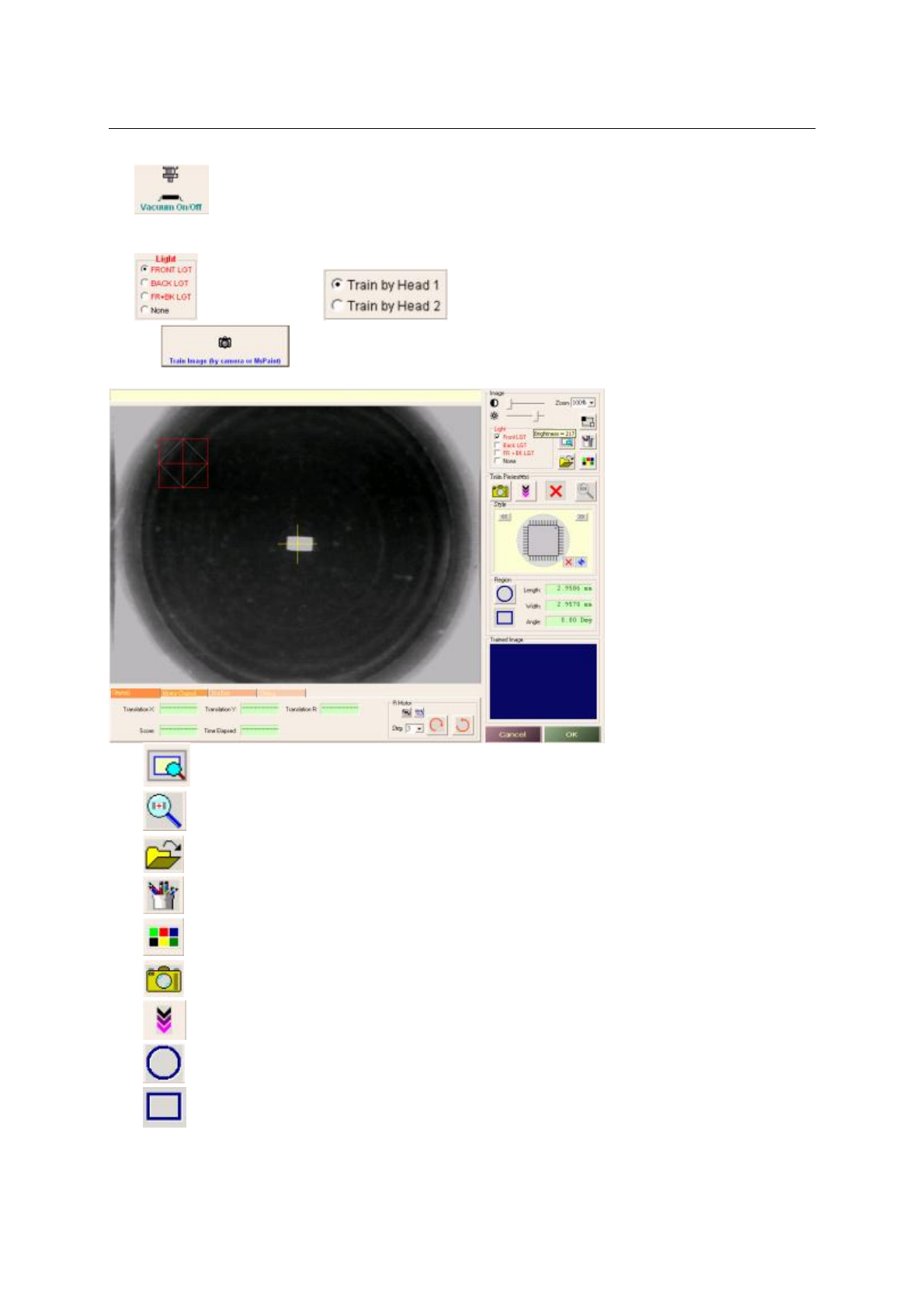
开启或关闭真空
d)Light
选择光源方向 选择用1号头还是2号头来学习
e)点击 将出现以下画面
点击 选择全区域
点击 对元件进行识别测试
点击 打开以前保存的图像
点击 修改当前框选的图像
点击 改变线条颜色
点击 识别元件
点击 设置参数
点击 设置识别区域为圆形,并拖动它框住元件
点击 设置识别区域为长方形,并拖动它框住元件
AUTOTRONIKFullyAutomaticPick&PlaceMachine
USERMANUAL141
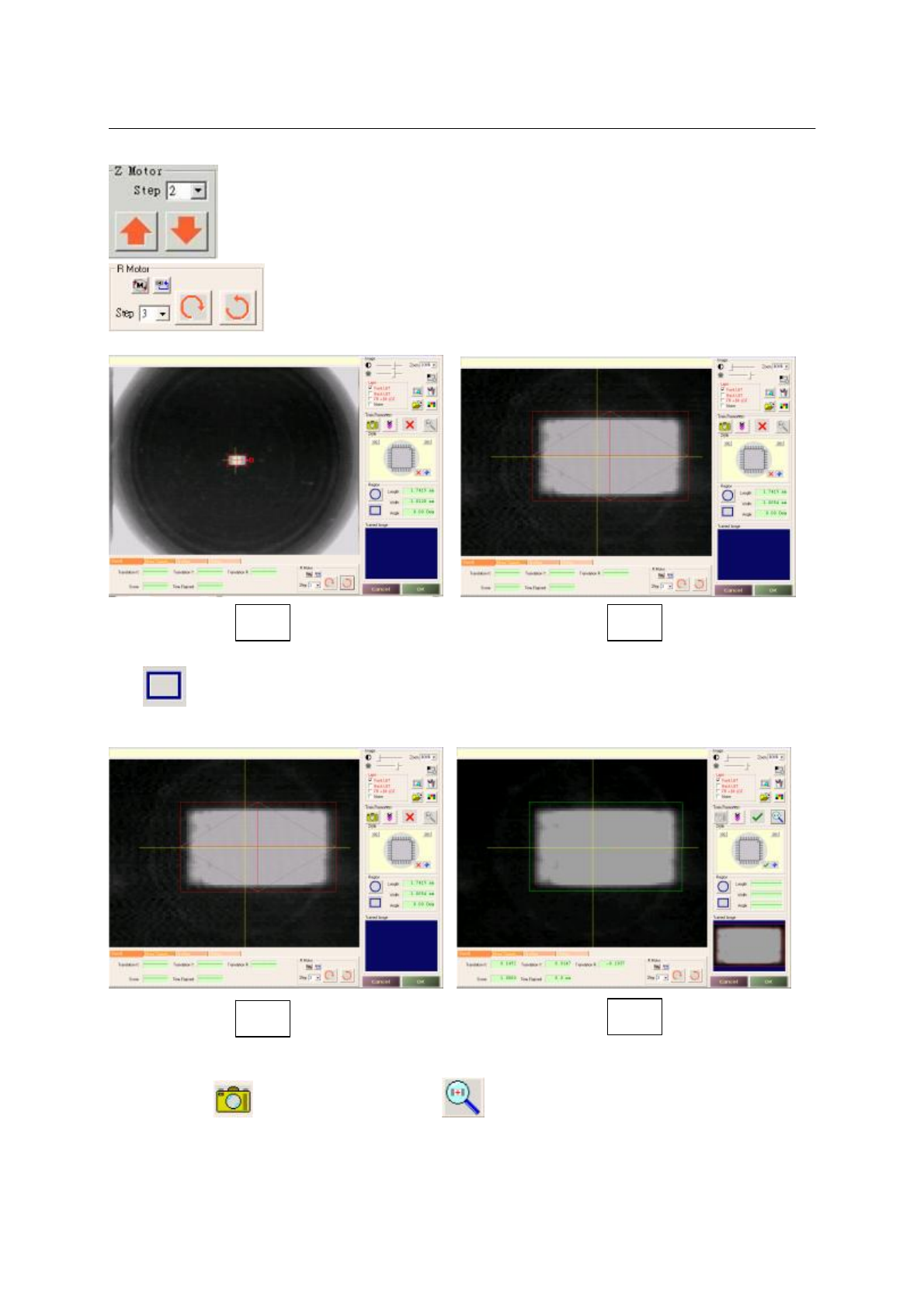
移动Z马达
旋转R马达
f)截取图像(电阻等小元件)
点击 ,将出现的”田”字框大约括住元件,如图1,转动鼠标滚轮,使图像放大, 将”田”字框紧密的围住元件.
如图2
按住键盘”SHIFT”键,用键盘的上下左右箭头将”田”字框四周都与元件离开相等距离,如图3,拖动鼠标滚轮,使
图像缩小,点击 按钮,获取此元件影像,可按 对元件进行识别测试,直到分数满意为止,如图4,点
击OK将自动保存并退出.
图1
图2
图3
图4
AUTOTRONIKFullyAutomaticPick&PlaceMachine
USERMANUAL142
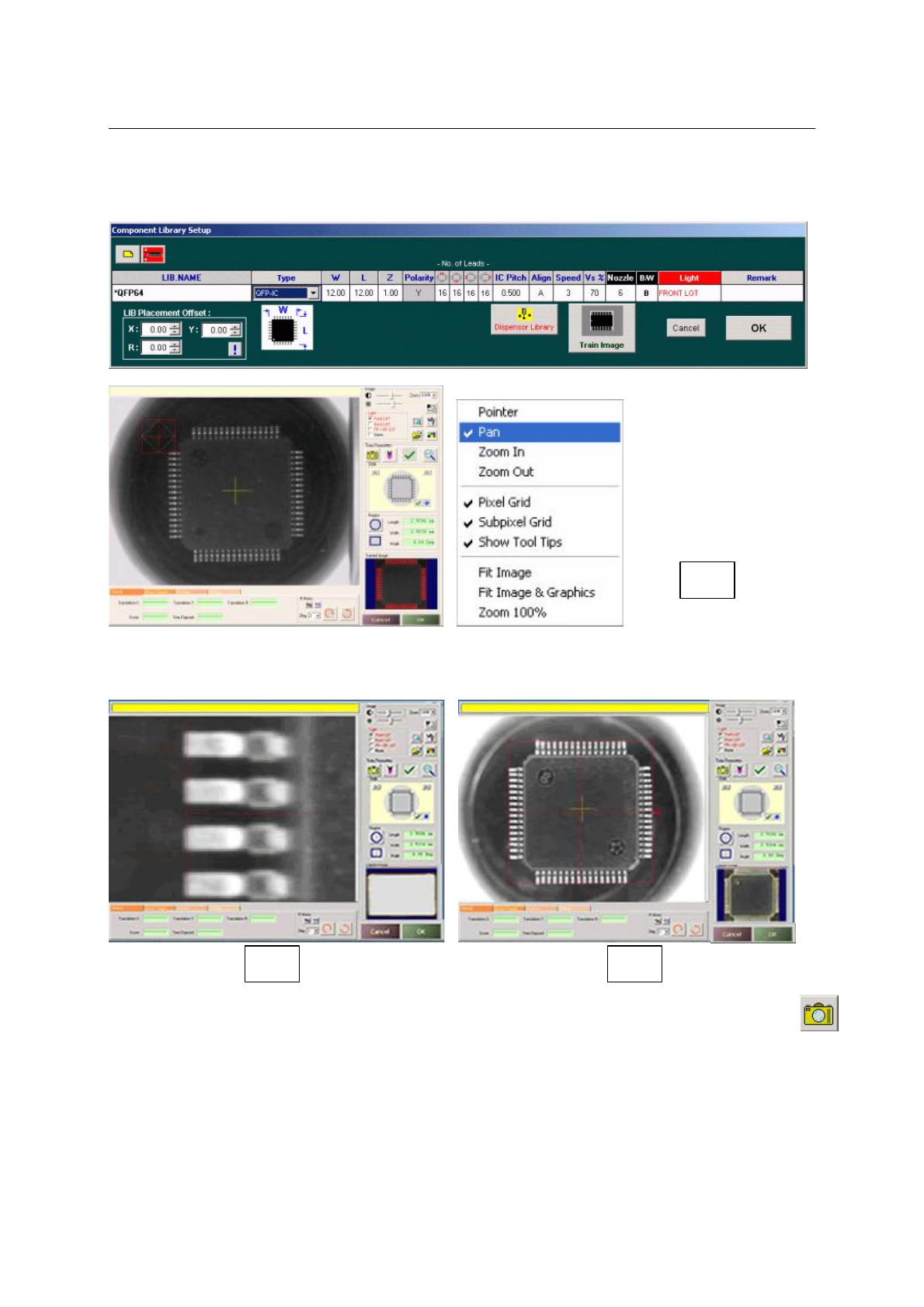
截取图像(IC等大元件)
对于没有配有CameraG的机器,通常使用alignA的对中方式
参照电阻部分框选元件外形,拖动鼠标滚轮,放大元件,此时将看不见IC的各边脚位,请点击鼠标右键将有选择菜
单出来,如图5,将“Pan”前打钩,此时将发现鼠标变成手形,可以移动画面.
将画面移动到四边,看看”田”字框的红线是否在IC脚位的中间,如图6,最后,拖动鼠标滚轮放大图像,点击
按钮,获取此IC元件影像,如图7,点击OK将自动保存并退出.
g)识别影像完成后,在下次进行打料时,机器将自动用获取的影像与元件进行对照,如果 一致,就会进行打料工
作.
图5
图6
图7