贴片机用户使用手册cmanual.pdf.pdf - 第187页
AUTOT R ON IKFul ly A utoma ticPi ck&Pl aceMa ch in e USERM ANUAL 186 点击 “Next ” 去 下一 画面 . 在此 画面 的下栏 菜单 可以 选择 C AD 文 件 , 所使用 的单 位 (m ill s, mm, in ch … ) 你 也可以 定义 你的 比例 范围 , 万一 你的 单位 也不 与下拉 菜单 一样 . 在…
AUTOTRONIKFullyAutomaticPick&PlaceMachine
USERMANUAL185
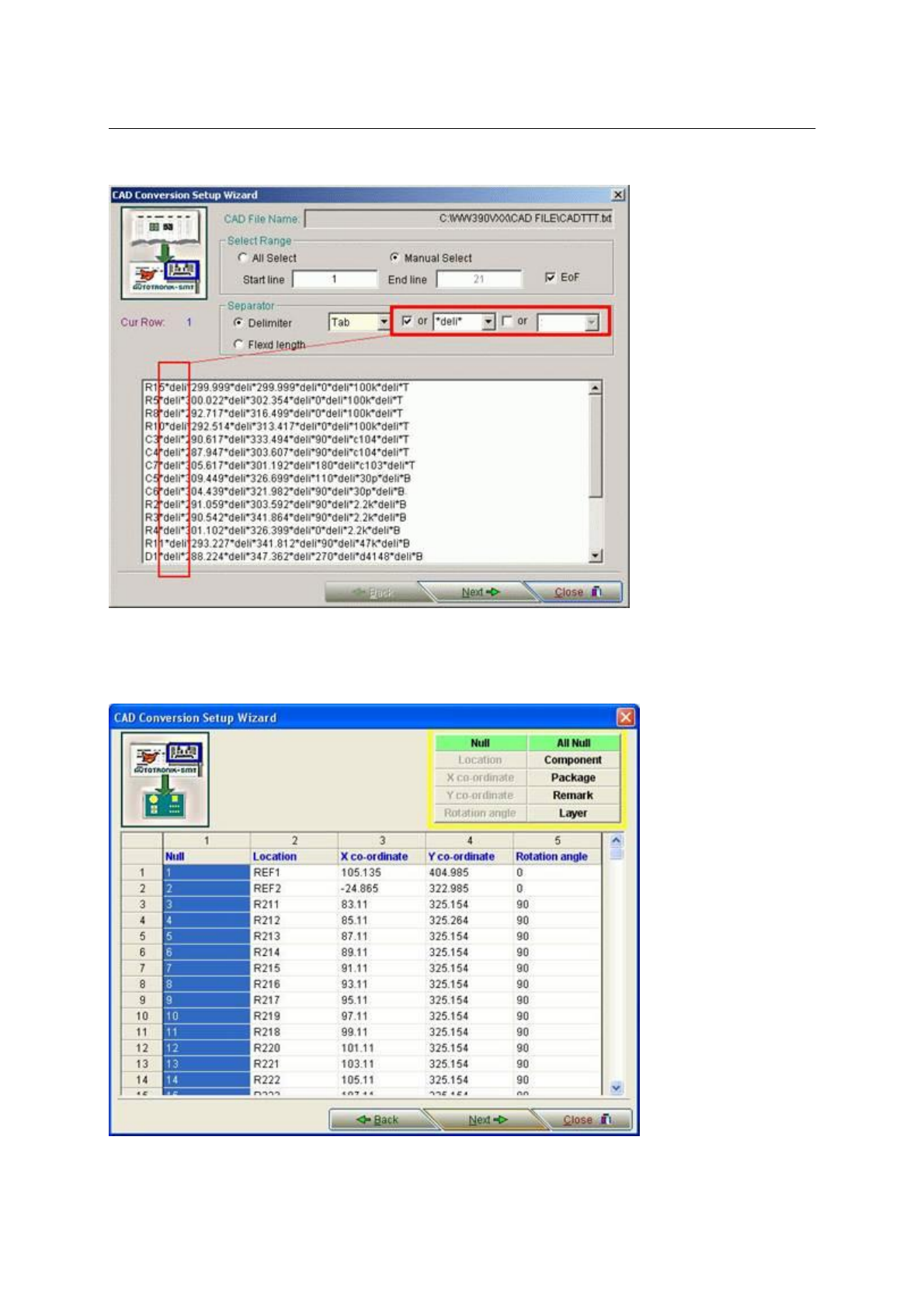
在Separator 区域中选择“or”后可以手动输入分隔符, 如图中*deli* (注意区分大小写)
点击”Next”去下一画面.
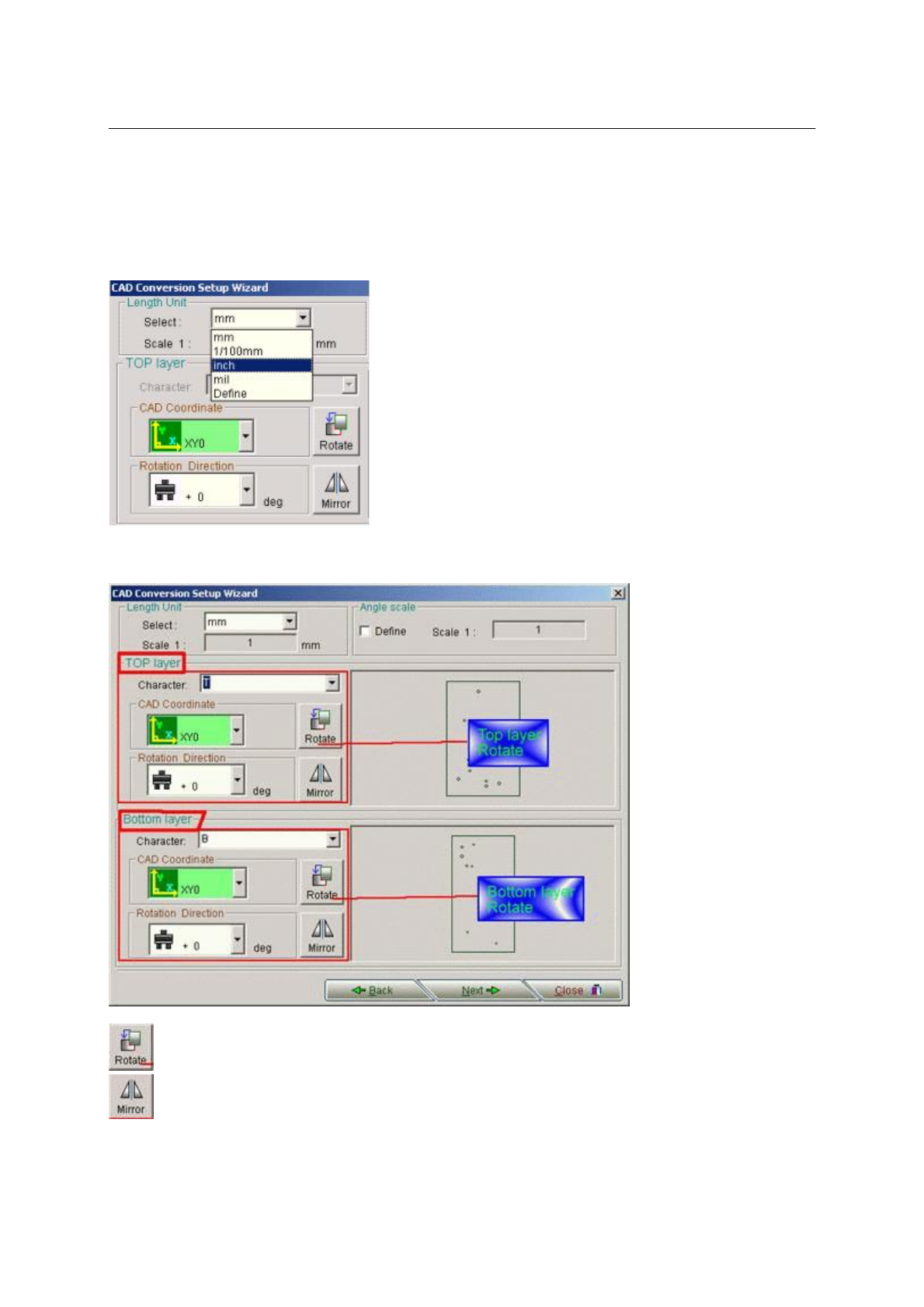
在下一个画面可以选择每一栏对应的资料,高亮对应的栏,然后点击列表中匹配的按钮.
在实例中我们只有位置,XY和旋转角度.我们也有一数字栏是对转换没有用到的,这一栏将被设为”Null”.
AUTOTRONIKFullyAutomaticPick&PlaceMachine
USERMANUAL186
点击“Next”去下一画面.
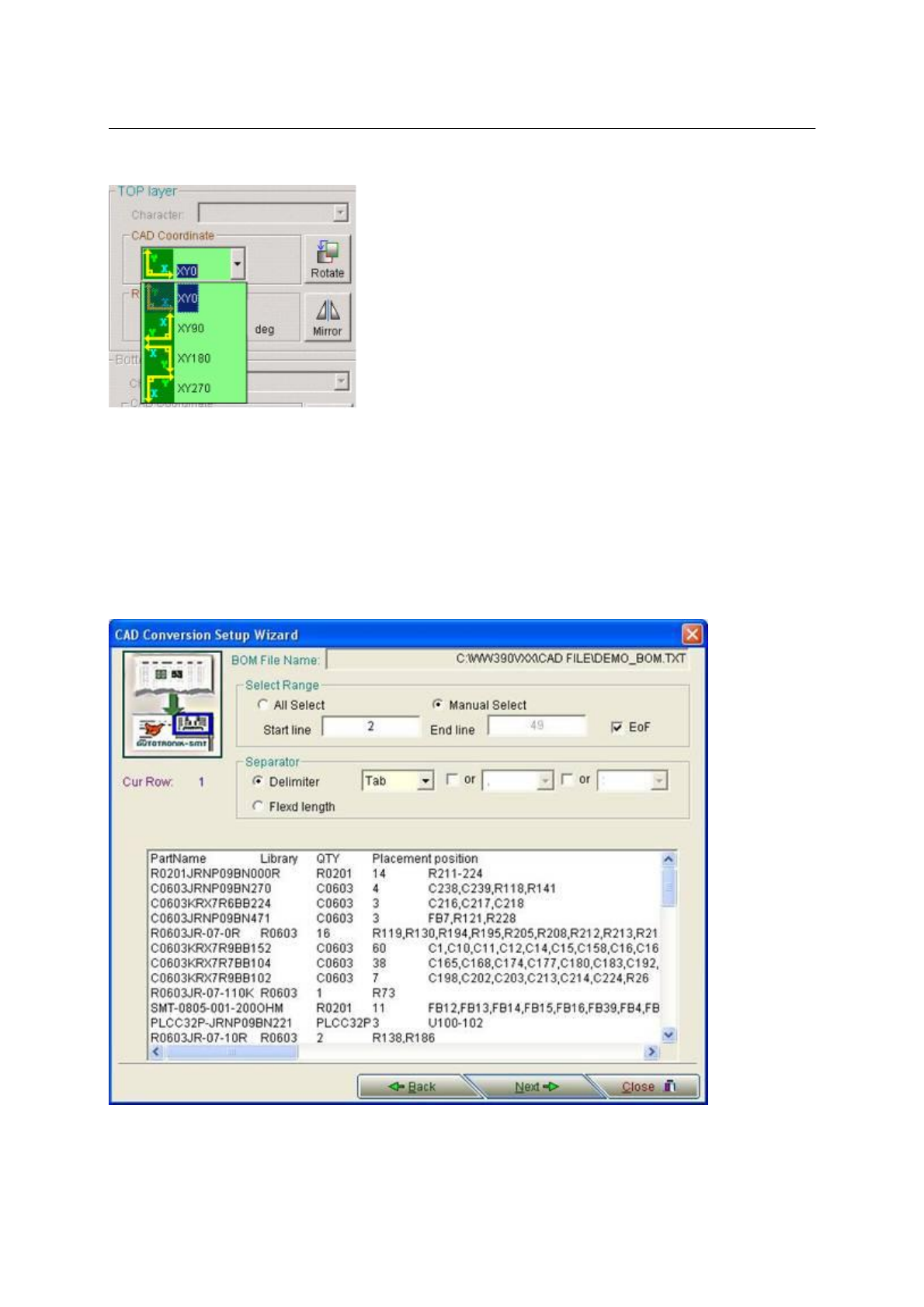
在此画面的下栏菜单可以选择CAD文件,所使用的单位(mills,mm,inch …)你也可以定义你的比例范围,万一你的
单位也不与下拉菜单一样.
在实例中为mm.
LengthUnit:可选mm,1/100mm,inch,mil,或Define自定义
如果你有顶层和底层,可以在character中指定不同的层.
程序将显示出带有元件的板的外形.
点击此按钮则逆时针旋转90°
点击此按钮则出现PCB板的反面镜像
许多CAD文件的底层都要镜像.
AUTOTRONIKFullyAutomaticPick&PlaceMachine
USERMANUAL187
CADcoordinate可选0°,90°,180°,270°
点击“Next”按钮去下一画面.
如果你没有BOM文件载入则进入保存设置画面.
如果有BOM文件则继续设置.
在这一个画面对BOM文件所选择的开始行数和分隔符与CAD时的做法一样.
在实例中带数据的行是从第二行开始的.所以我们将”StatLine”设为2.分隔符设为”Tab”.
要注意的是BOM文件列表中的位置(参考点指示)有着不同的习惯.某一行指派位置的范围为零件名,而另一行指
派位置依靠”逗号”来隔离.
转换软件将自动检测这些习惯,并自动进行需要的动作.
点击“Next”按钮去下一画面.