贴片机用户使用手册cmanual.pdf.pdf - 第201页
AUTOT R ON IKFul ly A utoma ticPi ck&Pl aceMa ch in e USERM ANUAL 200 单击 按钮进 行标 准工具 及其 它工 具的 显示转 换 其他 工具 栏 单击 按钮 拆分 当前 选中的 元件 (注意 :只 有当 元件 的用量 大于 1 PCS 时才 允许将 此元 件拆 分) 单击 按钮 合并 已拆 分的 元件 单击 进入 查找 界面 单击 按键进…
AUTOTRONIKFullyAutomaticPick&PlaceMachine
USERMANUAL199
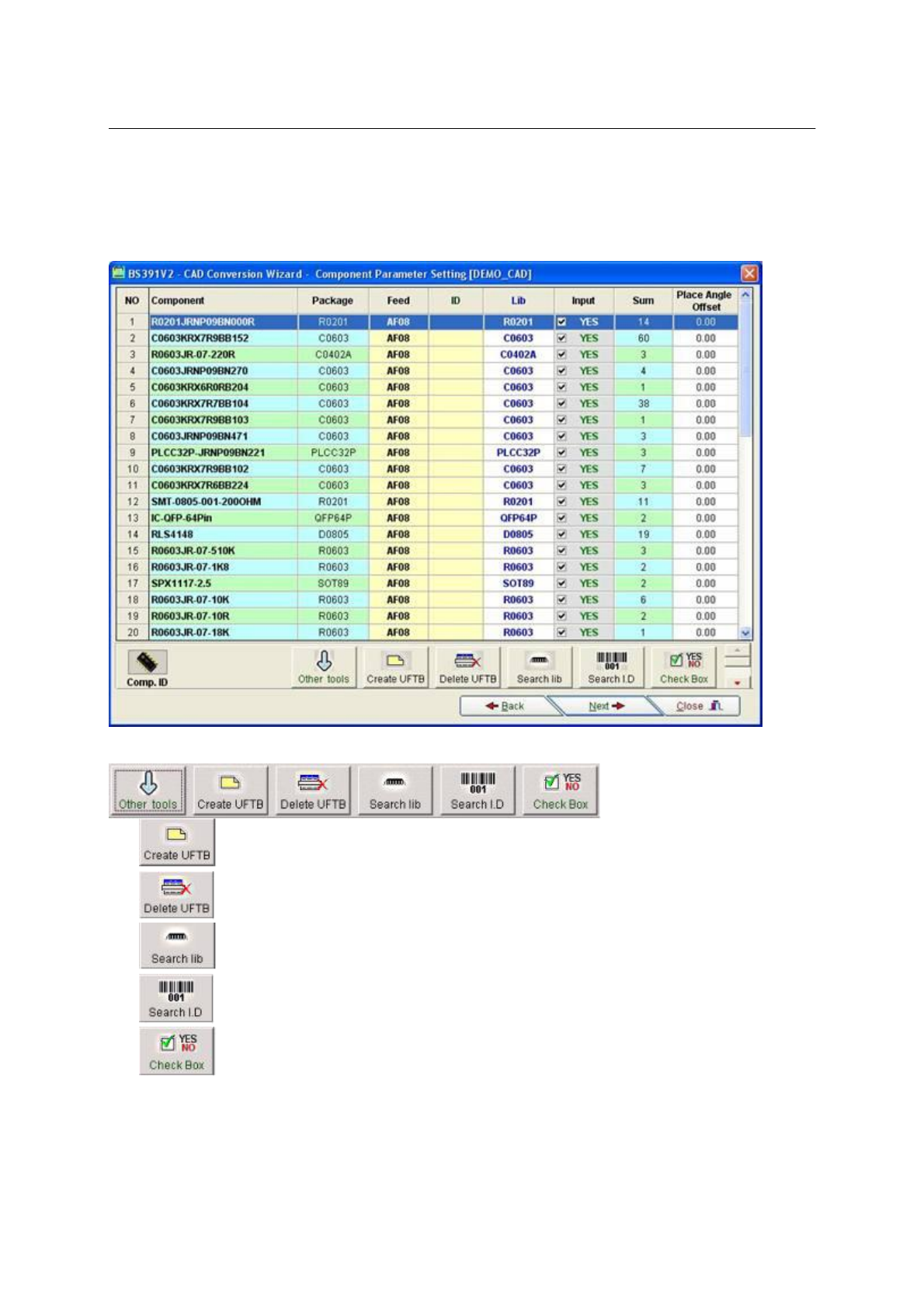
在此画面你可以利用已经编辑好的贴片软件来匹配ID或利用元件库的封装来匹配封装.
如果在CAD文件中的元件名和封装名匹配贴片文件中的元件和封装名,则程序将自动填充.
如果不匹配可以点击“Searchlib”按钮来列表所有元件库和元件中的封装.
“Feed”栏可以对不同的元件下栏菜单中选择送料器类型.
标准工具栏
单击 可以新建UFTB送料器
单击 可以删除UFTB送料器
单击 可以进入自动查找元件库界面,然后跟据需要软件自动查换所需的元件库
单击 按键自动查找I.D.并写入表格中的ID列.
单击 可以锁定Input列为Yes或手动修改Input.列为No
AUTOTRONIKFullyAutomaticPick&PlaceMachine
USERMANUAL200
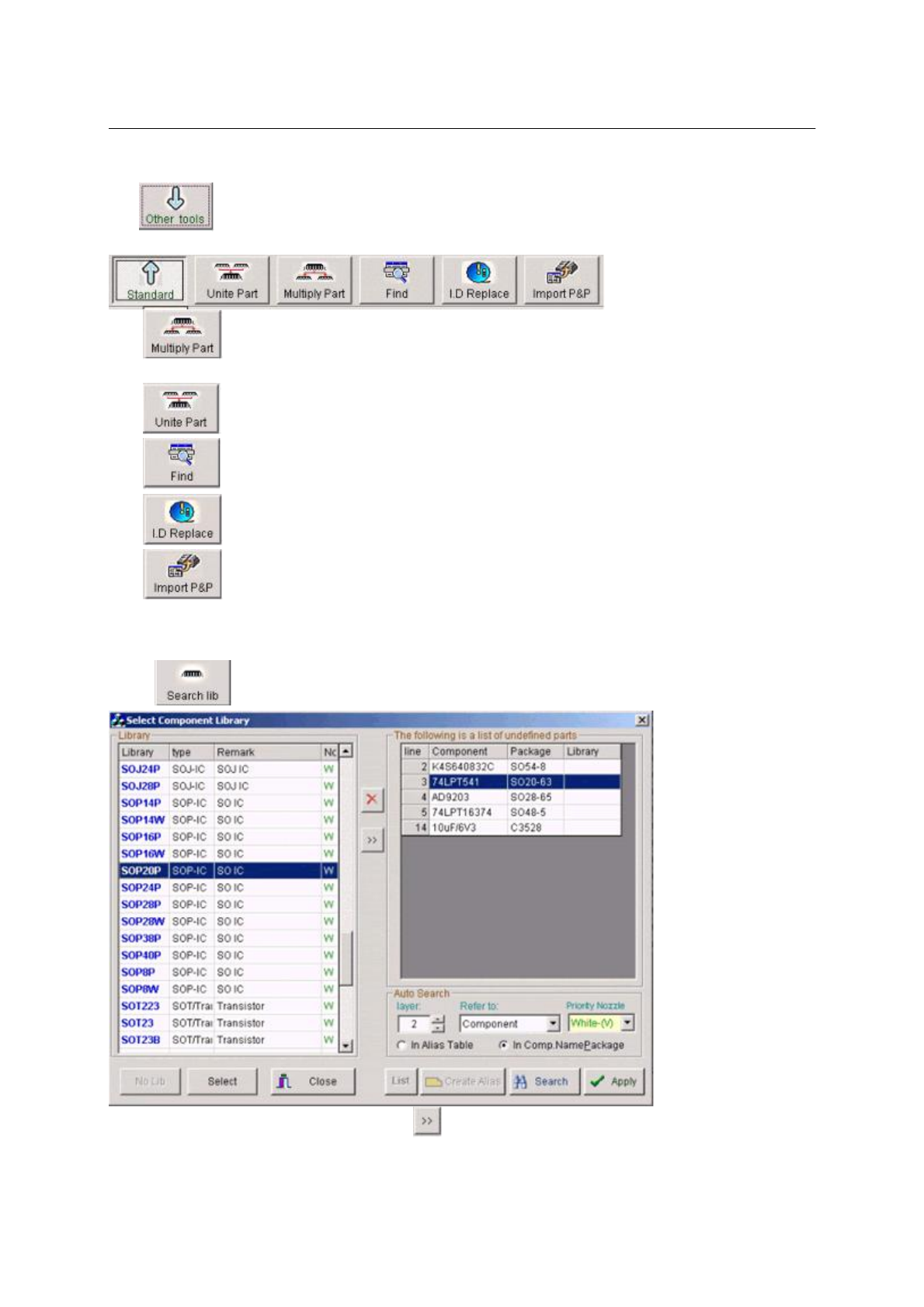
单击 按钮进行标准工具及其它工具的显示转换
其他工具栏
单击 按钮拆分当前选中的元件
(注意:只有当元件的用量大于1
PCS
时才允许将此元件拆分)
单击 按钮合并已拆分的元件
单击 进入查找界面
单击 按键进入ID替换界面
单击 按钮从一个旧的P&P程序文件(DATA1文件夹中的文件)中导入数据
点击”ImportP&P”可以载入存在的文件.如果元件库和封装匹配CAD文件,它将会自动对送料器栏进行填充.
当点击 进行元件库的设置,以下画面将显示
右边选择元件,然后选择左边的元件库,点击 则元件库将自动填入
AUTOTRONIKFullyAutomaticPick&PlaceMachine
USERMANUAL201
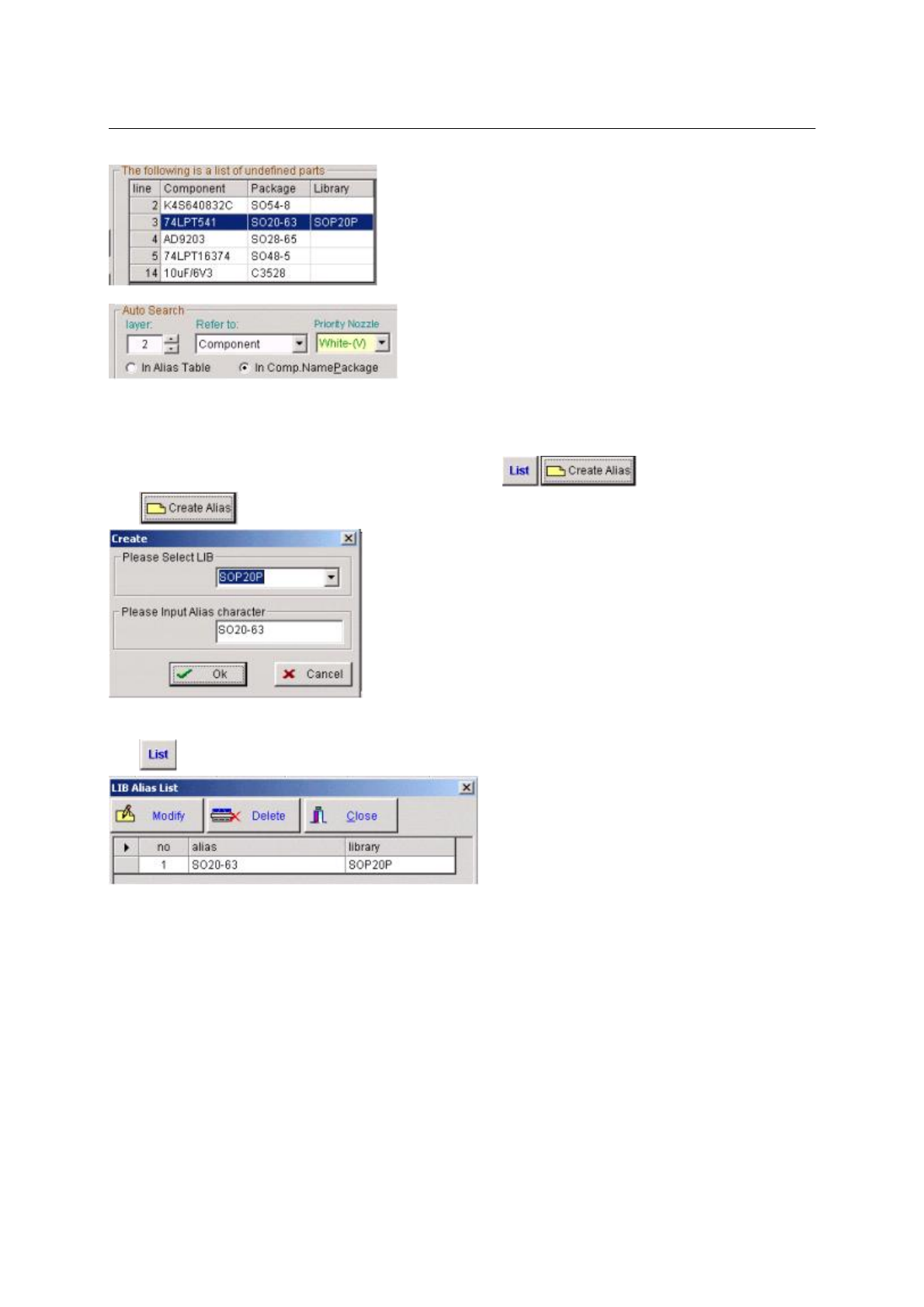
Layer为追踪的层数,最精确为4
Referto为根据什么作为参考,如图为参考Component
PriorityNozzle为搜索吸嘴的类型,如图为搜索白色吸嘴的元件库
InAllasTables为元件设置匹配的元件库,当选择此选项, 开启
点击 进入匹配画面
将需要匹配的元件和元件库对应,则所有匹配元件都将自动使用同一元
件库
点击 时,可以列表显示以前匹配的所有数据
点击”Next”按钮去下一画面.
在此画面可以选择送料器的位置,如果你已经载入所有的送器,你可以手动修正,或者也可以直接点击”optimize”按
钮自动安排送料器设置.
同时也可以点击”Feedlayout或”PCBImage”来查看虚拟的影像.