贴片机用户使用手册cmanual.pdf.pdf - 第136页
AUTOT R ON IKFul ly A utoma ticPi ck&Pl aceMa ch in e USERM ANUAL 135 附 2: 条 码扫描 仪的 使用 条码 扫描 仪能快 速并 正确 的输入 送料 器信 息 . 1) 在 智能 送料 器输 入画面 使用 条码 扫描仪 开启 B arC odeRead er 后能 对元件 料盘 上的 编码进 行扫 描 , 而扫描 的结 果将 显示…
AUTOTRONIKFullyAutomaticPick&PlaceMachine
USERMANUAL134
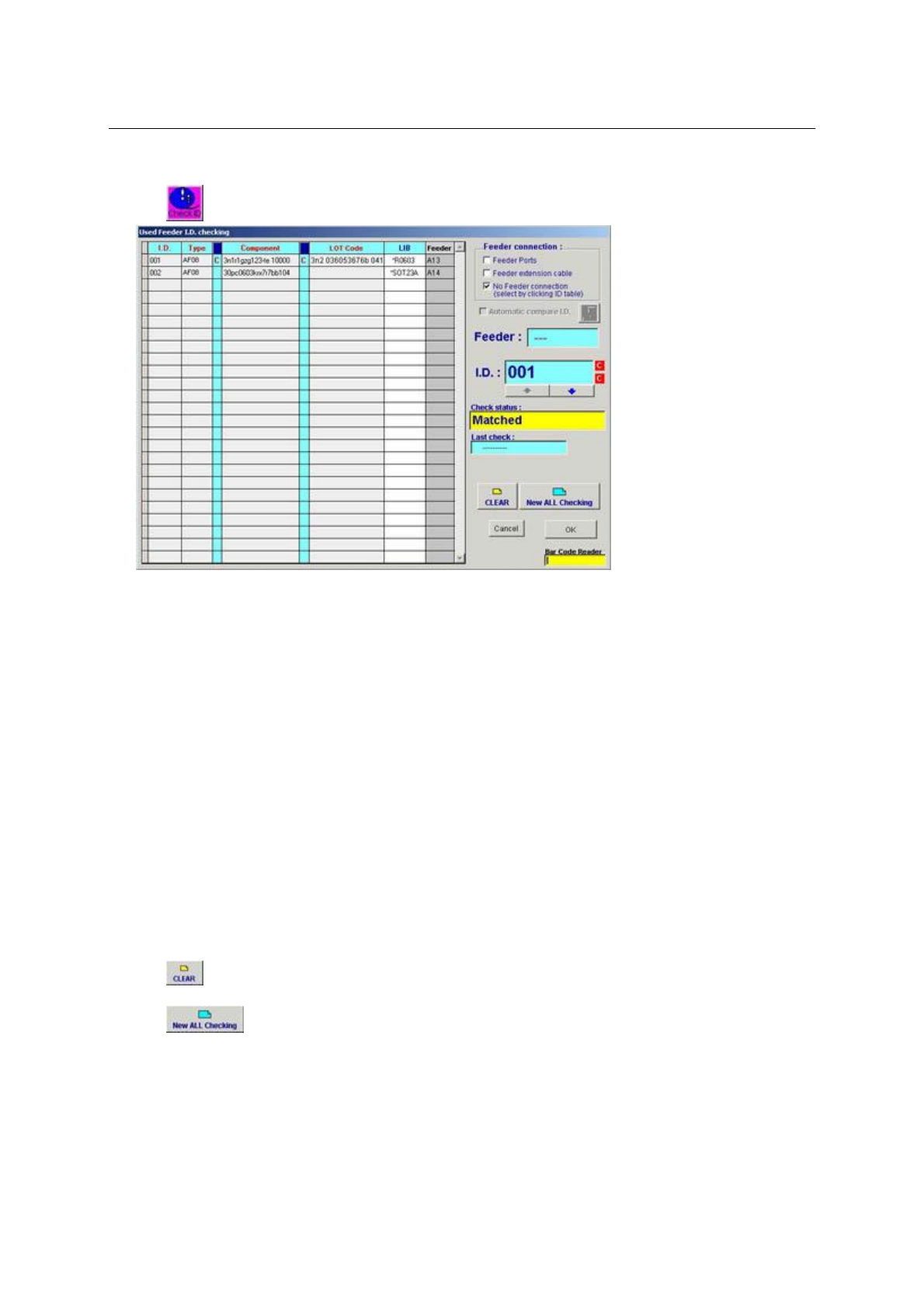
附1:CheckID的用法(仅用于带有I.D编程的智能送料器)
点击 进入检测已选用送料器I.D.画面
Feederconnection:(送料器连接方式)
FeederPorts送料器连接在送料器底盘上
Feederextensioncable送料器连接在扩充电缆上
NoFeederconnection(selectbyclickingIDtable)没有送料器连接(直接选择I.D.)
Automaticcom pareI.D.
当开启后,软件将自动读送料器I.D.并与已保存的送料器I.D.进行比较.
Feeder:
显示与当前选择的送料器I.D相对应的送料器底盘上的位置
I.D.
显示当前选择的送料器I.D.(点击上下按钮进行选择)
Checkstatus:
将被选择的智能送料器数据与已保存的送料器I.D.进行比较,并显示结果.
Lastcheck
显示对上一次检测时的送料器I.D.
点击 清除检测的信息
点击 对所有送料器数据与已保存的送料器I.D进行比较.
AUTOTRONIKFullyAutomaticPick&PlaceMachine
USERMANUAL135
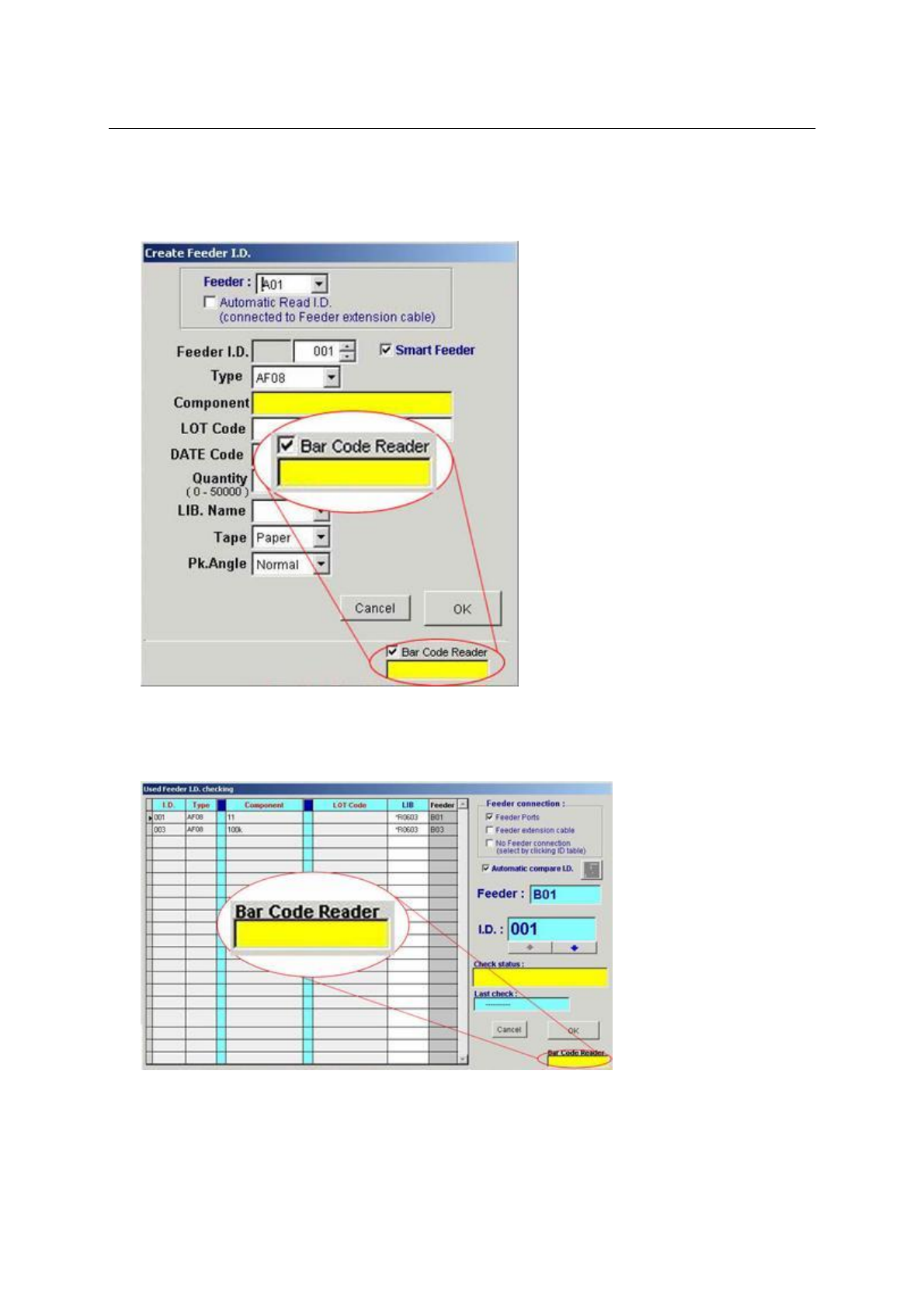
附2:条码扫描仪的使用
条码扫描仪能快速并正确的输入送料器信息.
1) 在智能送料器输入画面使用条码扫描仪
开启BarCodeReader后能对元件料盘上的编码进行扫描,而扫描的结果将显示在黄色表栏中
2) 在CheckI.D.内使用条码扫描仪
选择一个送料器I.D,然后用条码扫描仪对着元件料盘上的条码扫描,就会自动对送料器I.D.和智能送料器I.D.
进行比较.
当匹配时,checkstatus会显示”Matched”
当不匹配时,checkstatus会显示”NotMatched”
AUTOTRONIKFullyAutomaticPick&PlaceMachine
USERMANUAL136
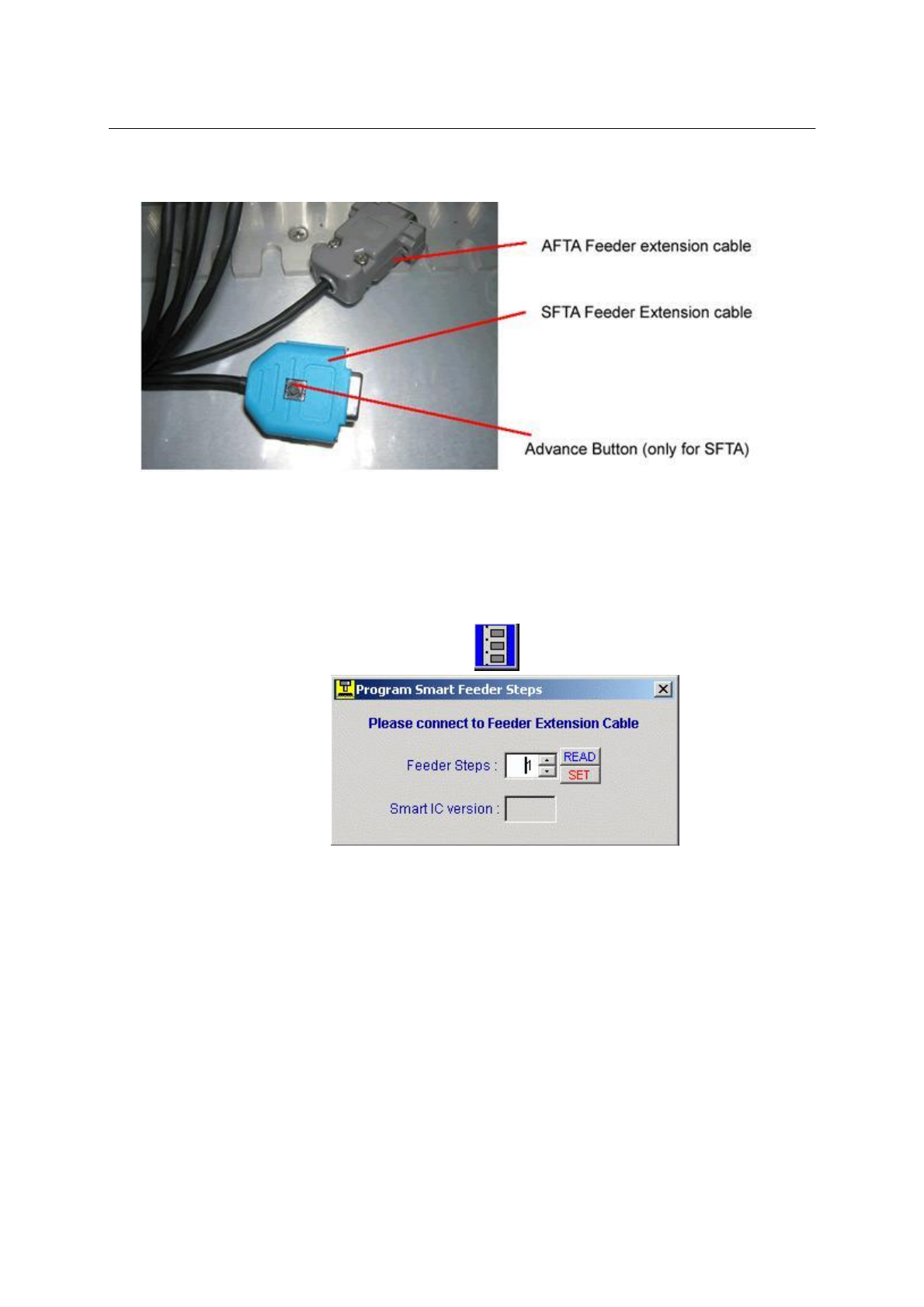
附3:送料器扩充电缆
每台贴片均有2种类型的送料器扩充电缆,一条用于智能送料器,一条用于普通送料器.
1. 当连接在蓝色智能送料器扩充电缆时:
智能送料器能被编程或进行I.D.检测
智能送料器上的前进按钮不起作用,但可按电缆上的前进按钮进行前进运动.
2. 当连接在普通送料器扩充电缆时:
智能送料器仅能进行上料工作,不允许进行编程或I.D.检测.
3. 当连接送料器扩充电缆后,请点击主屏幕上的 ,此时可以设置送料器步数