贴片机用户使用手册cmanual.pdf.pdf - 第28页
AUTOT R ON IKFul ly A utoma ticPi ck&Pl aceMa ch in e USERM ANUAL 27 点击 将 扫描 所有在 机器 上的 送料器 点击 转到 下一个 错误 送料 器 点击 新建 一个 新的送 料器 I.D. 点击 拷贝 所有 送料器 I.D .信息 到送 料器I .D.处 点 击 自 动比 较 元 件 值 和 元…
AUTOTRONIKFullyAutomaticPick&PlaceMachine
USERMANUAL 26
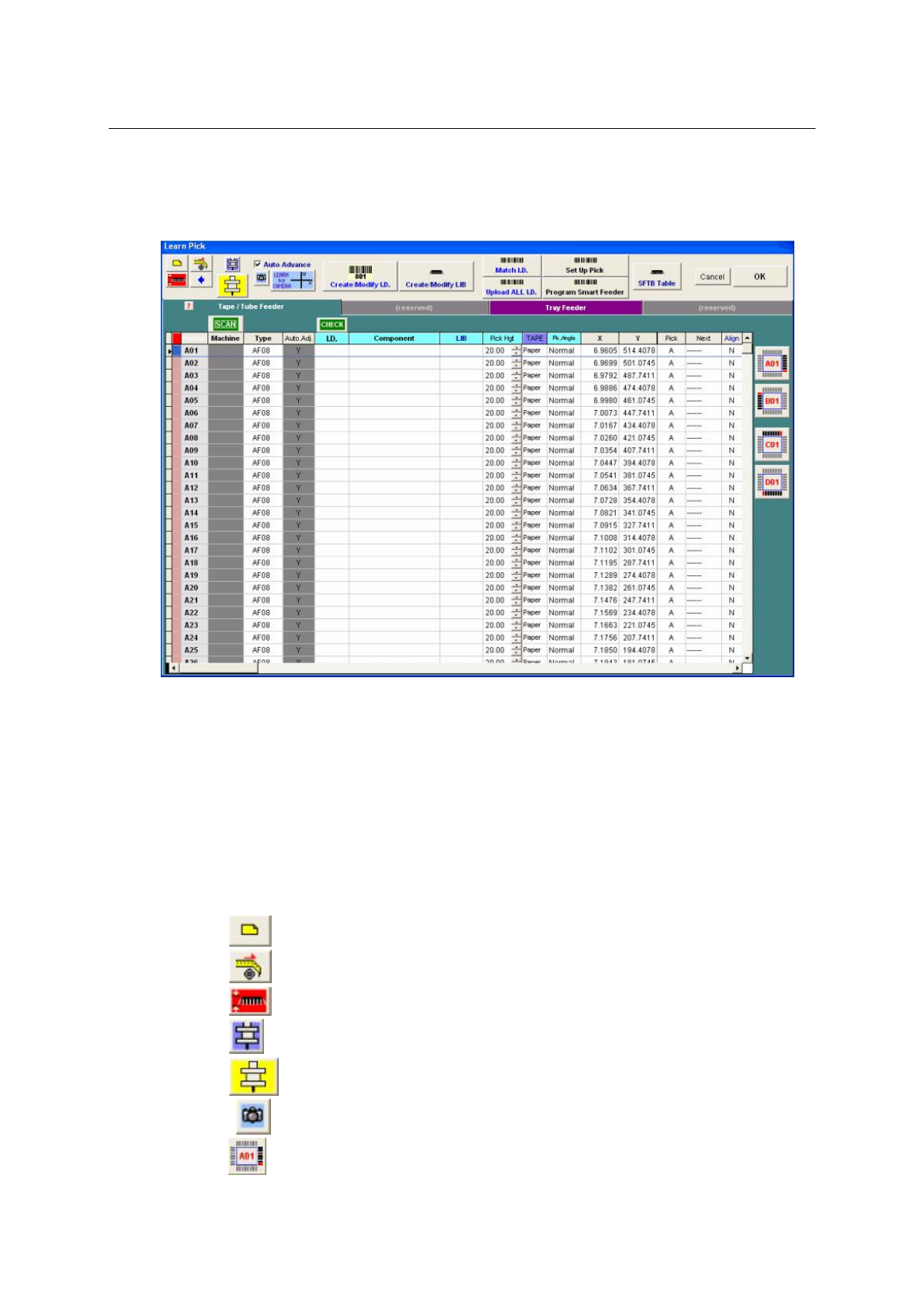
4.4设置菜单取料设置
选择此按键来设计取料信息
有4种取料信息可被选择:
FeederA,B,C,D 送料器位置A01A22,B01B22,C01C22,D01D22(用于 BS380 机型)
送料器位置A01A16,B01B16,C01C16,D01D16(用于 BS390 机型)
FeederE,F 送料器位置E01E22,F01F22(仅用于 BS390 机型)
TrayFeeder 送料器位置 用于QFP盘Q01Q40
ComponentTray所有的K01K20送料器名称将自动转换成Q21Q40
以下按钮能帮助你设计贴片信息:
点击 清除已选择的送料器位置信息
点击 使送料器前进一步(在检测取料位置前做这一步是十分重要的)
点击 用自动检测来检测元件的厚度
点击 将自动计算取料高度(在已经调校好默认的取料高度后)
点击 用自动检测来检测取料高度(手动调节按钮将能在0.5mm范围调节)
点击 用镜头-1来检测所有已选用的送料器取料的XY坐标
点击 自动移到 A01(或B01,C01,D01)
AUTOTRONIKFullyAutomaticPick&PlaceMachine
USERMANUAL 27
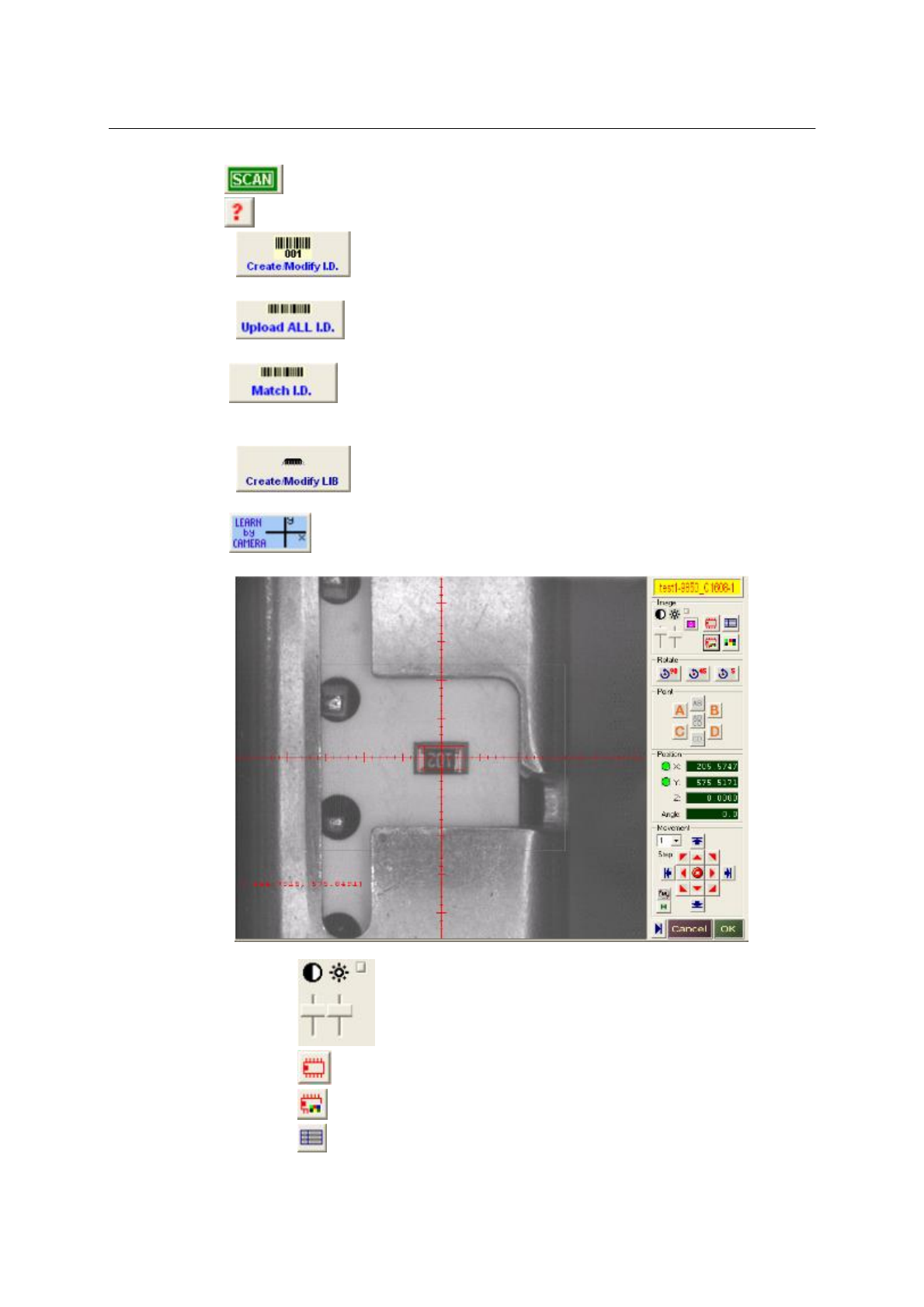
点击 将扫描所有在机器上的送料器
点击 转到下一个错误送料器
点击 新建一个新的送料器I.D.
点击 拷贝所有送料器I.D.信息到送料器I.D.处
点击 自动比较元件值和元件库并选择送料器I.D.如果元件值和元件库与某ID相
同
点击 新建一个新的元件库
点击 用镜头1来检测取料的XY坐标
(i) 使用 拉杆能调整亮度和对比度
(ii) 点击 开启/关闭 元件外形
(iii) 点击 改变元件外形颜色
(iv)点击 开启/关闭 文字覆盖
AUTOTRONIKFullyAutomaticPick&PlaceMachine
USERMANUAL 28
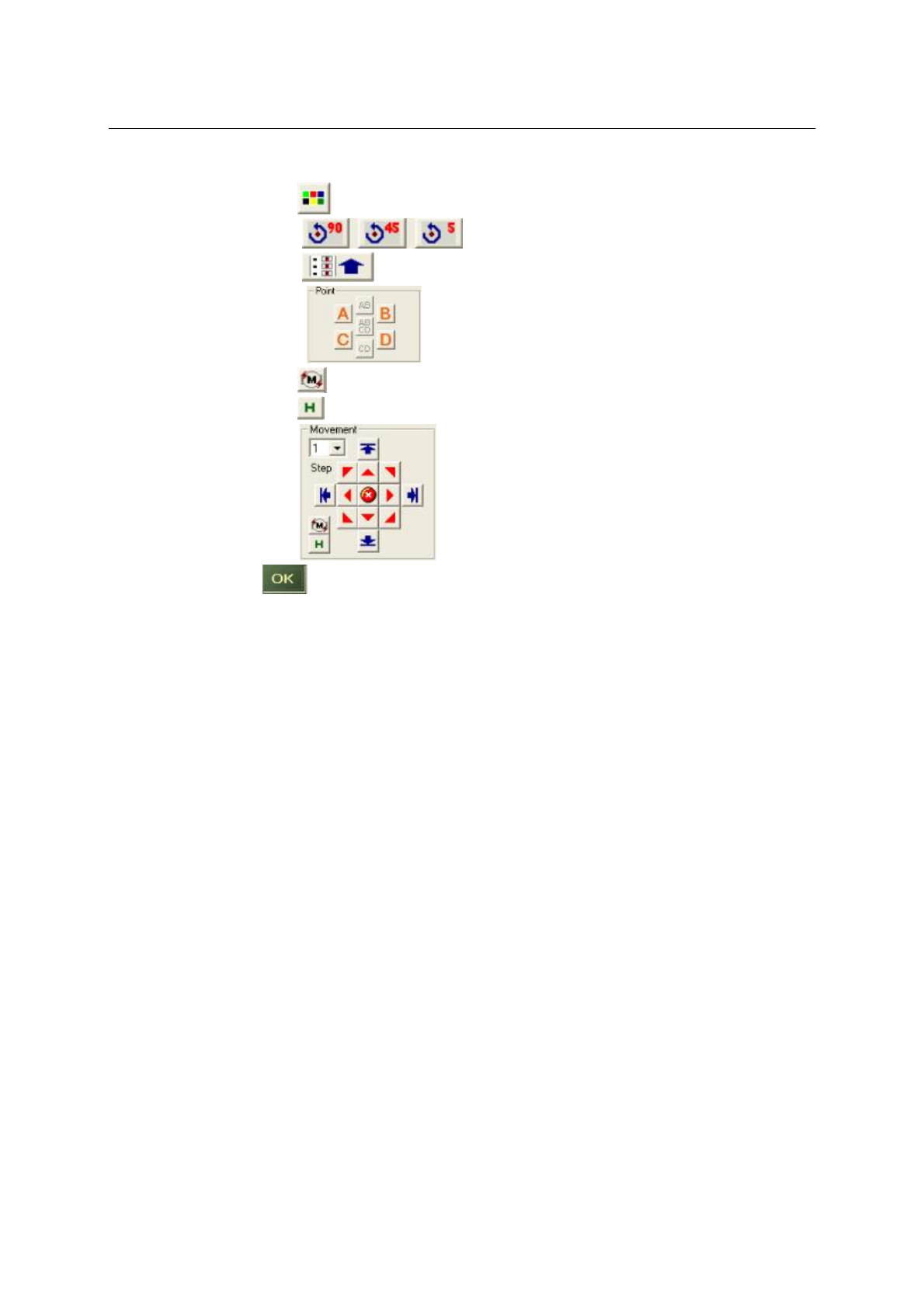
(v) 点击 改变十字标记的颜色
(vi)点击 在90/45/5度 改变取料角度
(vii)点击 使送料器前进一步
(viii) 点击 找到大元件的中心(例如.SOIC,QFP,…)
(ix)点击 解锁X,Y轴
(x) 点击 设置马达速度为快速/慢速
(xi)点击 调节十字标志到纸带的中心(不是元件的中心),然后点击
保存取料位置
备注: 在元件库中输入了元件名后,元件的外形将会在屏幕上显示出来
4.4.1 FeederA,B,C,D
FEEDER (送料器名)
TYPE (送料器类型)
Auto.Adj(自动调整拾取位置)
I.D. (送料器 I.D.)
COMPONENT (元件编号或数值)
LIB. (元件库)
PICKHGT (取料高度)
TAPE(纸带类型)
PK_ANGLE (取料角度)
X (取料X坐标)
Y (取料Y坐标)
PICK (取料方法)
NEXT (下一个送料器名)
ALIGN (对中方法)
NOZZLE (吸嘴编号)
SPEED (机头升/降速度)
Vs (真空检测)
L (元件的长度(X方向)
W (元件的宽度(Y方向)
Z (元件的厚度)
POLARITY (元件极性)