JM-10_使用说明书.pdf - 第424页
第 1 部 基本篇 第 4 章 制作生产程序 4- 142 4-4-2 执行优化 4-4-2-1 执行优化 ( 1 )在优化条件 设置画面中, 按下 「执行」按 钮,开始优 化处理。 图 4-4-2-1-1 优化 ( 2 ) 显示“确认优化 选项”画面。 1 )单击 「 确定 」 后,进行 优化。 2 )显示正在进 行优化的 画面。
第 1 部 基本篇 第 4 章 制作生产程序
4-141
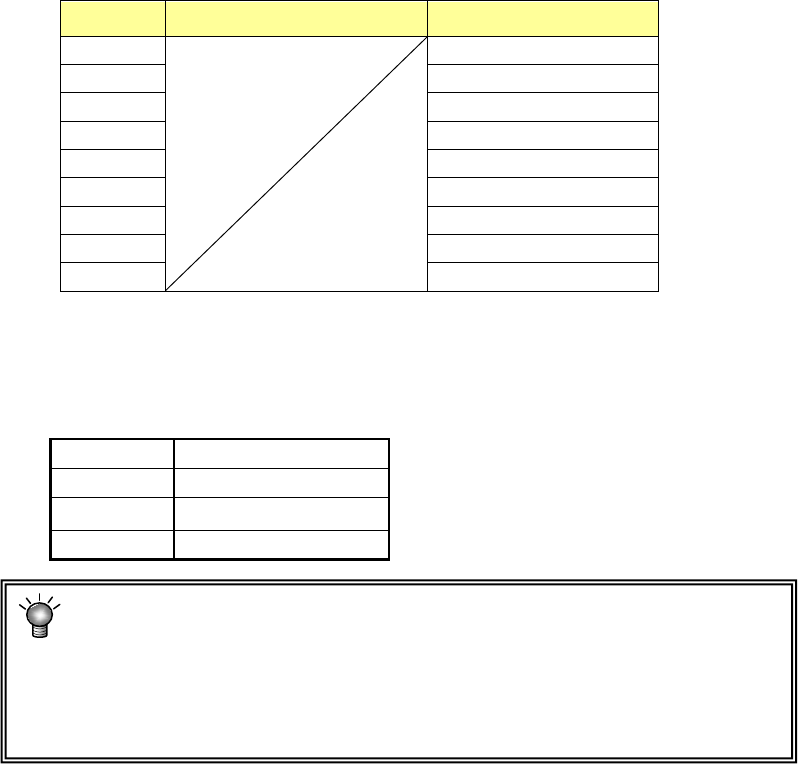
下表显示优先顺序。从元件高度较低的元件开始进行贴片。
优先顺序 元件种类 元件高度(mm)
1
0
<
t
≦
0.25
2
0.25
<
t
≦
3.0
3
3.0
<
t
≦
5.5
4
5.5
<
t
≦
8.0
5
8.0
<
t
≦
12.0
6
12.0
<
t
≦
16.0
7
16.0
<
t
≦
20.0
~
~
16
52.0
<
t
<层的优先顺序>
各层的相互关系如下。
优先顺序 层种类
1 贴片层
2 元件层
3 元件种类·高度层
未在“操作选项”/“生产(暂停)”中选中“元件用完时暂停”时,如果
生产中因元件用完等无法贴片,则将忽略该元件继续进行贴片。
该元件将在补满后重新开始时被最后贴片。此时,考虑到元件高度的生产
条件有可能会破坏。因此,在选择了
“考虑元件种类、元件高度
”
时,建
议选择操作选项中的“
元件用尽时暂停
”。
3)从小口径吸嘴对象元件开始贴片:
选中后,优化为从使用小编号吸嘴的元件开始优先贴片。
4)根据贴片顶点安排的供料器已安装在基板的中心:
设置供料器配置基准的贴片峰值点的计算方法。选中时,将基板的中心作为贴片峰值点配置供料
器,在“供料器配置选项”的“贴片峰值点”设置为无效。
5)同时扩大检测零部件尺寸:
该功能设为有效后,将以这样的规格进行优化:如果“自身贴装头的元件对角 + 相邻元件的对
角”在 30mm 以内,那么相邻贴装头能够吸取元件。
设为无效时,则按以前的规格进行优化,即“吸取超过□10mm(对角 15mm)的元件时,相邻贴装
头不能吸取元件”。
本功能可在提高生产节拍选项有效时使用。
第 1 部 基本篇 第 4 章 制作生产程序
4-142
4-4-2 执行优化
4-4-2-1 执行优化
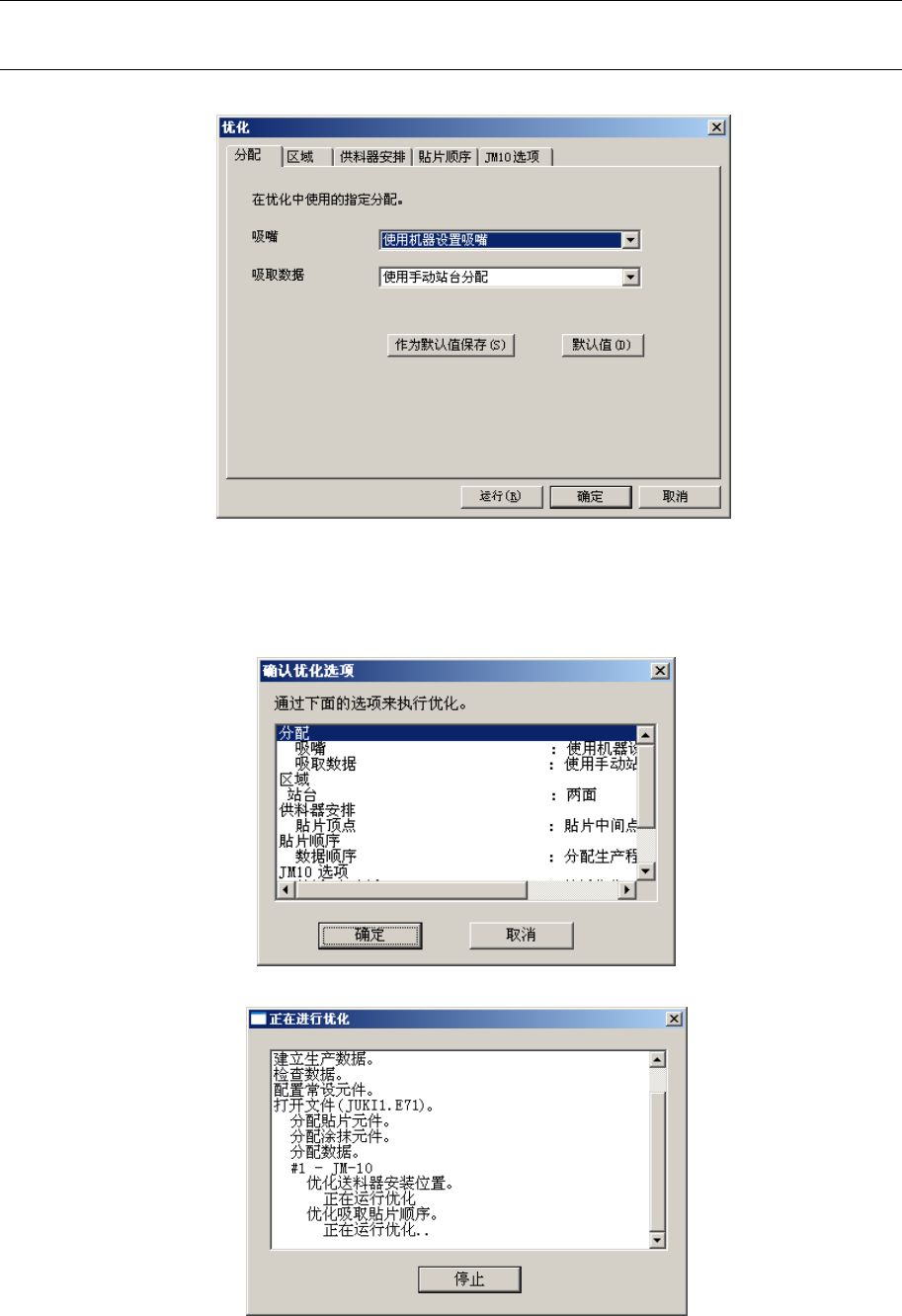
(1)在优化条件设置画面中,按下「执行」按钮,开始优化处理。
图 4-4-2-1-1 优化
(2)显示“确认优化选项”画面。
1)单击「确定」后,进行优化。
2)显示正在进行优化的画面。
第 1 部 基本篇 第 4 章 制作生产程序
4-143
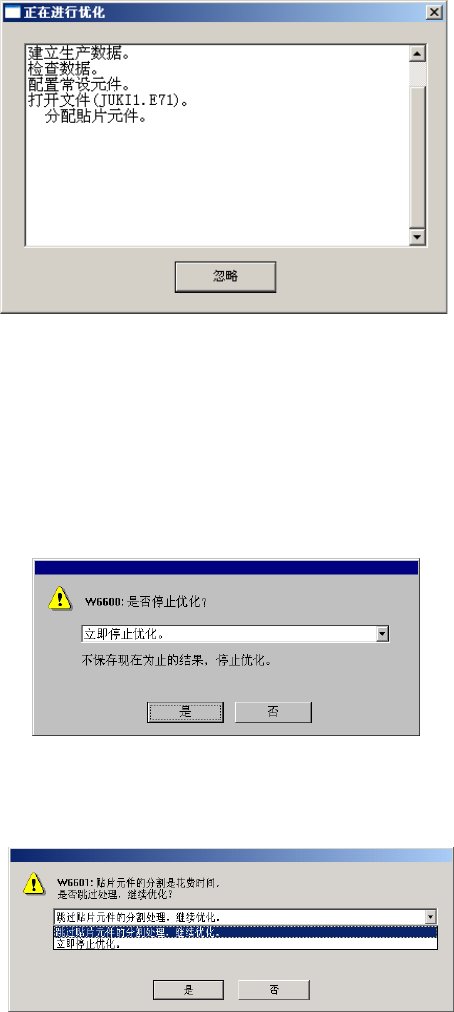
3)优化分配处理进入长时间处理的情况下,如下图所示,正在进行优化的画面中的按钮不
显示「停止」,而显示「忽略」。
4)优化正常结束时,“优化进行中”画面消失。
发生错误时,显示错误信息。
在进行优化的过程中,可通过单击「停止」按钮来中断优化。
5)单击「停止」按钮,显示如下的确认信息。
6)单击「忽略」按钮时,显示如下确认信息。
①跳过贴片元件的分割处理,继续优化:
仅跳过费长时间的处理,继续进行优化。这时,
在继续开始之前可能需要几十秒时间。
②立即停止优化:
立即停止优化。
(3)单击「是」执行上述选择的处理。