ALeaderAOI 625 使用手册.pdf - 第39页
地址: 东莞市东城区牛山金鸡岭兴华工业园 F 栋 电话: +86-0769-22629057 传真: +86-0769-22629107 Http:www .aoichina.com TEL:4001 -189-123 F A X:0769-231020 60 Page: 39 图 2.5.6.2 注意 : 1. Mark 较正 方 式 , 共 有 三 种 : 图像 , 形 状 , 边 缘 ; 常用 图像 与 形 状 , Mark 形 …
地址: 东莞市东城区牛山金鸡岭兴华工业园 F 栋
电话: +86-0769-22629057 传真: +86-0769-22629107
Http:www.aoichina.com TEL:4001-189-123 FAX:0769-23102060 Page:
38
2.5.6
2.5.6
2.5.6
2.5.6
设置
Mark
Mark
Mark
Mark
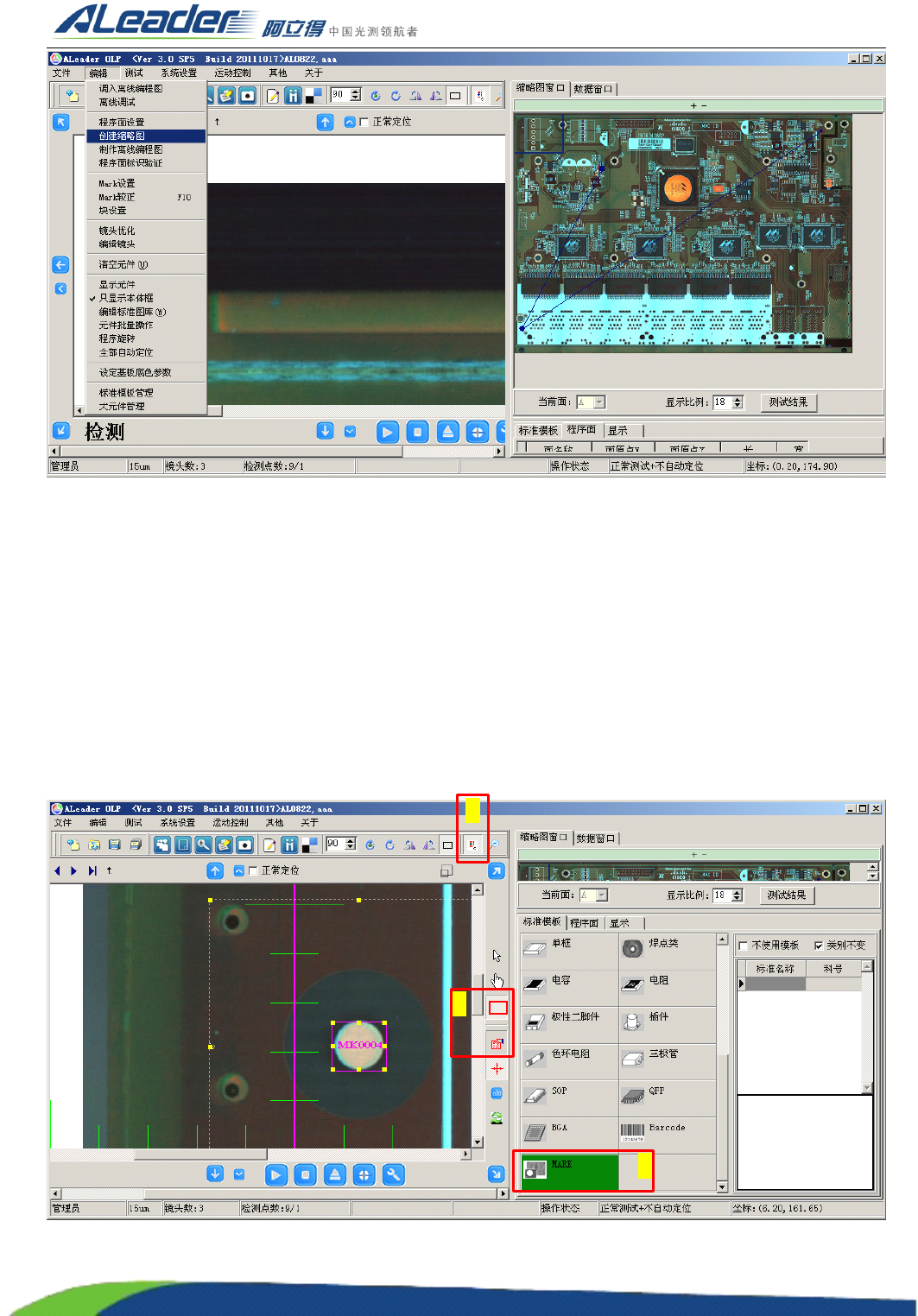
1. 切换到离线模式 ( 见红框 A)
2. 选定画框状态 , 显示元件 ( 见红框 B)
3. 标准模板选 Mark ( 见红框 C)
4. 找到 PCB 板上的 Mark 位置 , 如 [ 图 2.5.6.1] 画框 , 然后按 Alt+R 进入注册窗口 ( 如图 2.5.6.2)
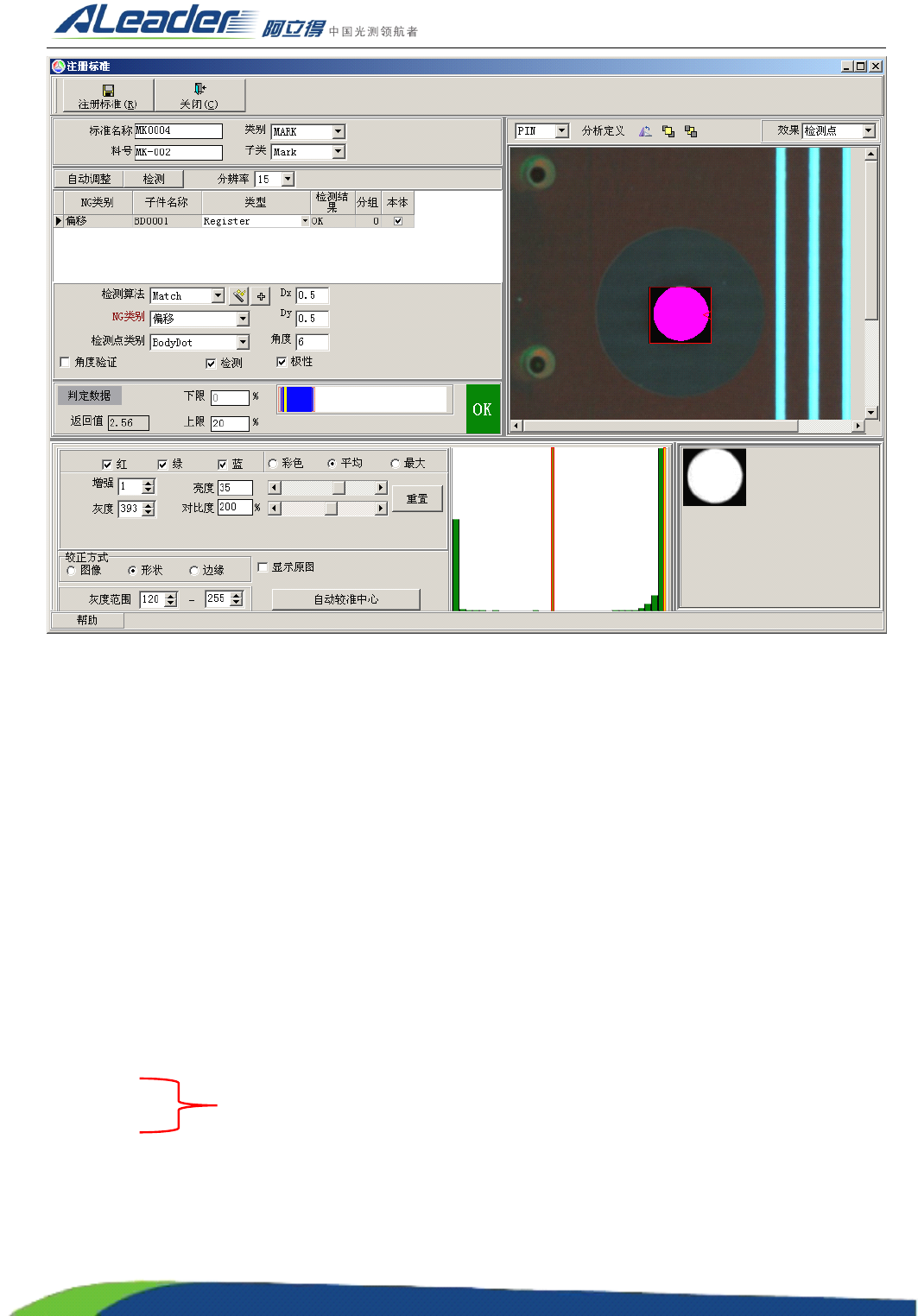
5. 调整好参数 , 点击 [ 注册标准 ], 完成一个 Mark 的注册 ;
6. 按以上方法注册另一个 Mark;
7. 为了提高 Mark 的通过率 , 允许共注册三个 Mark, 任意两个通过都认为较正通过 .
图 2.5.6.1
A
B
C
地址: 东莞市东城区牛山金鸡岭兴华工业园 F 栋
电话: +86-0769-22629057 传真: +86-0769-22629107
Http:www.aoichina.com TEL:4001-189-123 FAX:0769-23102060 Page:
39
图 2.5.6.2
注意 :
1. Mark 较正方式 , 共有三种 : 图像 , 形状 , 边缘 ; 常用图像与形状 , Mark 形状规则且与背景亮度差异大的
采用形状较正方式 , 其他的采用图像较正方式 ;
2. 采用形状较正方式时 , 如 果 Mar k 点比背景亮则灰度范围大概 为 128-255, 如 果 Mar k 点比背景暗则灰度
范围大概为 0-128;
2.5.7
2.5.7
2.5.7
2.5.7 CAD
CAD
CAD
CAD
导入
1. CAD 数据来源
先从贴片机或坐标机的数据包含以上 4 种数据元素的数据,并将其转换 txt 文本文件,一般可直接从贴
片机上完成。然后去掉多余的参数,只保留贴片零件的元件脚位、 X/Y 坐标、贴片角度和物料号。
AOI 编程时要用到以下数据元素:
�
�
�
� 元件脚位(元件位置号 ) ,它对应 PCB 板上每颗料的位置,如: R201,C21,U2 等。
X / Y 坐标:
可以直接使用贴片机的坐标、角度数据
贴片角度:
标准(以下称物料号 ) ,标示零件规格的名称,实际上可对应贴片机 FEEDER 的编号。当一条 SMT Line 有多
台贴片机时 , Feeder 相同的编号要注意区分 。 通常作法是在不同的贴片机 FEEDER 编号前加上一个数 8 或 9
来区分。比如:第一台机 FEEDER 号从 1 排到 50, 第二台机也有 1 到 30 站。同样是 20 号在两台机上应该是
不同的料 , 所以要区分开 。 可以在第二台机 FEEDER 号前统一加上 6 或 7 都行 , 但不能加 3 或 4, 这样会导致
相同的 31 或 41 等有两种不同的料。特别强调一点就是相同的料号不能有不同型号的料 .
地址: 东莞市东城区牛山金鸡岭兴华工业园 F 栋
电话: +86-0769-22629057 传真: +86-0769-22629107
Http:www.aoichina.com TEL:4001-189-123 FAX:0769-23102060 Page:
40
CAD 导入中的单位转换公式 (AOI 以 MM 为单位 ) , CAD 数据中常见的数据格式有四种 : ① 英寸、 ② 1/1000 英
寸、 ③ 毫米、 ④ 1/100 毫米 , 其中第 ① 、 ③ 种数据中一定带有小数点 , 而另外两种通常没有 .
若所给的数据形式为:
① 英寸 , 则 X`=X*25.4
② 1/1000 英寸 , 则 X`=X*25.4/1000
③ 毫米 , 则 X`=X
④ 1/100 毫米 , 则 X`=X*1/100
2. 读取 CAD 文本文件
参数之间用统一制表符或逗号或分号或空格等分割符分开 ( 可以用 Excel 软件来进行相关操作 ) , 然后
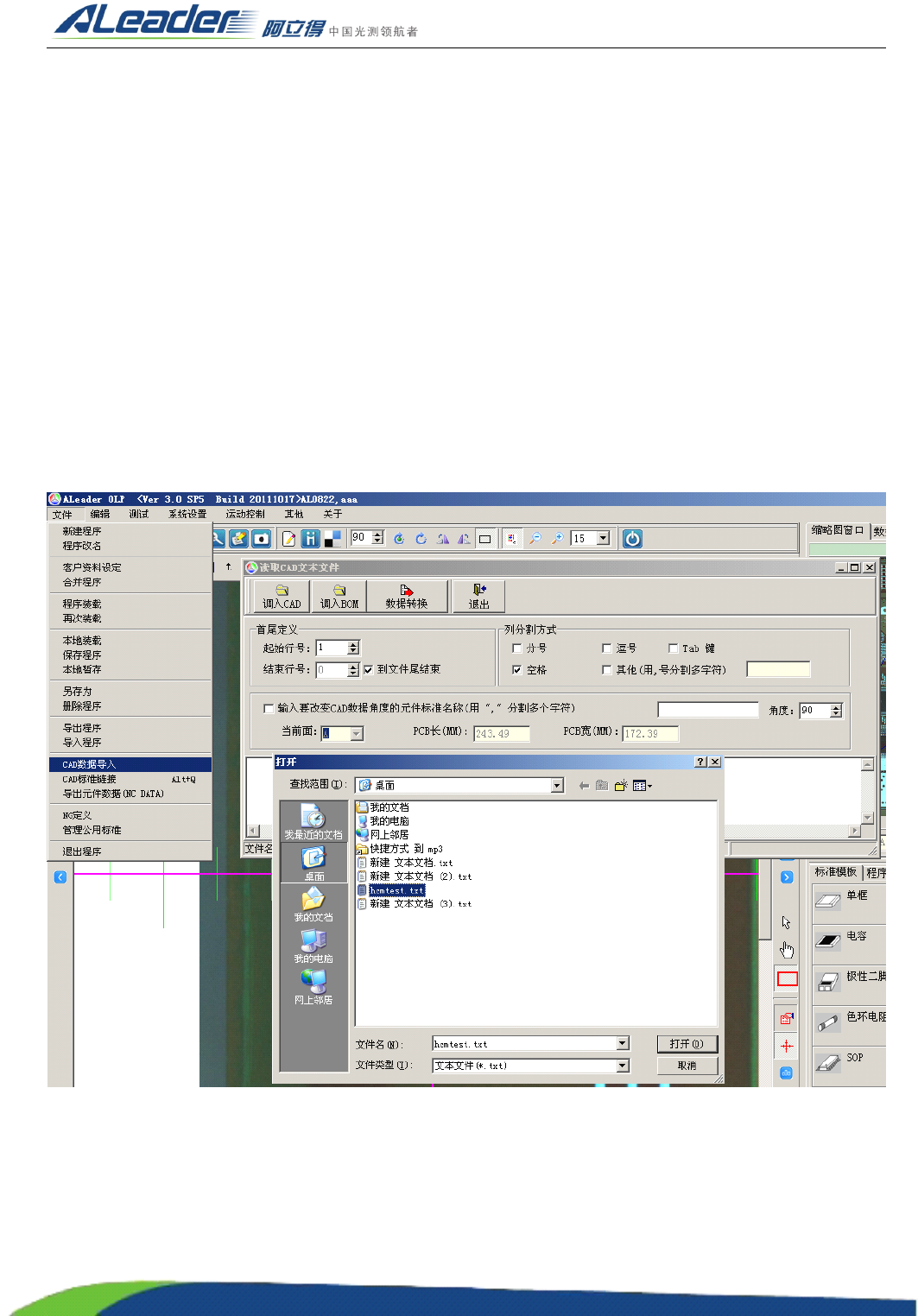
校正 mark 点 。 单击 [ 文件 ] 菜单栏下的 [CAD 数据导入 ] 选项 弹出窗口读取 CAD 文本文件 , 点击 [ 调入 CAD]
弹出 CAD 装载数据窗口 [ 打开 ] 找到 CAD 数据打开 , 选上 “ 列分割方式 ” 的空格 ( 一般为默认即可 ) 单击 [ 数
据转换 ], 设定好每列数据对应的字段名称(选择任意数据右键 ) ,无数据的设定为不使用 ( 可根据数据的不
同单位进行转换 , 一般不需更改直接进行下一步骤) , 把数据与 PCB 板上的元件方向旋转为一致(一个小
框代表一个元件)完成,如下图。
工具条 :
1 ) 调入 CAD :从外部调用 CAD 数据。
2 ) 调入 BOM: 从外部调用 BOM 表数据 , 主要用来确定元件的宽高 ;
3 ) 数据转换 : 导入外部 CAD 数据后 , 下放数据区 “ 列分割区 ” 选择 “ 空格 ” , 将 CAD 数据转换为程序数据 。
4 ) 退出:关闭 CAD 导入窗体。