00198227-03_UM_MaterialSetupAssistant_2.3-R17-1_DE_EN.pdf - 第100页
Workflow mit flexib ler Familienrüstung Durchführen und Überwachen der Rüstungsvorbereitung 100 ASM Material Setup Assistant 2.3 (R17-1) ASM Material Setup Ass i st a n t 2 . 3 5.8.4 5 . 8 . 4 W ie d e r v e r w e n d u …
Workflow mit flexibler Familienrüstung
Durchführen und Überwachen der Rüstungsvorbereitung
ASM Material Setup Assistant 2.3 (R17-1) ASM Material Setup Assistant 2.3 (R17-1) 99
5.8.3.1
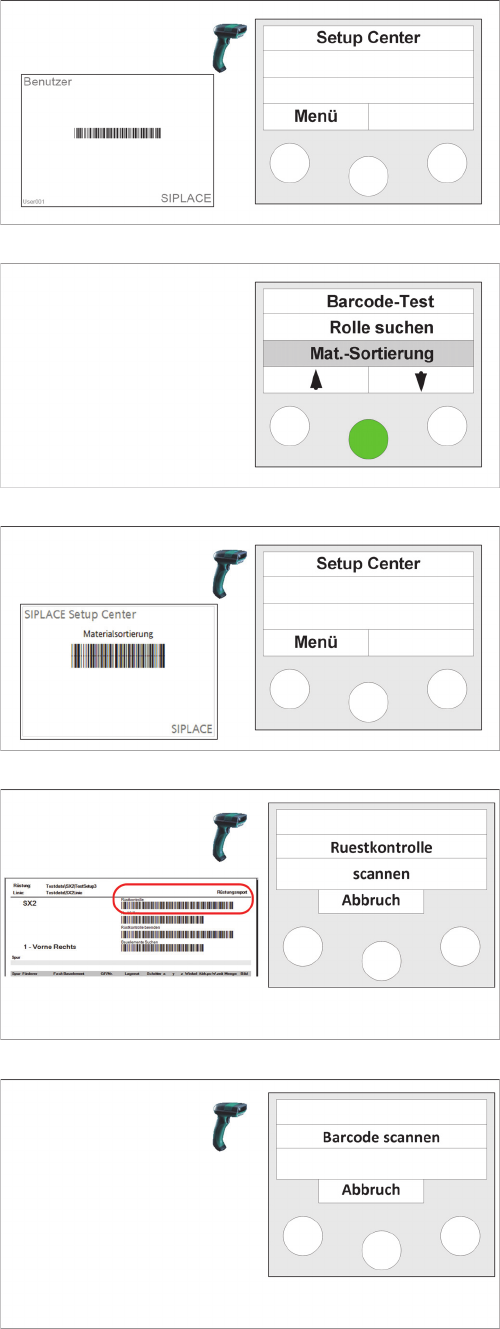
5.8.3.1 Scan-Ablauf "Material sortieren"
Scan-Ablauf "Material sortieren"
Schritt 1 (optional)
Den Benutzer scannen, wenn die Option „ Benutzeran
-
meldung am Scanner erforderlich“ über
Extra → Einstel
-
lungen → Scanner
aktiviert wurde.
Schritt 2
► Drucken Sie den Report zur gewünschten Rüstung.
► Die Funktion Mat.-Sortierungauswählen und mit En
-
ter bestätigen.
Schritt 2a (alternativ)
► Drucken Sie den Report zur gewünschten Rüstung.
► Scannen Sie den Steuerbarcode Materialsortierung.
Schritt 3
► Scannen Sie den Rüstkontrollbarcode des zuvor ge
-
druckten Rüstungs-Report
Schritt 4
► Scannen Sie den Barcode des Gebindes.
⇨ Je nach Verwendung des Gebindes können ver
-
schiedene Meldungen am Scanner angezeigt wer
-
den.
⇨ Nach der Anzeige der Meldung kann ein weiteres Ge
-
binde gescannt werden, um dessen Verwendung an
-
zuzeigen.
Workflow mit flexibler Familienrüstung
Durchführen und Überwachen der Rüstungsvorbereitung
100 ASM Material Setup Assistant 2.3 (R17-1) ASM Material Setup Assistant 2.3
5.8.4
5.8.4 Wiederverwendungsstaus von Material ermitteln
Wiederverwendungsstaus von Material ermitteln
Zweck
Damit ein einzelnes Gebinde identifiziert und zugeordnet werden kann, steht der Scan-Ablauf Wieder
-
verwendungsstatus ermitteln in ASM Setup Center zur Verfügung.
Dieses ist hilfreich, falls man Material findet und es nicht zuordnen kann wohin es gehört.
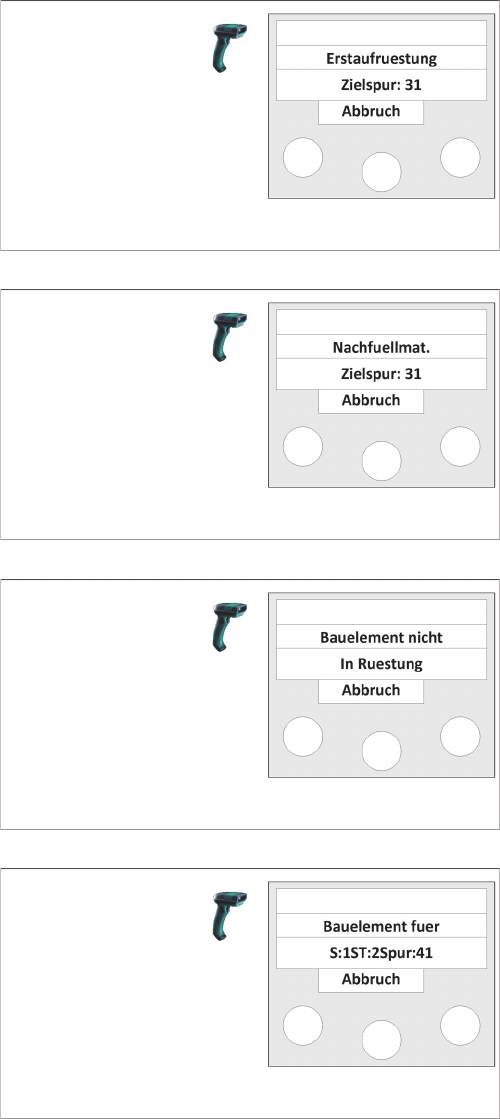
Schritt 5
Es wird die Zielspur des Stellplatzes angezeigt, wenn die
-
ses Gebinde für den Stellplatz benötigt wird.
Das Gebinde wird registriert.
Falls schon ein anderes Gebinde mit diesem Material ge
-
scannt wurde, erscheint das Menü Nachfuellmat.
Schritt 5a
Es wird die Zielspur des Stellplatzes angezeigt, wenn die
-
ses Gebinde als Nachfüllmaterial für den Stellplatz benö
-
tigt wird.
Das Gebinde wird registriert.
Falls das Bauelement dieses Gebindes nicht in der Rüs
-
tung ist, erscheint das Menü Bauelement nicht in Rues
-
tung.
Schritt 5b
Es wird angezeigt, dass dieses Bauelement nicht in die
-
ser Rüstung benötigt wird.
Falls das Bauelement dieses Gebindes in der Rüstung,
jedoch auf einem anderen Stellplatz gerüstet werden
muss, erscheint das Menü Bauelement fuer.
Schritt 5c
Es wird angezeigt, dass dieses Bauelement auf der Sta
-
tion (S:xx), Stellplatz (ST:xx) und der Spur (Spur:xx) be
-
nötigt wird.
Das Gebinde wird registriert, wenn im Hauptmenü von
ASM Setup Center Extras => Einstellungen => Allgemei
-
nes => Einstellungen zur Offline-Rüstkontrolle => Materi
-
al Setup Assistent => die Option Material für anderen
Stellplatz registrieren aktiviert ist.
Workflow mit flexibler Familienrüstung
Durchführen und Überwachen der Rüstungsvorbereitung
ASM Material Setup Assistant 2.3 (R17-1) ASM Material Setup Assistant 2.3 (R17-1) 101
5.8.4.1
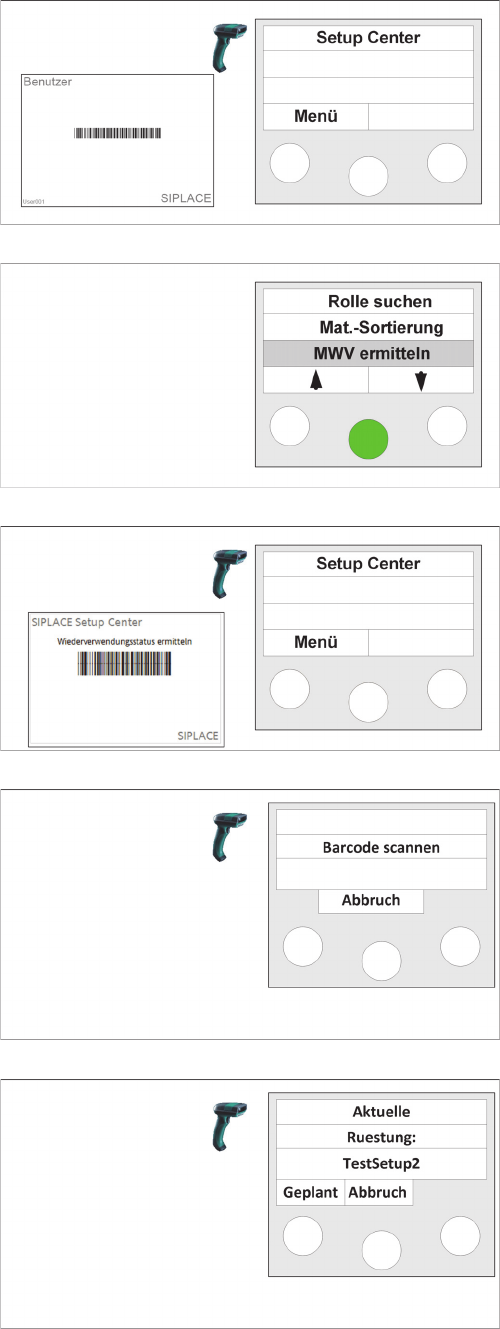
5.8.4.1 Scan-Ablauf "Wiederverwendungsstaus ermitteln"
Scan-Ablauf "Wiederverwendungsstaus ermitteln"
Schritt 1 (optional)
Den Benutzer scannen, wenn die Option „ Benutzeran
-
meldung am Scanner erforderlich“ über
Extra → Einstel
-
lungen → Scanner
aktiviert wurde.
Schritt 2
► Die Funktion MWV ermittelnauswählen und mit Enter
bestätigen.
Schritt 2a (alternativ)
► Scannen Sie den Steuerbarcode Wiederverwen
-
dungsstatus ermitteln.
Schritt 3
► Scannen Sie den Barcode des Gebindes.
⇨ Je nach Status des Gebindes können verschiedene
Meldungen am Scanner angezeigt werden.
⇨ Nach der Anzeige der Meldung kann ein weiteres Ge
-
binde gescannt werden, um dessen Status anzuzei
-
gen
Meldung A
Es wird die Rüstung angezeigt, wenn dieses Gebinde
derzeit für eine Rüstung benötigt wird.
Falls das Gebinde auch für eine spätere Rüstung einge
-
plant ist, wird Geplant angezeigt.
► Wählen Sie Geplant und es erscheint die Meldung B
Geplante Ruestung.