00198227-03_UM_MaterialSetupAssistant_2.3-R17-1_DE_EN.pdf - 第69页
Erste Schritte und Übersicht über Order Manager Überwachung ASM Material Setup Assistant 2.3 (R17-1) ASM Material Setup Assistant 2.3 ( R17-1) 69 4.3.3.2 4 . 3 . 3 . 2 D ia lo g - M a t e r ia lb e d a r f Dialog - Mater…
Erste Schritte und Übersicht über Order Manager
Überwachung
68 ASM Material Setup Assistant 2.3 (R17-1) ASM Material Setup Assistant 2.3
Abhängigkeiten und Verbindungen (4)
Die jeweiligen Abhängigkeiten und Verbindungen zwischen den Aufgaben sind im Gantt-Diagramm als
Hintergrund farblich gekennzeichnet.
Meldungen (7)
Während der Bearbeitung werden Meldungen ausgegeben. Bitte beachten Sie diese und führen Sie ge
-
forderte Aktionen aus.
Ribbon-Bar
Über das Ribbon-Bar Icon wird ein Dialog geöffnet und Sie können entsprechende Optionen für die
Darstellung der Zeitleiste wählen. Siehe dazu "4.3.3.3 Dialog - Zeitleistenüberwachung" [ ➙ 71].
4.3.3
4.3.3 Dialoge
Dialoge
4.3.3.1
4.3.3.1 Dialog - Fortschritt ändern
Dialog - Fortschritt ändern
Aufrufen über:
► Kontextmenü der Aufgabe öffnen und die Funktion Fortschritt ändern… wählen.
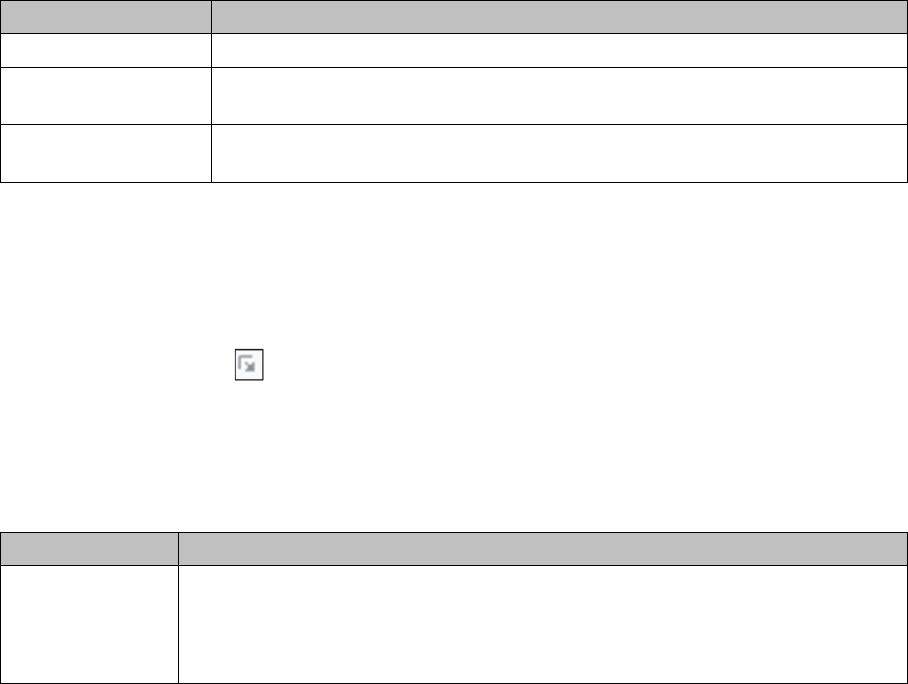
Farbe Beschreibung
Grau Diese Aufgaben gehören zu einer Rüstung.
Schwarz/Grau
schraffiert
Zeigt den Wechsel einer Rüstung.
Schwarz/Blau
schraffiert
Zeigt parallele Lose innerhalb einer Rüstung.
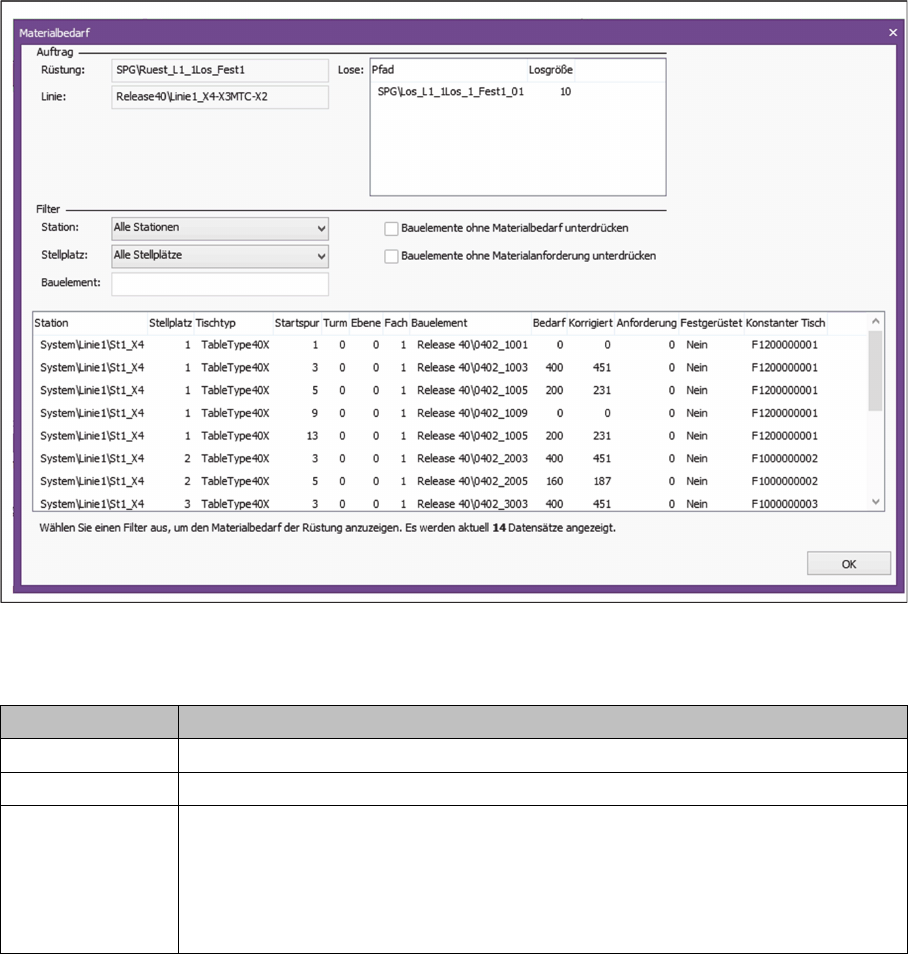
Funktion Status
Fortschritt Hier können Sie den Fortschritt einer Aufgabe manuell ändern. Tragen Sie nur
Werte zwischen 0% und 100% ein.
0% = noch nicht begonnen
100% = abgeschlossen
Erste Schritte und Übersicht über Order Manager
Überwachung
ASM Material Setup Assistant 2.3 (R17-1) ASM Material Setup Assistant 2.3 (R17-1) 69
4.3.3.2
4.3.3.2 Dialog - Materialbedarf
Dialog - Materialbedarf
Zeigt den Materialbedarf für die ausgewählte Rüstungsvorbereitung an. Somit erhalten Sie eine schnelle
Übersicht über das benötigte Material, welches im Vorrüstbereich für diese Rüstungsvorbereitung benö
-
tigt wird. Bei Material- und Produktionsaufgaben kann der Dialog Materialbedarf über das Kontextmenü
aufgerufen werden und den zugehörigen Materialbedarf anzeigen.
Aufrufen über:
► Im Bereich Rüstungsvorbereitung oder Material- und Produktionsaufgaben Kontextmenü öffnen und
die Funktion Materialbedarf… wählen.
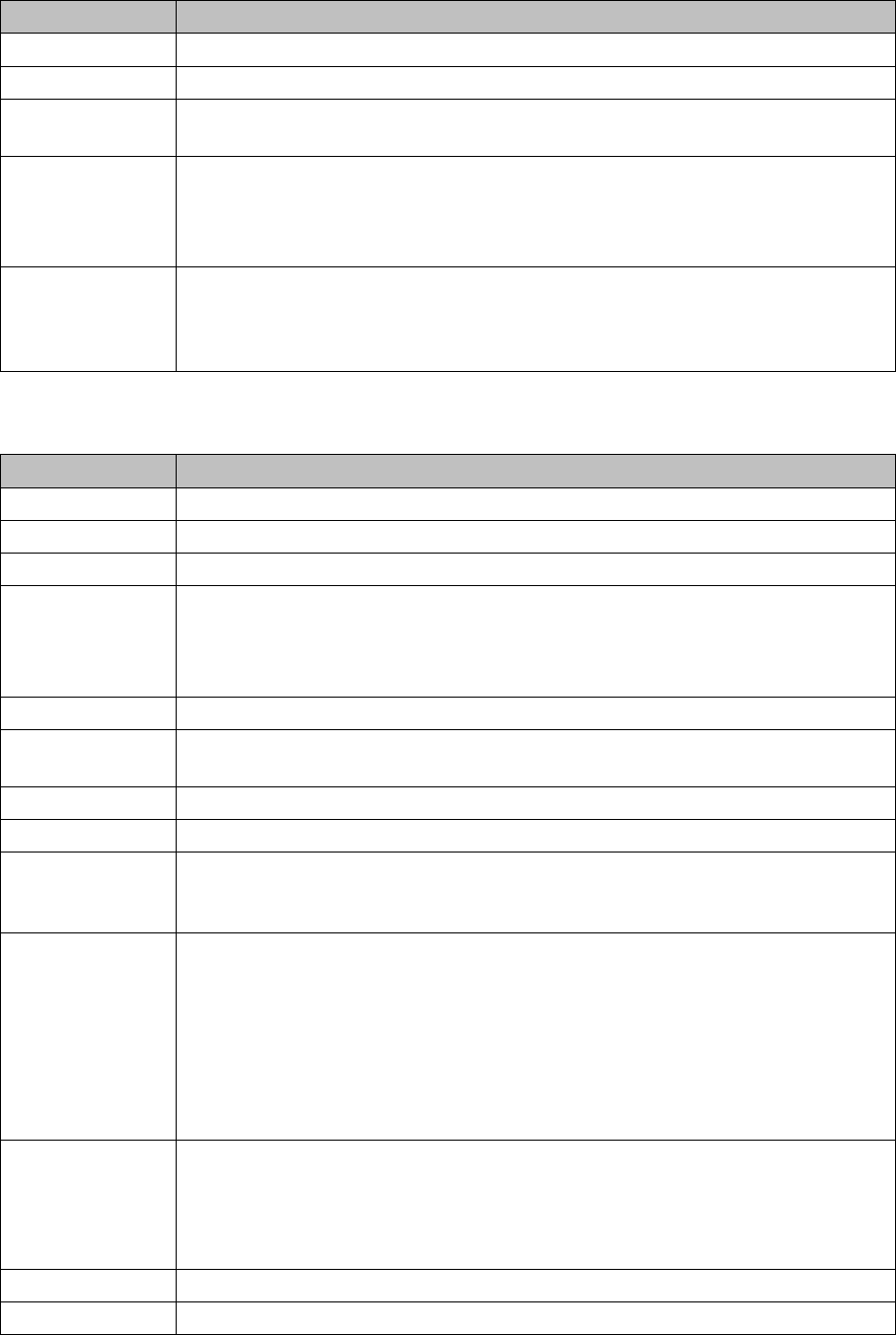
Materialbedarf anzeigen (Beispiel)
Auftrag
Element Beschreibung
Rüstung Zeigt den Pfad und den Namen der Rüstung an.
Linie Zeigt den Pfad und den Namen der Linie an.
Lose Pfad
Zeigt den Pfad und den Namen der einzelnen Lose des Auftrags (Familienrüstung)
an.
Losgröße
Zeigt die Anzahl der zu fertigenden Leiterplatten für dieses Los an.
Erste Schritte und Übersicht über Order Manager
Überwachung
70 ASM Material Setup Assistant 2.3 (R17-1) ASM Material Setup Assistant 2.3
Filter
Wählen Sie einen Filter, in der Tabelle werden die entsprechenden Daten angezeigt.
Tabelle
Je nach Filtereinstellungen wird der Materialbedarf für diesen Auftrag angezeigt.
Element Beschreibung
Station Ermöglicht das Filtern der Inhalte nach Stationen.
Stellplatz Ermöglicht das Filtern der Inhalte nach Stellplätzen.
Bauelement Ermöglicht das Filtern nach Bauelementen. Bei der Eingabe können Sie das Zei
-
chen * als Wildcard verwenden.
Bauelemente
ohne Materialbe
-
darf unterdrücken
Aktiviert: Zeigt nur die Bauelemente an, für die Materialbedarf besteht (Stan
-
dardeinstellung).
Deaktiviert: Zeigt die Bauelemente an, die in der Bestückung vorkommen, jedoch
nicht gerüstet werden. Für diese Bauelemente wird kein Material benötigt.
Bauelemente
ohne Materialan
-
forderung unter
-
drücken
Aktiviert: Zeigt nur das Material an, das tatsächlich noch ausgelagert werden
muss.
Element Beschreibung
Station Zeigt den Pfad und den Namen der Station an.
Stellplatz Zeigt den Stellplatz der Station an.
Tischtyp Zeigt den Tischtyp an, welcher sich an diesem Stellplatz befindet.
Startspur Zeigt an, auf welcher Spur des Tisches der Förderer steht. Ist der Förderer meh
-
rere Spuren breit, so wird hier die Spur (an der linken Position) angezeigt, die der
Förderer belegt.
Ein 2x8 mm X-Förderer belegt z.B. zwei Spuren auf dem Tisch.
Turm Zeigt an, auf welchem Turm das Bauelement gerüstet ist (z. B. bei MTC).
Ebene Zeigt an, auf welcher Ebene des Turmes oder des WPCs das Bauelement gerüstet
ist.
Fach Zeigt an, auf welchem Fach der Ebene das Bauelement gerüstet ist.
Bauelement Zeigt den Pfad und den Namen des Bauelementes an.
Bedarf Zeigt die Anzahl der Bauelemente an, die rechnerisch für diesen Tisch benötigt
werden. Damit können alle Leiterplatten der Familienrüstung gefertigt werden, die
zu dieser Materialauslagerung gehören.
Korrigiert 1. Wurde im Factory Explorer unter Anwendungseinstellung => Material Setup
Assistant => Fabrik die Option Setup Center Schwellwerte verwenden akti
-
viert, werden die Setup Center Schwellwerte verwendet, um den Bedarf zu
-
sätzlich zu erhöhen.
2. Wurde im Factory Explorer unter Anwendungseinstellung => Material Setup
Assistant => Fabrik der Korrekturfaktor Materialbedarf eingetragen, wird die
-
ser korrigierte Bedarf entsprechend angezeigt. Der tatsächliche Bedarf wird
mit diesem Korrekturfaktor multipliziert.
Anforderung Wird Material im Vorrüstbereich als Wiederverwendung erkannt, dann wird diese
bereits vorhandene Menge vom tatsächlichen Bedarf reduziert. Das wiederver
-
wendbare Material befindet sich schon im Vorrüstbereich und muss nicht mehr
ausgelagert werden. Die hier angezeigte Menge zeigt das Material, das tatsächlich
noch ausgelagert werden muss.
Festgerüstet Zeigt an, ob das Bauelement auf dem Tisch festgerüstet ist oder nicht.
Konstanter Tisch Befindet sich ein konstanter Tisch in der Rüstung, wird hier die Tisch ID angezeigt.