00198227-03_UM_MaterialSetupAssistant_2.3-R17-1_DE_EN.pdf - 第50页
Voraussetzungen und Konfigurationen Konfigurationseinstellungen in EDM 50 ASM Material Setup Assistant 2.3 (R17-1) ASM Material Setup Assistant 2.3 Regel bearbeite n – Registerkarte: Objekttypen ► Tragen Sie unter Name u…
Voraussetzungen und Konfigurationen
Konfigurationseinstellungen in EDM
ASM Material Setup Assistant 2.3 (R17-1) ASM Material Setup Assistant 2.3 (R17-1) 49
2.4.2
2.4.2 Beim Ändern des Produktionsplans in EDM keine Rückfrage anzeigen
Beim Ändern des Produktionsplans in EDM keine Rückfrage anzeigen
Erstellen Sie eine Regel, die unterdrückt, dass beim Ändern des Production Schedule EDM zuerst eine
Rückfrage anzeigt wird.
2.4.2.1
2.4.2.1 Regel erstellen
Regel erstellen
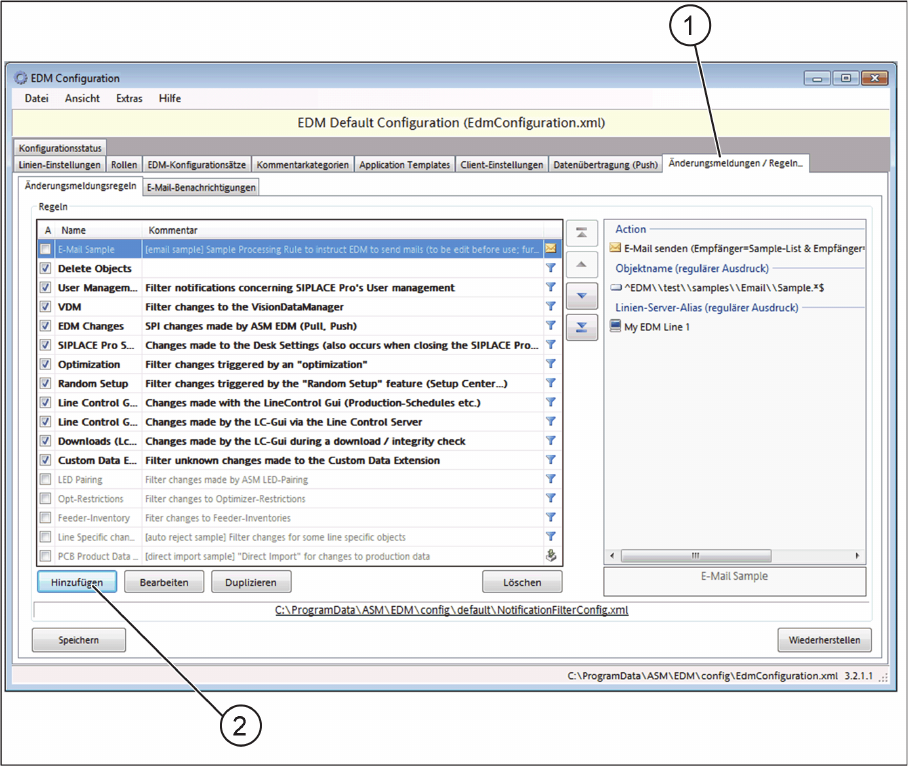
► Öffnen Sie die EDM Konfiguration.
► Wählen Sie die Registerkarte Änderungsmeldungen/Regeln (1).
EDM Konfiguration - Registerkarte: Änderungsmeldungen/Regeln.
► Klicken Sie auf Hinzufügen (2).
⇨ Das Dialogfeld Regel bearbeiten wird geöffnet.
Voraussetzungen und Konfigurationen
Konfigurationseinstellungen in EDM
50 ASM Material Setup Assistant 2.3 (R17-1) ASM Material Setup Assistant 2.3
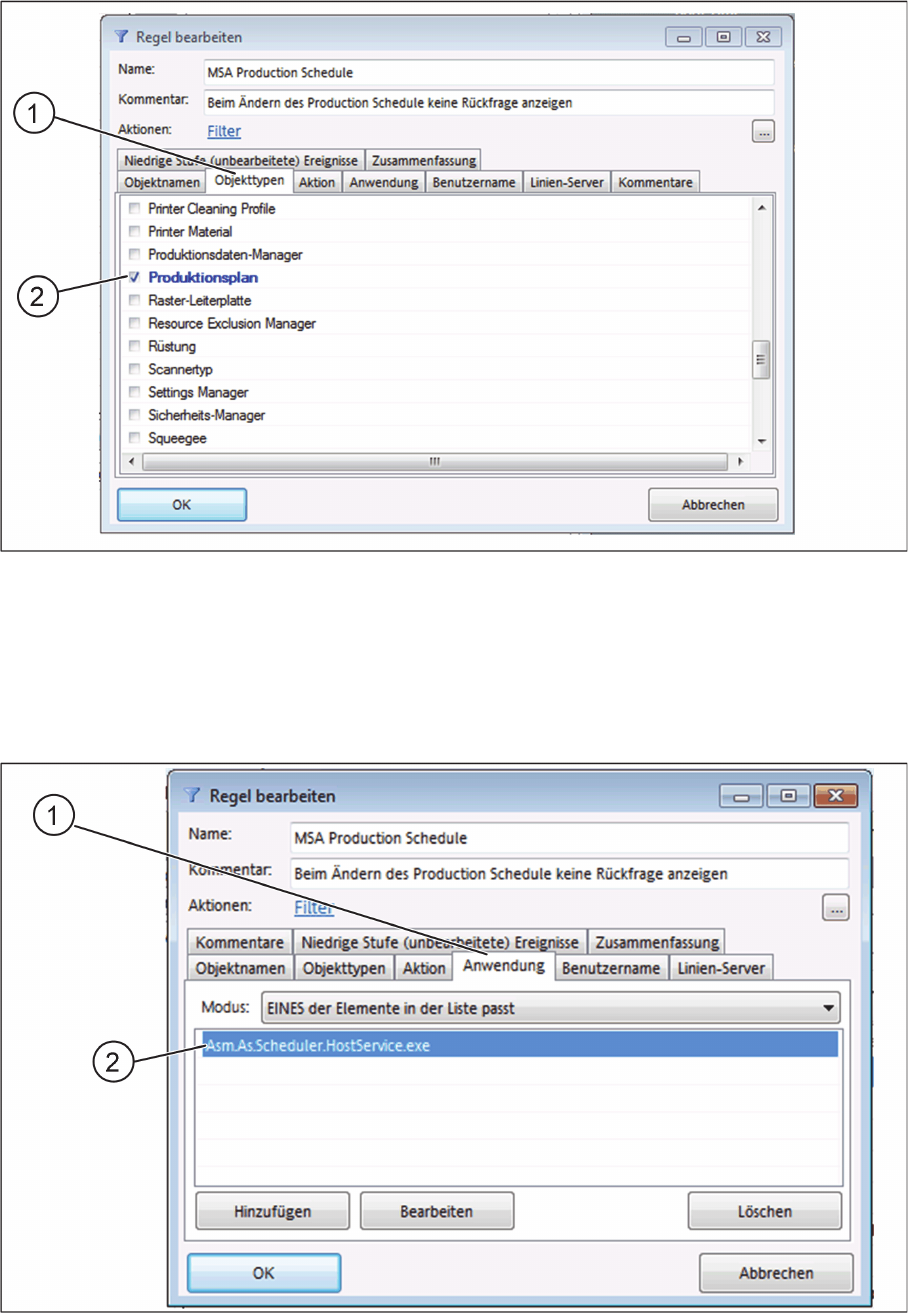
Regel bearbeiten – Registerkarte: Objekttypen
► Tragen Sie unter Name und Kommentar die entsprechenden Angaben für die Regel ein.
► Wählen Sie die Registerkarte Objekttypen (1).
► Aktivieren Sie den Produktionsplan (2).
► Bestätigen Sie mit OK.
► Wählen Sie die Registerkarte Anwendung (1).
Regel bearbeiten – Registerkarte: Anwendung
► Klicken Sie Hinzufügen und tragen Sie den Namen der Anwendung ein. In diesem Beispiel
Asm.As.Scheduler.HostService.exe.
► Bestätigen Sie mit OK.
Voraussetzungen und Konfigurationen
Konfigurationseinstellungen in EDM
ASM Material Setup Assistant 2.3 (R17-1) ASM Material Setup Assistant 2.3 (R17-1) 51
► Bestätigen Sie mit OK und sichern Sie die ED Konfiguration mit Speichern.
Zusätzliche Filtermöglichkeit
In der Registerkarte Objektnamen können Sie den Filter weiter einschränken. Dieses ist jedoch nur in
Ausnahmefällen notwendig, da die Regel im Normalfall für alle Produktionspläne angewendet werden
soll.
► Tragen Sie einen regulären Ausdruck ein, mit dem der Name des Produktionsplans verknüpft wird.
Falls kein Eintrag vorgenommen wird, werden die Benachrichtigungen über Änderungen an ALLEN
Produktionsplänen der Linien herausgefiltert.
► Bestätigen Sie mit OK und sichern Sie die ED Konfiguration mit Speichern.