00198227-03_UM_MaterialSetupAssistant_2.3-R17-1_DE_EN.pdf - 第65页
Erste Schritte und Übersicht über Order Manager Auftragsverwaltung ASM Material Setup Assistant 2.3 (R17-1) ASM Material Setup Assistant 2.3 ( R17-1) 65 4.2.7.4 4 . 2 . 7 . 4 D ia lo g – S u c h e n Dialog – Suchen Aufru…
Erste Schritte und Übersicht über Order Manager
Auftragsverwaltung
64 ASM Material Setup Assistant 2.3 (R17-1) ASM Material Setup Assistant 2.3
4.2.7
4.2.7 Dialoge
Dialoge
4.2.7.1
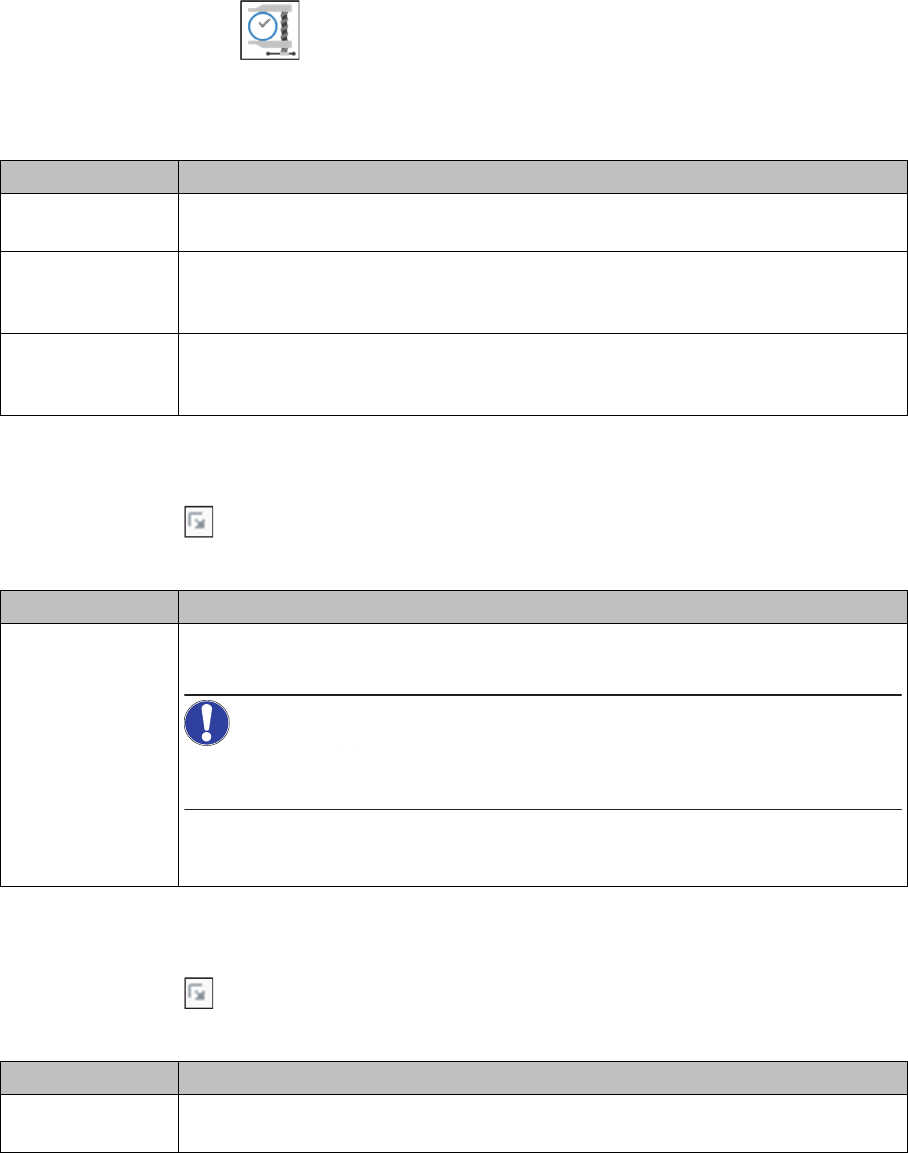
4.2.7.1 Dialog – Komprimieren
Dialog – Komprimieren
Aufrufen über:
► Auftragsverwaltung => Komprimieren.
Wählen Sie hier die Einstellung, die beim Komprimieren verwendet werden soll. Das Komprimieren eli
-
miniert zeitliche Lücken zwischen den Aufträgen. In der Zeitleiste werden die freigegebenen Aufträge so
zusammengelegt, dass keine zusätzlichen Pausen entstehen.
4.2.7.2
4.2.7.2 Dialog – Linienfilteroptionen
Dialog – Linienfilteroptionen
Aufrufen über:
► Ribbon-Bar Icon unter Auftragsverwaltung => Filter.
Ermöglicht das Filtern der angezeigten Aufträge in der Baumstruktur der SIPLACE Pro Aufträge.
4.2.7.3
4.2.7.3 Dialog – Zeitleistenoptionen
Dialog – Zeitleistenoptionen
Aufrufen über:
► Ribbon-Bar Icon unter Auftragsverwaltung => Zeitleiste.
Wählen Sie Optionen für die Darstellung der Daten in der Zeitleiste.
Option Status
Komprimiere alle
Aufträge
Alle Aufträge in der Ansicht für Aufträge werden in der Zeitleiste gemäß den ge
-
planten Startzeiten komprimiert.
Komprimiere ab
dem selektierten
Auftrag
Der ausgewählte Auftrag sowie alle nachfolgenden Aufträge, werden in der An
-
sicht für Aufträge in der Zeitleiste gemäß den geplanten Startzeiten komprimiert.
Komprimiere nur
die selektierten
Aufträge
Die ausgewählten Aufträge werden in der Ansicht für Aufträge in der Zeitleiste ge
-
mäß den geplanten Startzeiten komprimiert.
Funktion Status
Filtere SIPLACE
Pro Jobs mit der
ausgewählten Li
-
nie
Aktiviert: In der Baumstruktur der SIPLACE Pro Aufträge werden nur die Aufträge
für die ausgewählte Linie angezeigt.
HINWEIS!
Je nach Datenmenge kann diese Filteroption beim ersten Ladevorgang einige Zeit
in Anspruch nehmen.
Deaktiviert: In der Baumstruktur der SIPLACE Pro Aufträge werden alle in SIPLA
-
CE Pro vorhandenen Aufträge angezeigt.
Funktion Status
Vergangene Tage Wählen Sie, für wie viele Tage in der Vergangenheit Sie Daten in der Zeitleiste se
-
hen möchten.
Erste Schritte und Übersicht über Order Manager
Auftragsverwaltung
ASM Material Setup Assistant 2.3 (R17-1) ASM Material Setup Assistant 2.3 (R17-1) 65
4.2.7.4
4.2.7.4 Dialog – Suchen
Dialog – Suchen
Aufrufen über:
► Auftragsverwaltung => Suchen.
Oder
► Überwachung => Suchen.
Tragen Sie hier einen oder mehrere Suchbegriffe ein, nach welchen Sie suchen wollen. Sie können die
Zeichen * und ? als Wildcard verwenden, um ähnliche Begriffe zu finden.
Alle übereinstimmenden Elemente werden in der Ansicht für Aufträge oder in der Zeitleiste hervorgeho
-
ben dargestellt. Falls nötig, wird die Ansicht in der Zeitleiste entsprechend verschoben.
4.2.7.5
4.2.7.5 Dialog - Ausgewählte Lose importieren
Dialog - Ausgewählte Lose importieren
Aufrufen über:
► Auftragsverwaltung => Los-Import.
Ermöglicht das Importieren von einzelnen Losen, oder von Gruppen von Losen eines SIPLACE Pro-Auf
-
trages. Dieses ist hilfreich, wenn ein Auftrag sehr viele Lose enthält, Sie aber nur einzelne Lose daraus
importieren wollen.
Element Beschreibung
ID Sucht in der Spalte ID nach der gesuchten Nummer.
Rüstung Sucht in den Rüstungen nach dem Suchbegriff.
Los Sucht in den Losen nach dem Suchbegriff.
Leiterplatte Sucht in den Leiterplatten nach dem Suchbegriff.
HINWEIS
Hauptfenster bleibt geöffnet
Sie können mit dem Hauptfenster weiterarbeiten, während der Dialog Suchen geöffnet ist.
Filter Beschreibung
Los Schränkt die Anzahl der angezeigten Lose ein. Tragen Sie den jeweiligen Begriff
ein. Sie können die Zeichen * und ? als Wildcard verwenden, um ähnliche Begriffe
zu finden.
Pfad ignorieren Blendet den Pfad in der Liste der Verfügbaren Lose aus.
Filter anwenden Die vorgegebenen Filtereinstellungen werden angewendet.
Element Beschreibung
Verfügbare Lose Zeigt alle Lose für den ausgewählten Auftrag an. Je nach Filtereinstellung wird die
anzeige entsprechend reduziert.
Markieren Sie die gewünschten Lose und fügen Sie mit den Schaltflächen > und
>> diese in die Liste Ausgewählte Lose hinzu.
Ausgewählte Lo
-
se:
Zeigt die Lose, die für den Import ausgewählt wurden. Alle hier vorhandenen Lose
werden importiert.
Mit den Schaltflächen < und << können Sie die Lose für den Import deaktivieren
und in die Liste Verfügbare Lose zurückführen.
Import Startet den Importvorgang mit den Losen, die in die Liste Ausgewählte Lose ein
-
gefügt wurden.
Erste Schritte und Übersicht über Order Manager
Überwachung
66 ASM Material Setup Assistant 2.3 (R17-1) ASM Material Setup Assistant 2.3
4.3
4.3 Überwachung
Überwachung
4.3.1
4.3.1 Überwachung starten
Überwachung starten
► Starten Sie ASM Studio.
⇨ ASM Studio mit den installierten Modulen wird geöffnet.
► Starten Sie das Modul Überwachung.
⇨ Das Modul Überwachung wird geöffnet.
Siehe dazu "4.3.2 Übersicht - Überwachung" [ ➙ 66].
4.3.2
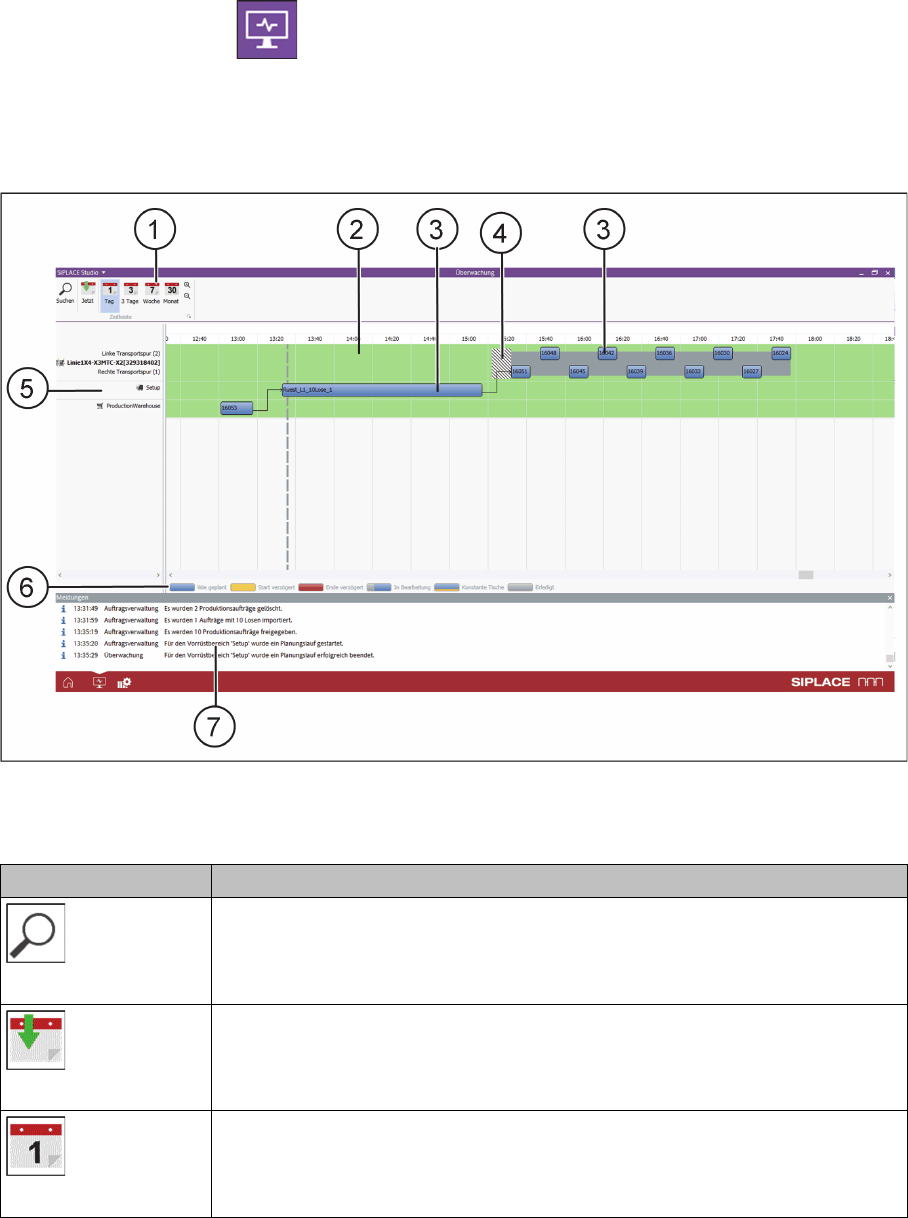
4.3.2 Übersicht - Überwachung
Übersicht - Überwachung
Übersicht der Bedienoberfläche - Überwachung
Symbolleiste (1)
Funktion Beschreibung
Suchen
Öffnet das Dialogfeld "4.2.7.4 Dialog – Suchen" [ ➙ 65]. Sie können nach Ele
-
menten in der Zeitleiste suchen.
Jetzt
Zeigt den Bereich der Zeitleiste mit dem aktuellen Datum und der Uhrzeit an.
Tag
Zeigt den Bereich der Zeitleiste für einen ganzen Tag an.