00198227-03_UM_MaterialSetupAssistant_2.3-R17-1_DE_EN.pdf - 第59页
Erste Schritte und Übersicht über Order Manager Auftragsverwaltung ASM Material Setup Assistant 2.3 (R17-1) ASM Material Setup Assistant 2.3 ( R17-1) 59 SIPLACE Pro (2) Filter (3) Je nach Ansicht, werden die je weiligen …
Erste Schritte und Übersicht über Order Manager
Auftragsverwaltung
58 ASM Material Setup Assistant 2.3 (R17-1) ASM Material Setup Assistant 2.3
4.2
4.2 Auftragsverwaltung
Auftragsverwaltung
4.2.1
4.2.1 Auftragsverwaltung starten
Auftragsverwaltung starten
► Starten Sie ASM Studio.
⇨ ASM Studio mit den installierten Modulen wird geöffnet.
► Starten Sie das Modul Auftragsverwaltung.
⇨ Das Modul Auftragsverwaltung wird geöffnet.
Siehe dazu "4.2.2 Übersicht - Auftragsverwaltung" [ ➙ 58].
4.2.2
4.2.2 Übersicht - Auftragsverwaltung
Übersicht - Auftragsverwaltung
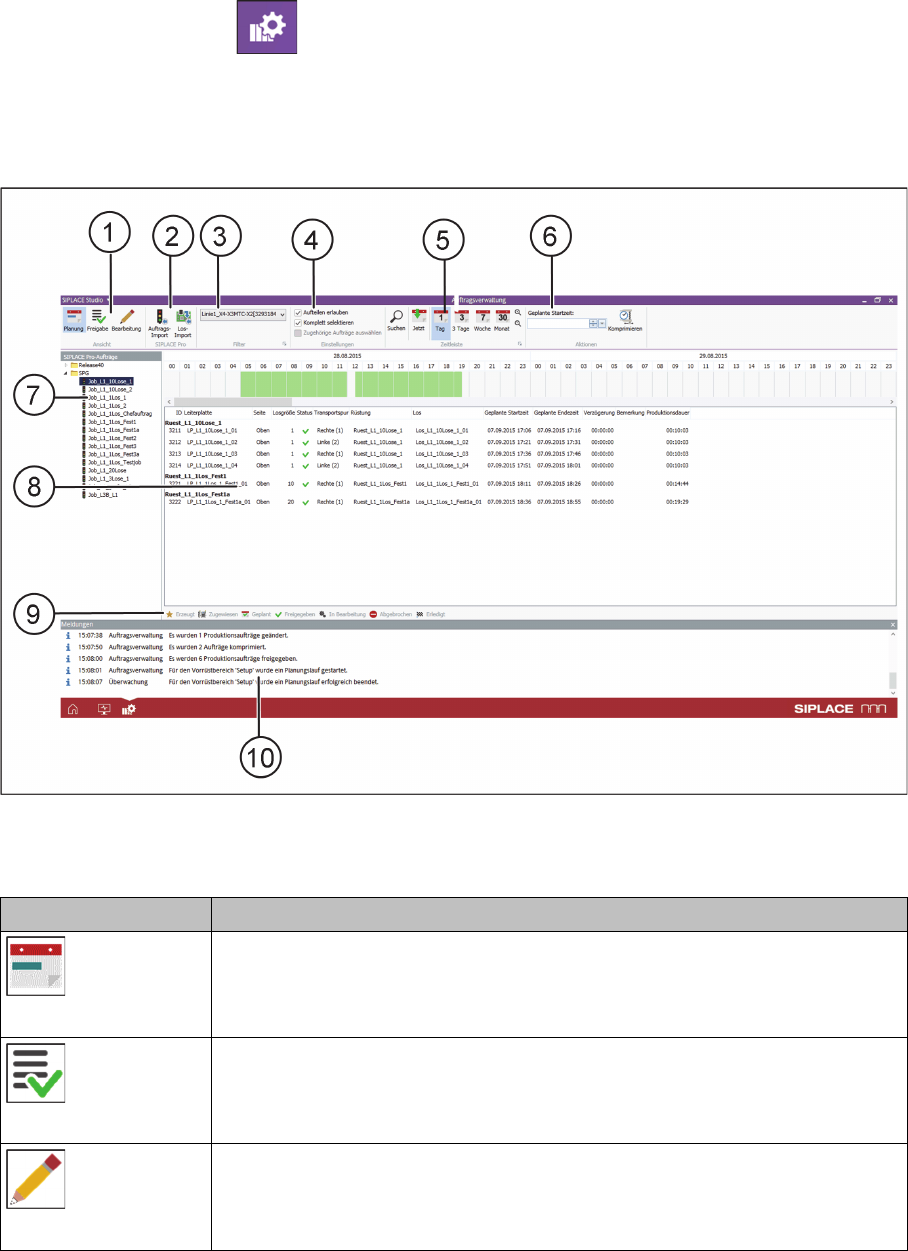
Übersicht der Bedienoberfläche – Auftragsverwaltung
Ansicht (1)
Symbol Beschreibung
Planung
Wechselt in die Ansicht Planung. Siehe dazu "4.2.3 Ansicht - Planung" [➙61].
Freigabe
Wechselt in die Ansicht Freigabe. Siehe dazu "4.2.4 Ansicht - Freigabe"
[➙62].
Bearbeitung
Wechselt in die Ansicht Bearbeitung. Siehe dazu "4.2.5 Ansicht - Bearbeitung"
[➙63].
Erste Schritte und Übersicht über Order Manager
Auftragsverwaltung
ASM Material Setup Assistant 2.3 (R17-1) ASM Material Setup Assistant 2.3 (R17-1) 59
SIPLACE Pro (2)
Filter (3)
Je nach Ansicht, werden die jeweiligen Filtermöglichkeiten angezeigt.
Über das Ribbon-Bar Icon wird ein Dialog geöffnet und Sie können entsprechende Optionen für die
Filtereinstellungen wählen. Siehe dazu "4.2.7.2 Dialog – Linienfilteroptionen" [ ➙ 64].
Einstellungen (4)
Zeitleiste (5)
Über das Ribbon-Bar Icon wird ein Dialog geöffnet und Sie können entsprechende Optionen für die
Darstellung der Zeitleiste wählen. Siehe dazu "4.2.7.3 Dialog – Zeitleistenoptionen" [ ➙ 64].
Symbol Beschreibung
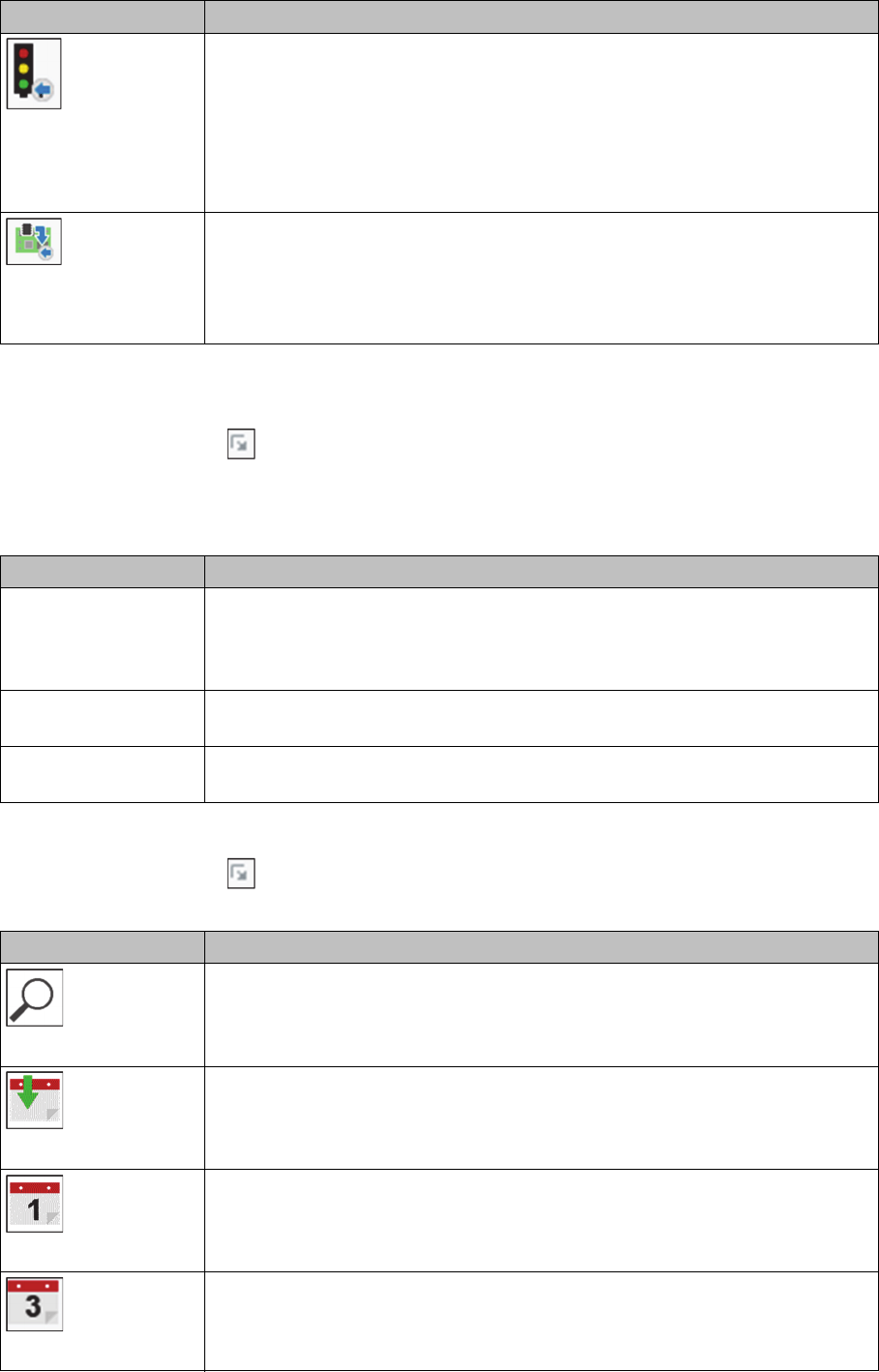
Auftrags-Import
Die in der Baumstruktur ausgewählten Aufträge werden importiert und an das
Ende der vorhandenen Aufträge angefügt. Für jeden Auftrag wird eine Auf
-
tragsnummer (ID) erzeugt. Die importierten Aufträge werden in der Auftragslis
-
te angezeigt.
Sie können die ausgewählten Aufträge auch via Drag&Drop in die Auftragsliste
ziehen. Damit können die neuen Aufträge auch zwischen den vorhandenen
Aufträgen eingefügt werden.
Los-Import
Ermöglicht das Hinzufügen von einzelnen Losen eines SIPLACE Pro-Auftra
-
ges. Dieses ist hilfreich, wenn ein Auftrag sehr viele Lose enthält, Sie aber nur
einzelne Lose importieren wollen.
Der Dialog Ausgewählte Lose importieren wird angezeigt. Siehe dazu "4.2.7.5
Dialog - Ausgewählte Lose importieren" [ ➙ 65].
Funktion Beschreibung
Aufteilen erlauben Erlaubt das Aufteilen von Familienrüstungen während Drag&Drop Aktionen in
der Zeitleiste. D.h., es können einzelne Aufträge aus der Familienrüstung
selektiert und verschoben werden. Ist das Aufteilen nicht erlaubt, können Fa
-
milienrüstungen nur im Ganzen verschoben werden.
Komplett selektieren Wird ein einzelner Auftrag einer Familienrüstung markiert und verschoben,
wird auch die komplette Familienrüstung verschoben.
Zugehörige Aufträge
auswählen
Aufträge, welche dieselbe Leiterplatte produzieren, werden automatisch mit
ausgewählt.
Funktion Beschreibung
Suchen
Öffnet den Dialog "4.2.7.4 Dialog – Suchen" [ ➙ 65]. Sie können nach Elemen
-
ten in der Zeitleiste suchen.
Jetzt
Zeigt den Bereich der Zeitleiste mit dem aktuellen Datum und der Uhrzeit an.
Tag
Zeigt den Bereich der Zeitleiste für einen ganzen Tag an.
3 Tage
Zeigt den Bereich der Zeitleiste für drei Tage an.
Erste Schritte und Übersicht über Order Manager
Auftragsverwaltung
60 ASM Material Setup Assistant 2.3 (R17-1) ASM Material Setup Assistant 2.3
Aktionen (6)
Je nach Ansicht werden die jeweils möglichen Aktionen angeboten.
SIPLACE Pro Aufträge (7)
Es werden die in SIPLACE Pro vorhandenen Aufträge in der Baumstruktur angezeigt. Diese können via
Drag&Drop oder die Funktion Auftrags-Import importiert werden.
Ansicht für Aufträge und Zeitleiste (8)
Zeigt die importierten Aufträge und die Zeitleiste an. Je nach gewähltem Zeitraum werden die Aufträge
angezeigt.
Status (9)
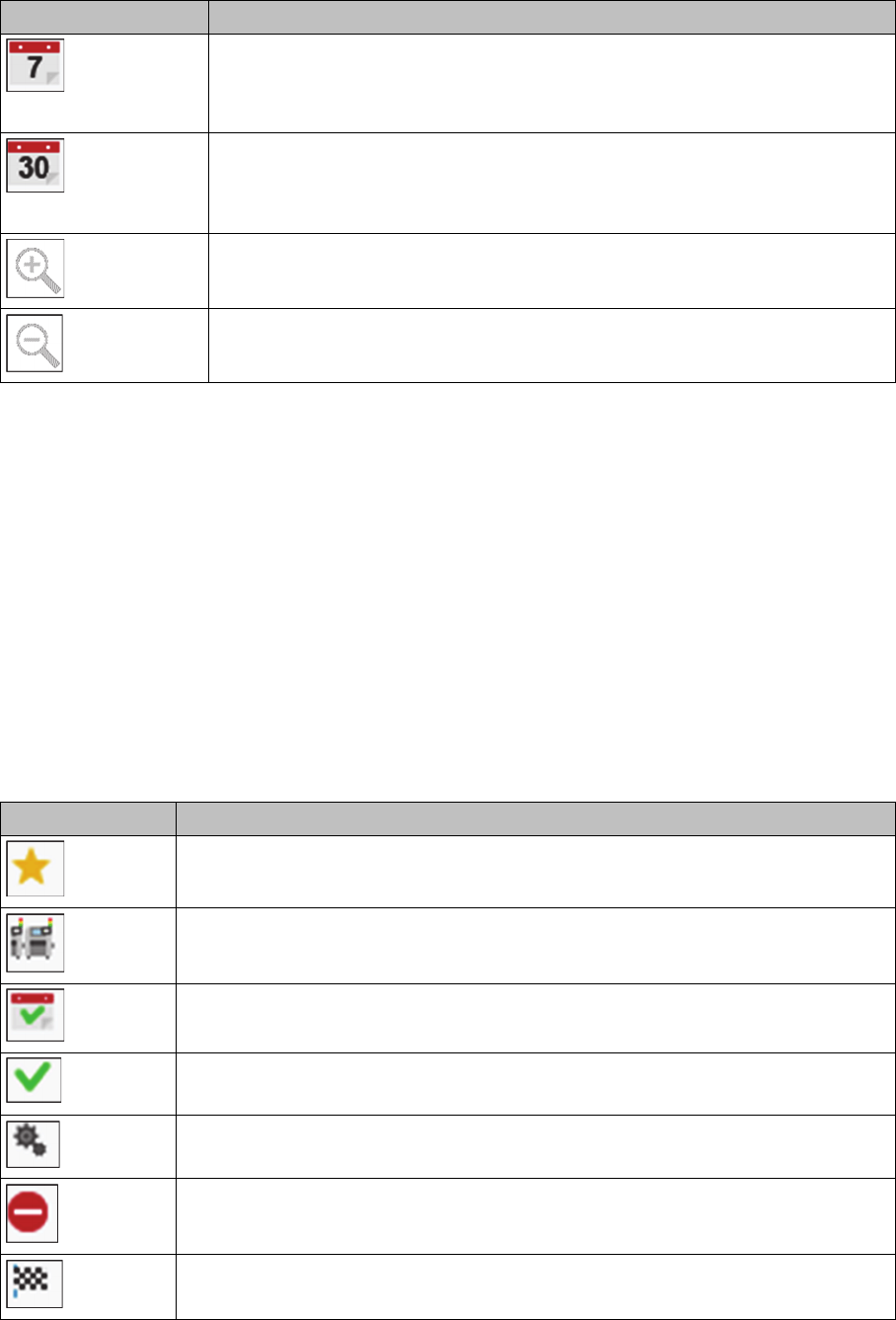
Der Status der Aufträge wird mit einem Symbol gekennzeichnet. Folgende Symbole sind vorhanden und
werden in der der Spalte Status angezeigt.
Meldungen (10)
Während der Bearbeitung werden Meldungen ausgegeben. Bitte beachten Sie diese und führen Sie ge
-
forderte Aktionen aus.
Woche
Zeigt den Bereich der Zeitleiste für sieben Tage an.
Monat
Zeigt den Bereich der Zeitleiste für einen Monat an.
Vergrößert die Ansicht der Zeitleiste. Halten Sie die Maustaste solange ge
-
drückt, bis die gewünschte Größe erreicht ist.
Verkleinert die Ansicht der Zeitleiste. Halten Sie die Maustaste solange ge
-
drückt, bis die gewünschte Größe erreicht ist.
Symbol Status
Erzeugt
Dieser Status wird derzeit nicht verwendet.
Zugewiesen
Dieser Status wird derzeit nicht verwendet.
Geplant
Der Auftrag wurde geplant. Es wurde eine Startzeit festgelegt.
Freigegeben
Der Auftrag wurde freigegeben und wird zur festgelegten Startzeit produziert.
In Bearbeitung
Der Auftrag ist in Bearbeitung. Die Leiterplatten werden bestückt.
Abgebrochen
Der Auftrag wurde bereits freigegeben, dieser wurde aber wieder abgebrochen.
Erledigt
Der Auftrag wurde produziert. Die Leiterplatten wurden bestückt.
Funktion Beschreibung