00198227-03_UM_MaterialSetupAssistant_2.3-R17-1_DE_EN.pdf - 第66页
Erste Schritte und Übersicht über Order Manager Überwachung 66 ASM Material Setup Assistant 2.3 (R17-1) ASM Material Setup Assistant 2.3 4.3 4 . 3 Ü b e r w a c h u n g Überwachung 4.3.1 4 . 3 . 1 Ü b e r w a c h u n g s…
Erste Schritte und Übersicht über Order Manager
Auftragsverwaltung
ASM Material Setup Assistant 2.3 (R17-1) ASM Material Setup Assistant 2.3 (R17-1) 65
4.2.7.4
4.2.7.4 Dialog – Suchen
Dialog – Suchen
Aufrufen über:
► Auftragsverwaltung => Suchen.
Oder
► Überwachung => Suchen.
Tragen Sie hier einen oder mehrere Suchbegriffe ein, nach welchen Sie suchen wollen. Sie können die
Zeichen * und ? als Wildcard verwenden, um ähnliche Begriffe zu finden.
Alle übereinstimmenden Elemente werden in der Ansicht für Aufträge oder in der Zeitleiste hervorgeho
-
ben dargestellt. Falls nötig, wird die Ansicht in der Zeitleiste entsprechend verschoben.
4.2.7.5
4.2.7.5 Dialog - Ausgewählte Lose importieren
Dialog - Ausgewählte Lose importieren
Aufrufen über:
► Auftragsverwaltung => Los-Import.
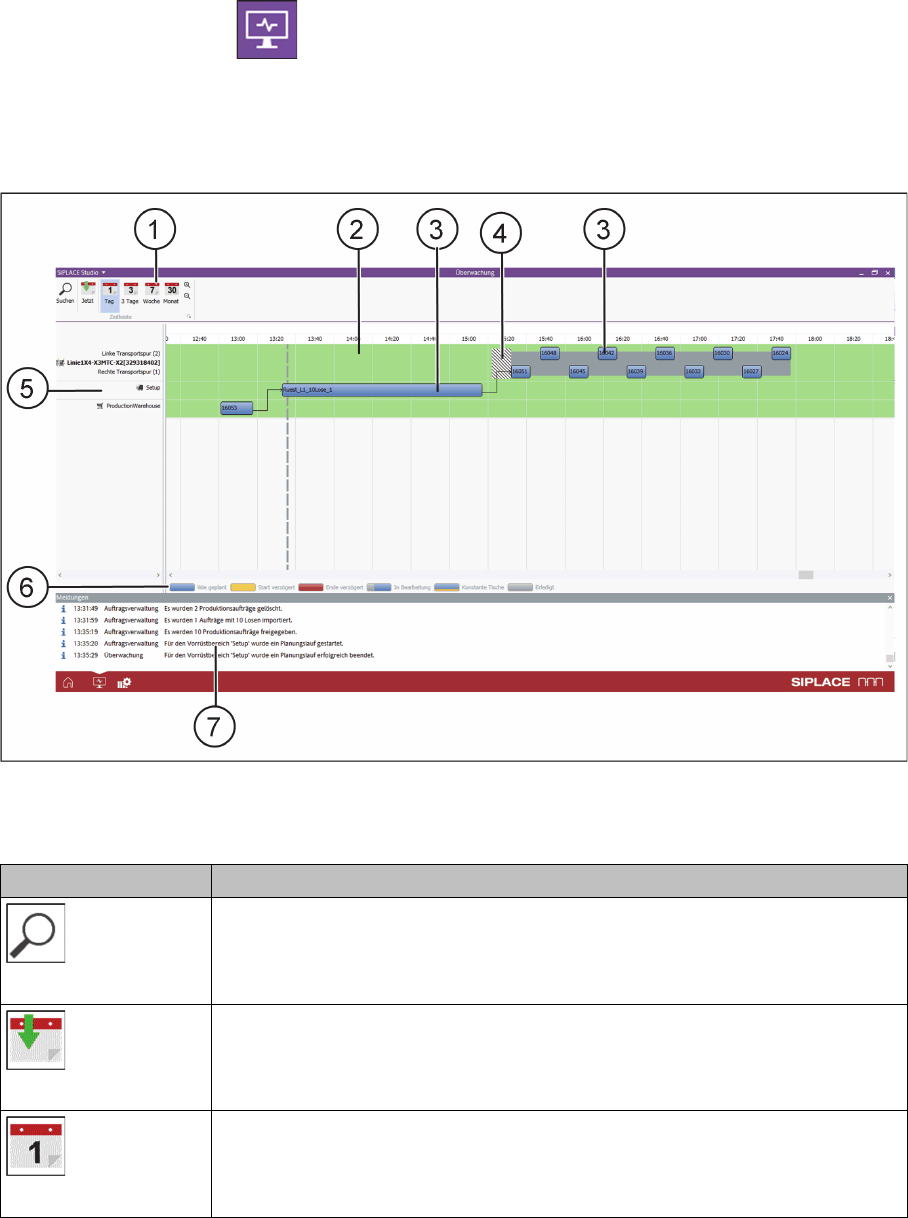
Ermöglicht das Importieren von einzelnen Losen, oder von Gruppen von Losen eines SIPLACE Pro-Auf
-
trages. Dieses ist hilfreich, wenn ein Auftrag sehr viele Lose enthält, Sie aber nur einzelne Lose daraus
importieren wollen.
Element Beschreibung
ID Sucht in der Spalte ID nach der gesuchten Nummer.
Rüstung Sucht in den Rüstungen nach dem Suchbegriff.
Los Sucht in den Losen nach dem Suchbegriff.
Leiterplatte Sucht in den Leiterplatten nach dem Suchbegriff.
HINWEIS
Hauptfenster bleibt geöffnet
Sie können mit dem Hauptfenster weiterarbeiten, während der Dialog Suchen geöffnet ist.
Filter Beschreibung
Los Schränkt die Anzahl der angezeigten Lose ein. Tragen Sie den jeweiligen Begriff
ein. Sie können die Zeichen * und ? als Wildcard verwenden, um ähnliche Begriffe
zu finden.
Pfad ignorieren Blendet den Pfad in der Liste der Verfügbaren Lose aus.
Filter anwenden Die vorgegebenen Filtereinstellungen werden angewendet.
Element Beschreibung
Verfügbare Lose Zeigt alle Lose für den ausgewählten Auftrag an. Je nach Filtereinstellung wird die
anzeige entsprechend reduziert.
Markieren Sie die gewünschten Lose und fügen Sie mit den Schaltflächen > und
>> diese in die Liste Ausgewählte Lose hinzu.
Ausgewählte Lo
-
se:
Zeigt die Lose, die für den Import ausgewählt wurden. Alle hier vorhandenen Lose
werden importiert.
Mit den Schaltflächen < und << können Sie die Lose für den Import deaktivieren
und in die Liste Verfügbare Lose zurückführen.
Import Startet den Importvorgang mit den Losen, die in die Liste Ausgewählte Lose ein
-
gefügt wurden.
Erste Schritte und Übersicht über Order Manager
Überwachung
66 ASM Material Setup Assistant 2.3 (R17-1) ASM Material Setup Assistant 2.3
4.3
4.3 Überwachung
Überwachung
4.3.1
4.3.1 Überwachung starten
Überwachung starten
► Starten Sie ASM Studio.
⇨ ASM Studio mit den installierten Modulen wird geöffnet.
► Starten Sie das Modul Überwachung.
⇨ Das Modul Überwachung wird geöffnet.
Siehe dazu "4.3.2 Übersicht - Überwachung" [ ➙ 66].
4.3.2
4.3.2 Übersicht - Überwachung
Übersicht - Überwachung
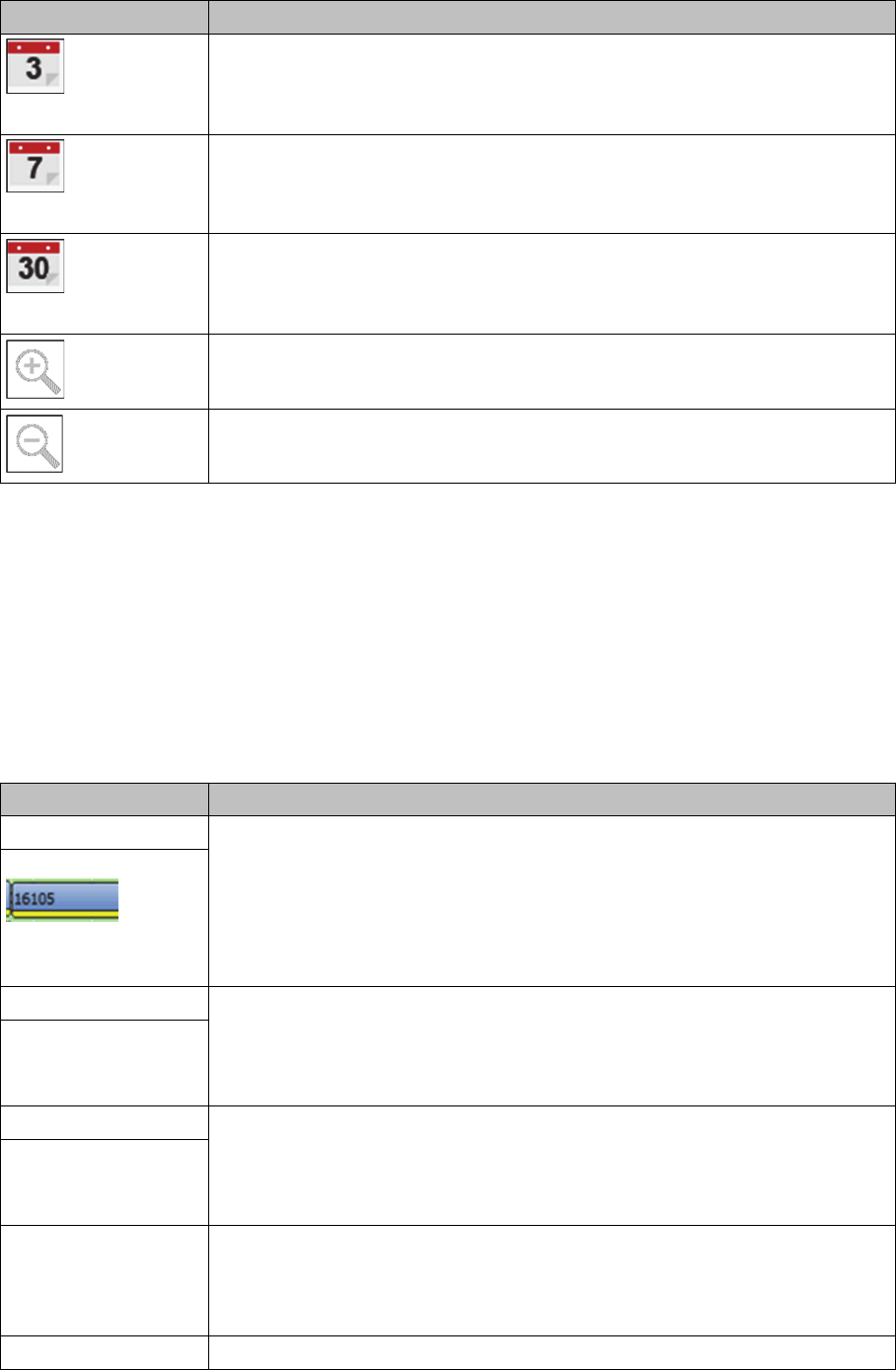
Übersicht der Bedienoberfläche - Überwachung
Symbolleiste (1)
Funktion Beschreibung
Suchen
Öffnet das Dialogfeld "4.2.7.4 Dialog – Suchen" [ ➙ 65]. Sie können nach Ele
-
menten in der Zeitleiste suchen.
Jetzt
Zeigt den Bereich der Zeitleiste mit dem aktuellen Datum und der Uhrzeit an.
Tag
Zeigt den Bereich der Zeitleiste für einen ganzen Tag an.
Erste Schritte und Übersicht über Order Manager
Überwachung
ASM Material Setup Assistant 2.3 (R17-1) ASM Material Setup Assistant 2.3 (R17-1) 67
Zeitleiste und Gantt-Diagramm (2)
Die Bestückung des Loses an der Linie, die Rüstungsvorbereitung und die Materialauslagerung (5) mit
deren zeitlichen Abhängigkeiten und Verbindungen werden als Aufgaben/Zeitbalken in Form eines
Gantt-Diagrammes auf der Zeitleiste angezeigt.
Aufgaben/Zeitbalken (3)
Die jeweiligen Aufgaben/Zeitbalken sind im Gantt-Diagramm farblich gekennzeichnet und zeigen den je
-
weiligen Status an. Unter (6) sehen Sie die jeweiligen Farben mit einer kurzen Beschreibung. Die nach
-
folgende Tabelle zeigt die Standardeinstellung dieser Farben, die Sie unter Konfigurationen der
Auftragsverwaltung ihren Bedürfnissen anpassen können.
3 Tage
Zeigt den Bereich der Zeitleiste für drei Tage an.
Woche
Zeigt den Bereich der Zeitleiste für sieben Tage an.
Monat
Zeigt den Bereich der Zeitleiste für einen Monat an.
Vergrößert die Ansicht der Zeitleiste. Halten Sie die Maustaste solange ge
-
drückt, bis die gewünschte Größe erreicht ist.
Verkleinert die Ansicht der Zeitleiste. Halten Sie die Maustaste solange ge
-
drückt, bis die gewünschte Größe erreicht ist.
Farbe Beschreibung
Blau Der Planungsstatus der Aufgabe ist im Zeitplan.
Blau/Gelb
(Bei konstanten Ti
-
schen)
Orange Der Start der Aufgabe ist verzögert. Der Startzeitpunkt liegt bereits in der Ver
-
gangenheit, der Endzeitpunkt liegt noch in der Zukunft und könnte ggf. noch
erreicht werden.
Orange/Gelb
(Bei konstanten Ti
-
schen)
Rot Das Ende der Aufgabe ist verzögert. Der Endzeitpunkt liegt bereits in der Ver
-
gangenheit und kann nicht mehr erreicht werden.
Rot/Gelb
(Bei konstanten Ti
-
schen)
Grau/Blau
Grau/Orange
Grau/Rot
Die jeweilige Aufgabe und der Status befinden sich in Bearbeitung. Bei der La
-
ger-Aufgabe läuft z. B. schon der Auslager-Vorgang usw.
Grau ist abgeschlossen und die zweite Farbe repräsentiert den Status (im Zeit
-
plan oder der Start bzw. das Ende ist verzögert).
Grau Die Aufgabe ist komplett abgeschlossen.
Funktion Beschreibung