00198227-03_UM_MaterialSetupAssistant_2.3-R17-1_DE_EN.pdf - 第76页
Workflow mit flexib ler Familienrüstung Startzeiten und Reihenfolge der Produktion plan en 76 ASM Material Setup Assistant 2.3 (R17-1) ASM Material Setup Assistant 2.3 5.2 5 . 2 S t a r t z e it e n u n d R e ih e n f o …
Workflow mit flexibler Familienrüstung
SIPLACE Pro Aufträge importieren
ASM Material Setup Assistant 2.3 (R17-1) ASM Material Setup Assistant 2.3 (R17-1) 75
Ergebnis
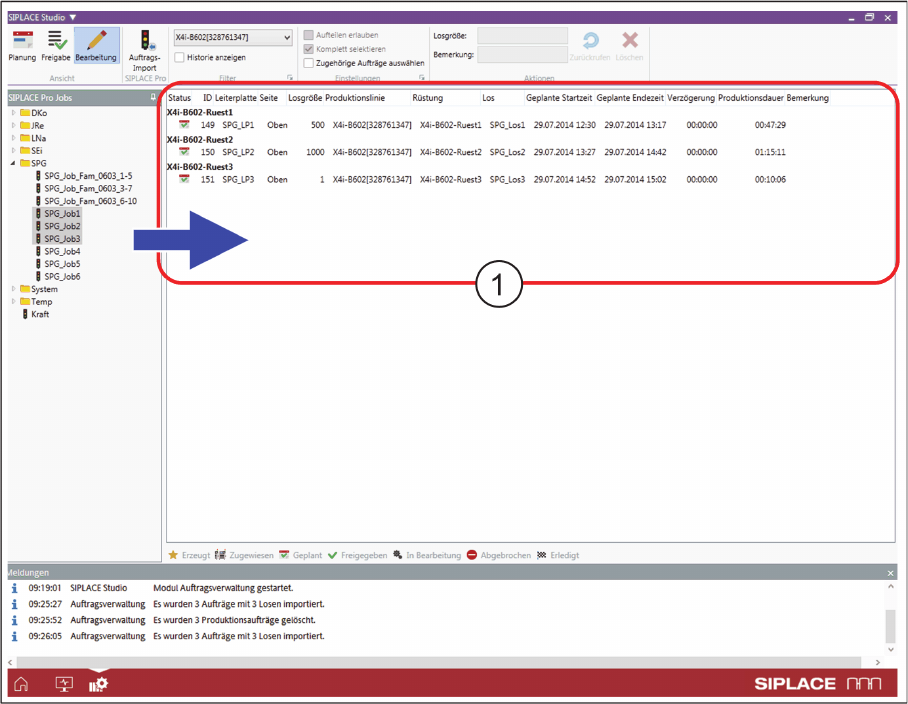
Auftragsverwaltung - SIPLACE Pro Aufträge importiert
▪ Die in der Baumstruktur ausgewählten Aufträge werden importiert und an das Ende der vorhande
-
nen Produktionsaufträge angefügt.
▪ Die importierten Produktionsaufträge werden in der Auftragsliste (1) angezeigt.
▪ Für diese Produktionsaufträge wird eine interne Auftrags-ID erzeugt und in der Spalte ID angezeigt.
Falls sich die Oberseite und Unterseite einer Leiterplatte im selben Auftrag befinden, wird für beide
Leiterplatten-Seiten eine gemeinsame Auftrags-ID erzeugt.
▪ Produktionsaufträge mit derselben Rüstung, innerhalb eines Auftrages, werden automatisch zu ei
-
ner Familienrüstung verbunden. Dieses funktioniert ebenso, falls Lose aus verschiedenen Aufträgen
mit derselben Rüstung hintereinander importiert werden.
▪ Die Produktionsdauer der Aufträge wird automatisch berechnet. Es werden die Einstellungen (z. B.
Korrekturfaktor, Vorlaufzeit etc.) der Fabrik aus der Konfiguration berücksichtigt. Siehe dazu Konfi
-
gurationen der Fabrik festlegen.
► Im nächsten Schritt planen Sie die Startzeiten sowie die Reihenfolge der Produktion.
Workflow mit flexibler Familienrüstung
Startzeiten und Reihenfolge der Produktion planen
76 ASM Material Setup Assistant 2.3 (R17-1) ASM Material Setup Assistant 2.3
5.2
5.2 Startzeiten und Reihenfolge der Produktion planen
Startzeiten und Reihenfolge der Produktion planen
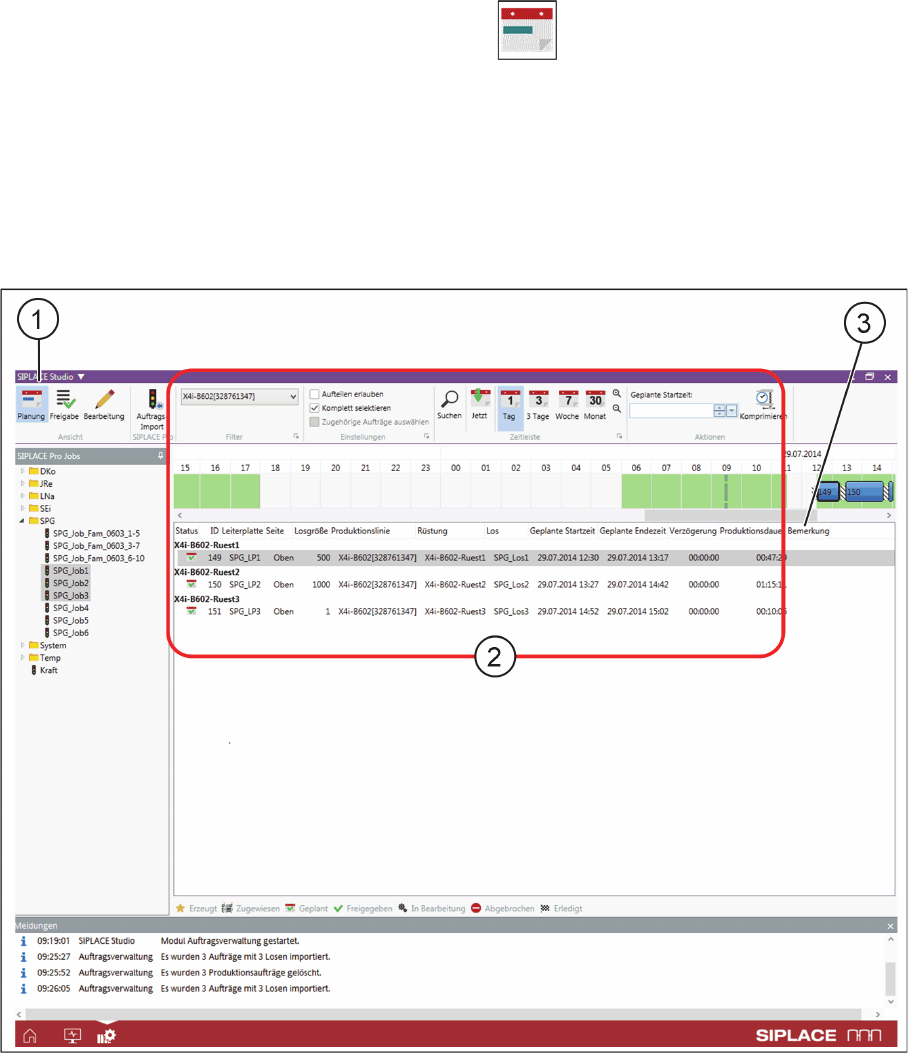
► Wählen Sie in der Symbolleiste Ansicht das Symbol Planung (1).
⇨ Die Ansicht wechselt in die Ansicht Planung.
In der Ansicht Planung (2) legen Sie die Startzeiten sowie die Reihenfolge für die Produktion der einzel
-
nen Aufträge fest.
In der Spalte Bemerkung (3) sehen Sie die kundenspezifischen Kommentarfelder (wie z. B. Ofenprofile,
Löthinweise, Druckhinweise etc.), die Sie in den Einstellungen von SIPLACE Pro definieren können.
Diese zusätzlichen Kommentare werden in zusätzlichen Spalten angezeigt. Diese müssen in den Kon
-
figurationseinstellungen unter Zusätzliche Kommentarspalten aktiviert werden. Siehe dazu Konfigurati
-
onen der Auftragsverwaltung.
Auftragsverwaltung – Planung starten
► Verschieben Sie die Produktionsaufträge mit der Maus via Drag&Drop in der Zeitleiste, bis Sie die
gewünschte Reihenfolge sowie die Startzeiten und Endezeiten erreicht haben.
⇨ Die markierten Aufträge werden an der neuen Position eingefügt und erhalten entsprechend ange
-
passte Startzeiten und Endezeiten. Die Zeiten der nachfolgenden Aufträge werden ebenfalls ange
-
passt.
⇨ Die Reihenfolge der Produktion wird von oben nach unten abgearbeitet.
⇨ Es werden die arbeitsfreien Zeiten aus dem Fabrikkalender berücksichtigt und als Lücken zwischen
den Produktionsauftägen in der Zeitleiste dargestellt.
⇨ Es werden die Einstellungen der Fabrik aus der Konfiguration, wie z. B. die Rüstwechselzeit, Los
-
wechselzeit oder Lücken bei Schichtwechsel berücksichtigt. Siehe dazu Konfigurationen der Fabrik
festlegen.
Workflow mit flexibler Familienrüstung
Produktionspläne bearbeiten
ASM Material Setup Assistant 2.3 (R17-1) ASM Material Setup Assistant 2.3 (R17-1) 77
Komprimieren
Über die Aktion Komprimieren können Sie zeitliche Lücken zwischen den Aufträgen eliminieren.
In der Zeitleiste werden die freigegebenen Aufträge so zusammengelegt, dass keine zusätzlichen Pau
-
sen entstehen. Der Dialog Dialog – Komprimieren wird geöffnet.
► Wählen Sie in diesem Dialog die Einstellung, die beim Komprimieren verwendet werden soll.
5.3
5.3 Produktionspläne bearbeiten
Produktionspläne bearbeiten
Bereits geplante und nicht freigegebene Produktionspläne können bearbeitet werden.
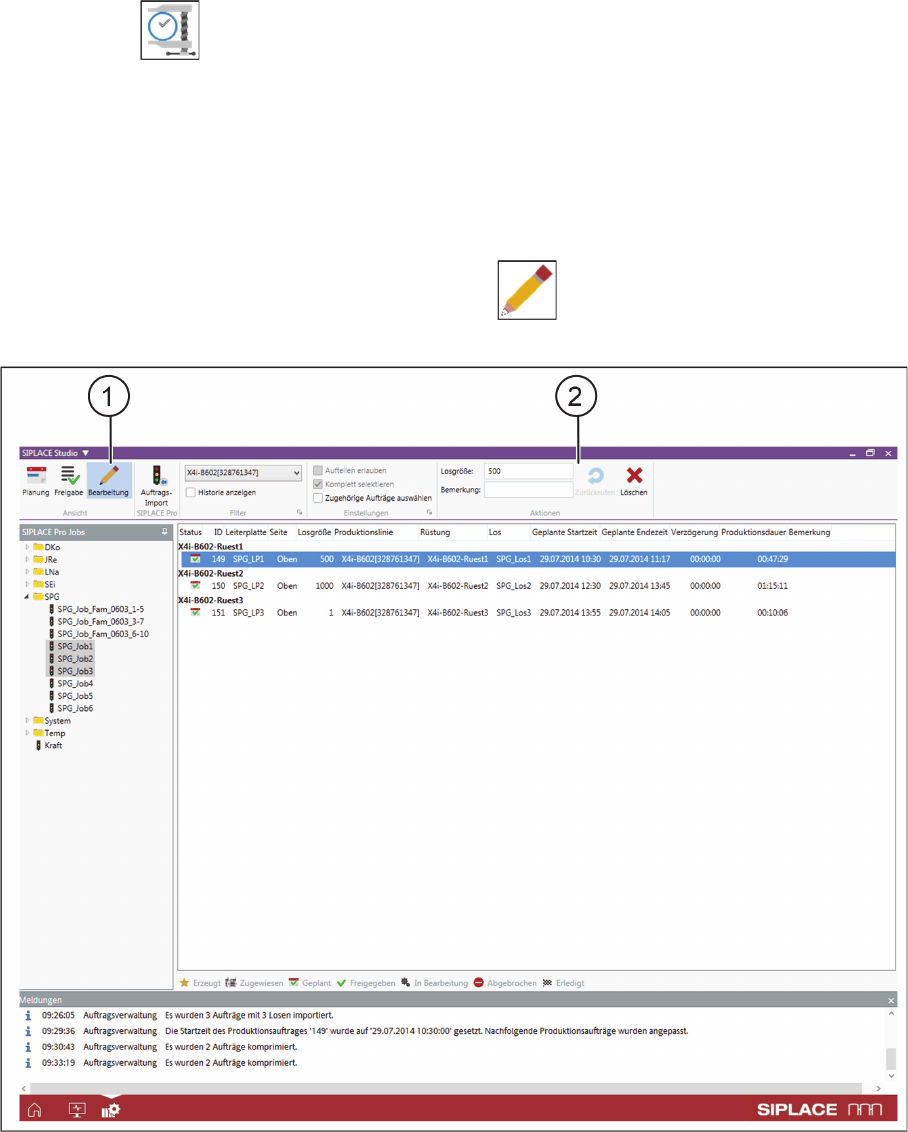
► Wählen Sie in der Symbolleiste Ansicht das Symbol Bearbeiten.
⇨ Die Ansicht wechselt in die Ansicht Bearbeitung.
Auftragsverwaltung – Produktionspläne bearbeiten
Sehen Sie unter Ansicht - Bearbeitung die möglichen Filter und Aktionen für das Bearbeiten von Pro
-
duktionsplänen.