KE-3010A_20VA_20VRA_使用说明书.pdf - 第550页
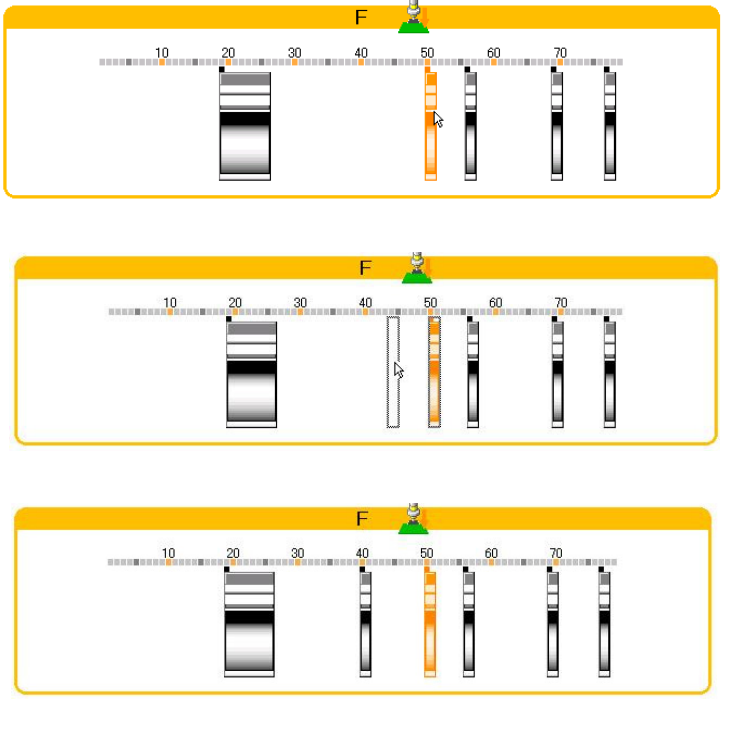
第 1 部 基本篇 第 4 章 制作生产程序 4-154 6) 显示 Head 图像 勾选操作按钮的 [Head 图像 ] 按钮时,即可显示出鼠标光标所对准的 Head 图像。 Head 图像显示模式以图像形式显示 Head 间隔。 把鼠标光标对准供料器台架的图像时, Head 图像显示橙色表示有可能进行同时吸取的供料器。 把供料器对准 Head 间隔进行配置,即可按指定同时吸取。 7) 按线对称或点对称移动 / 复制 拖拽供料器,在反…
第 1 部 基本篇 第 4 章 制作生产程序
4-153
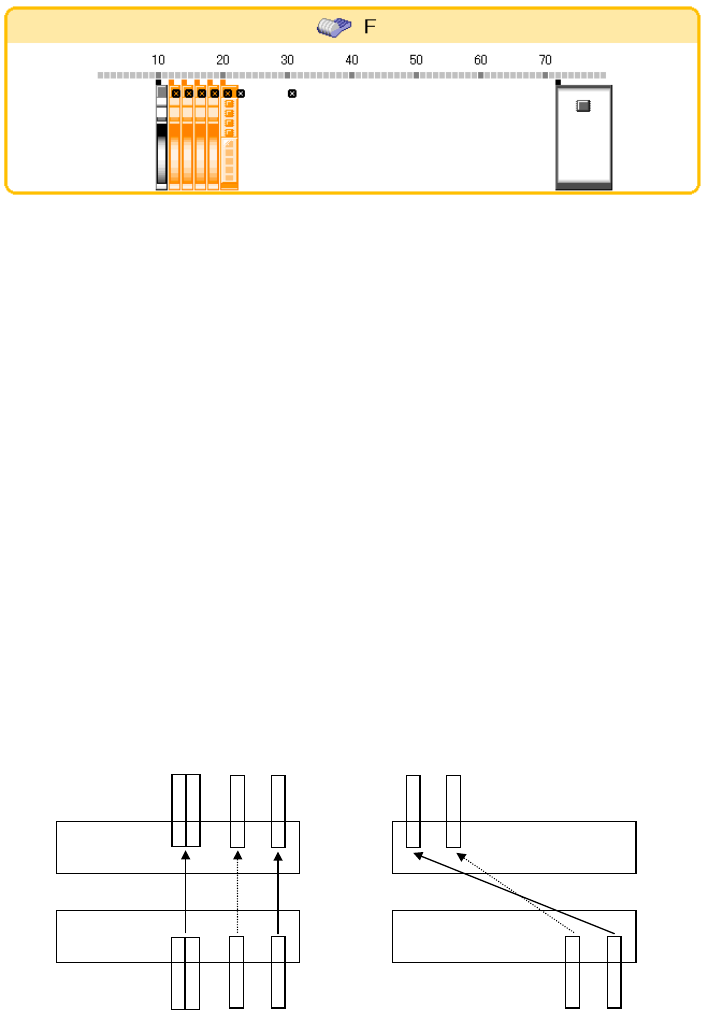
2) 供料器的移动、复制
选择需要移动的供料器后,把它拖曳到目标位置,松开按钮,则该供料器就会复制、移动到其最
近的供料器安装位置。
这时,勾选[复制]按钮时,则复制所选择的供料器。
3) 删除供料器
在选择供料器的状态下,按[删除]按钮即可删除供料器。
4) 管状元件的复制
如果在复制目标上没有管状供料器,会新分配一个相同类型的管状供料器。
元件会被分配到通道 1。管状供料器的安装位置是在距离复制目标位置最近的位置,并可确保安
装区域的位置上。
在相同类型的管状供料器之间,可进行复制。
5) 管状交换器元件的复制
如果在复制目标上没有管状交换器,会新分配一个相同类型的管状交换器。
元件会被分配到通道 1。管状交换器的安装位置是在距离复制目标位置最近的位置,并可确保安
装区域的位置上。
点击
拖拽
释放
第 1 部 基本篇 第 4 章 制作生产程序
4-154
6) 显示Head图像
勾选操作按钮的[Head图像]按钮时,即可显示出鼠标光标所对准的Head图像。
Head图像显示模式以图像形式显示Head间隔。
把鼠标光标对准供料器台架的图像时,Head图像显示橙色表示有可能进行同时吸取的供料器。
把供料器对准Head间隔进行配置,即可按指定同时吸取。
7) 按线对称或点对称移动/复制
拖拽供料器,在反色显示的状态下,按[线对称]或[点对称]按钮,进行移动。
在[复制]按钮被勾选的状态下,则进行复制。
当选择前面的供料器时将移动/复制到后面,选择后面的供料器时则把供料器移动/复制到前面。
(托盘元件不能复制)
另外,在复制目标上如果已分配有元件时,不能进行复制。
●按线对称复制
将供料器移动/复制到前后孔编号的相对位置上。
8mm 双轨电子供料器的线对称复制要在通道(轨道)固定的状态下进行复制。
●按点对称复制
将供料器移动/复制到对称的孔配置上,使前/后的统一更换(台)可相互使用。
②
①
②
線対称でコピーした場合
F-79
F-75
R-79
R-75
点対称でコピーした場合
F-79
F-75
R-5
R-1
F-71
F-71
①
按线对称复制时
按点对称复制时
R-71
第 1 部 基本篇 第 4 章 制作生产程序
4-155
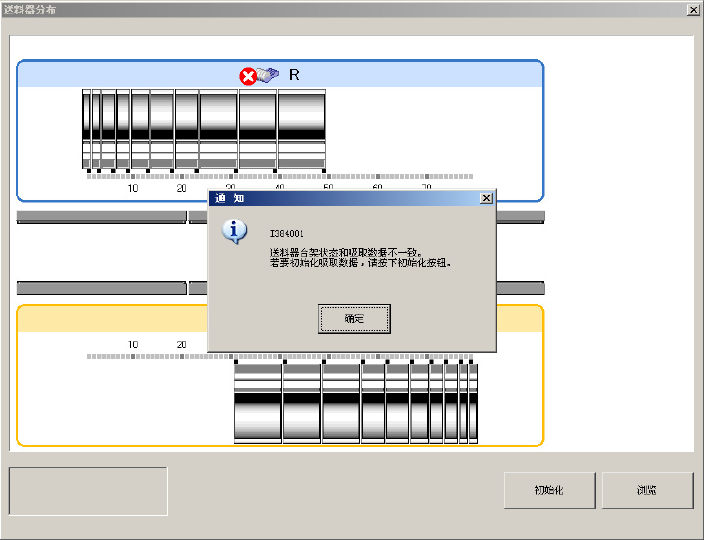
(3) 浏览模式及初始化
读入生产程序进行程序编辑时,如果贴片机本体的供给台架与生产程序中的供料器类型(电动和
机械)不同时,以及电动(EF、RF)的种类不同时,将显示供料器配置构成。
请用浏览模式确认连接台架和吸取数据的供料器类型。
要变更程序时,请将吸取数据初始化。
1) [浏览]按钮
编辑程序以浏览模式启动,可以确认程序的内容。
不能进行程序的变更、示教等操作。
2) [初始化]按钮
不同状态的供料器的吸取数据被初始化,会统一变更为1个“自动选择”的初始数据。
使用此项,元件供应数会变为 1。