KE-2000R_InstructionManual_C_Rev00说明.pdf - 第208页
第 1 部 基本篇 第 2 章 生产 2-107 7) 元件数量设定 补充元件后,请根据需要设定元件数量(参见“2-10-1 元件数量设定”)。 8) 未选中操作选项的“元件用尽时暂时停止”时 对可贴片的所有元件进行贴片后,在基板夹紧解除前,显示如下画面。 图 2.11.1.4 重试一览显示(供给装置信息) ●重试: 将所有元件的剩余数补满后,从该吸取贴片循环起重新开始生产。 ●忽略: 忽略错误内容,生产下一张基板。 ●中断: 中断生产…
第 1 部 基本篇 第 2 章 生产
2-106
5) 元件用尽供给装置的跟踪及吸取位置校正
① 可跟踪的供给装置
可对带式送料器、杆式送料器、散件送料器中所有发生重试超次或元件用尽的供给装置进
行跟踪。但不包含已被设定为未使用的装置。
② 进入跟踪模式的方法
从HOD的CAMERA、贴片头、HMS确定驱动键,进入跟踪模式。
③ 其他操作
其他操作与吸取位置跟踪相同。
注意
按下<START>开关,贴片头立即移动,开始生产。
为避免人身伤害,在运行过程中切勿将手放入装置内部,也不要将脸和头靠近装
置。
在按下<START>开关前,请务必确认装置内部无人作业。
在按下<START>开关前,请确认装置附近没有会受到人身伤害的人。
在按下<START>开关前,请确认装置内部没有安装、安放会妨碍装置运行的物体
(调整工具等)。
6) 详细信息
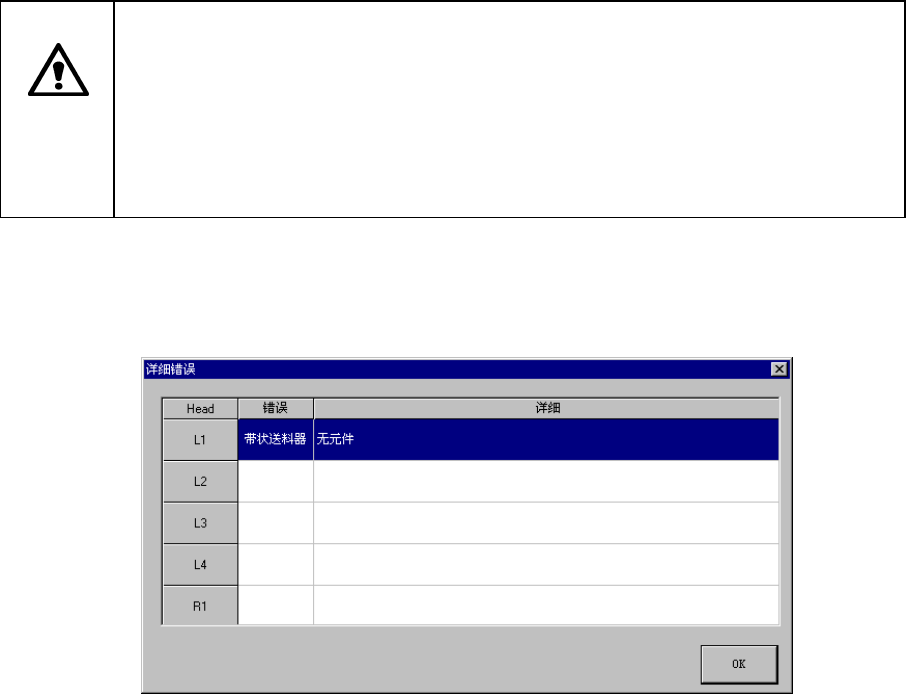
按下“详细信息”按钮,显示发生错误的贴片头列表。
图 2.11.1.3 详细错误信息画面(显示例.KE-2060R)
◇ 关于错误内容的详细情况,请参见“2-10-5 重试列表”。
<OK> 按下该按钮,关闭错误详细信息画面。
<START> 按下该按钮,关闭错误详细信息画面及元件用尽画面,重新开始生产。
<STOP> 按下该按钮,关闭错误详细信息画面,显示中断选择时的画面,并确
认是否中断生产。
第 1 部 基本篇 第 2 章 生产
2-107
7) 元件数量设定
补充元件后,请根据需要设定元件数量(参见“2-10-1 元件数量设定”)。
8) 未选中操作选项的“元件用尽时暂时停止”时
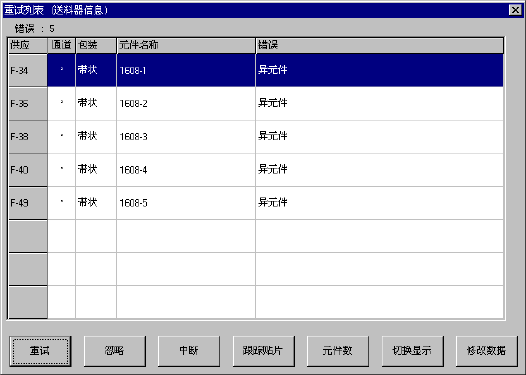
对可贴片的所有元件进行贴片后,在基板夹紧解除前,显示如下画面。
图 2.11.1.4 重试一览显示(供给装置信息)
●重试:将所有元件的剩余数补满后,从该吸取贴片循环起重新开始生产。
●忽略:忽略错误内容,生产下一张基板。
●中断:中断生产。
●跟踪贴片:进行吸取位置校正处理。
●元件数:可进行元件数量的设定。
●切换显示:进行“未贴片一览显示”与“供给装置信息”显示切换。
●修改数据:可变更元件数据。
第 1 部 基本篇 第 2 章 生产
2-108
2-11-2 发生错误
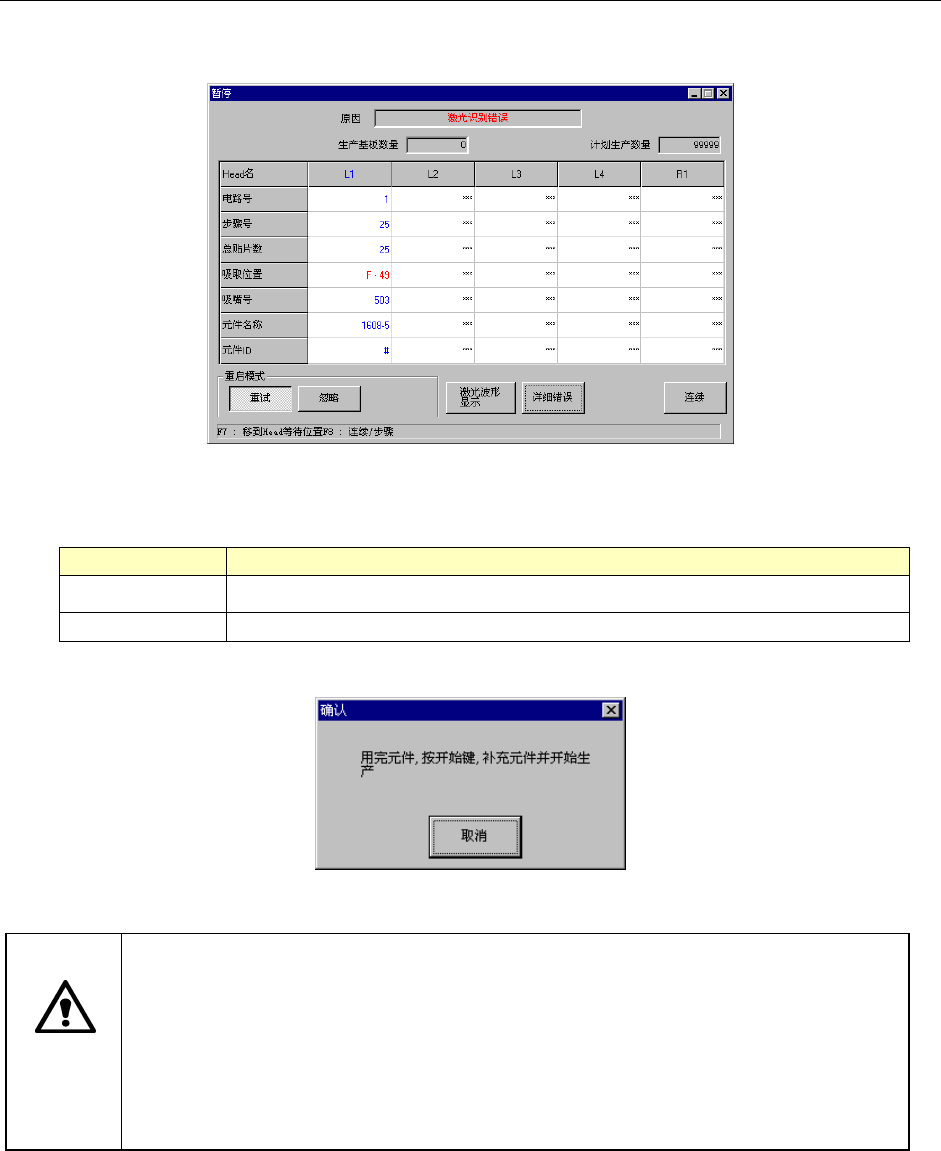
如果选中操作选项“生产(暂时停止)”标签的“发生错误时暂时停止”,当发生重试超次、L
A识别错误、图像识别错误时,将显示如下的画面,并暂时停止。
图 2.11.2.1 发生错误时的画面(显示例.KE-2060R)
1) 重新生产模式
重新开始生产动作的方法有“重试”和“跳过”两种。
重新生产模式 重新开始生产动作时的动作
重试 从发生错误的元件的吸取贴片循环起,重新开始生产。
忽略 跳过发生错误的元件吸取贴片循环,从下一个吸取循环重新开始生产。
此外,选择重试时,如果发生错误的供给装置的元件用尽,则显示如下信息。
图 2.11.2.2 确认信息
注意
按下<START>开关,贴片头立即移动,开始生产。
为避免人身伤害,在运行过程中切勿将手放入装置内部,也不要将脸和头靠近装
置。
在按下<START>开关前,请务必确认装置内部无人作业。
在按下<START>开关前,请确认装置附近没有会受到人身伤害的人。
在按下<START>开关前,请确认装置内部没有安装、安放会妨碍装置运行的物体
(调整工具等)。