KE-2000R_InstructionManual_C_Rev00说明.pdf - 第464页
第1部 基本篇 第4章 生产程序制作 4-159 4-5-2-3-2 用户指定模板的示教 基板或电路上没有BOC标记时,可以将电路转折 ※1 作为BOC标记进行登录。 ※1:只要是可与其它基板图案区别的图案,都可使用(交织、配线等)。 请选择不会因基板不同而产生偏差的稳定图案。如有可能,最好将图案(范围) 作为标记使用。 <步骤> ① 将光标移动到作为示教对象数据的标记位置。 但进行识别的示教时,需要预先输入标记的X、Y坐标…
第1部 基本篇 第4章 生产程序制作
4-158
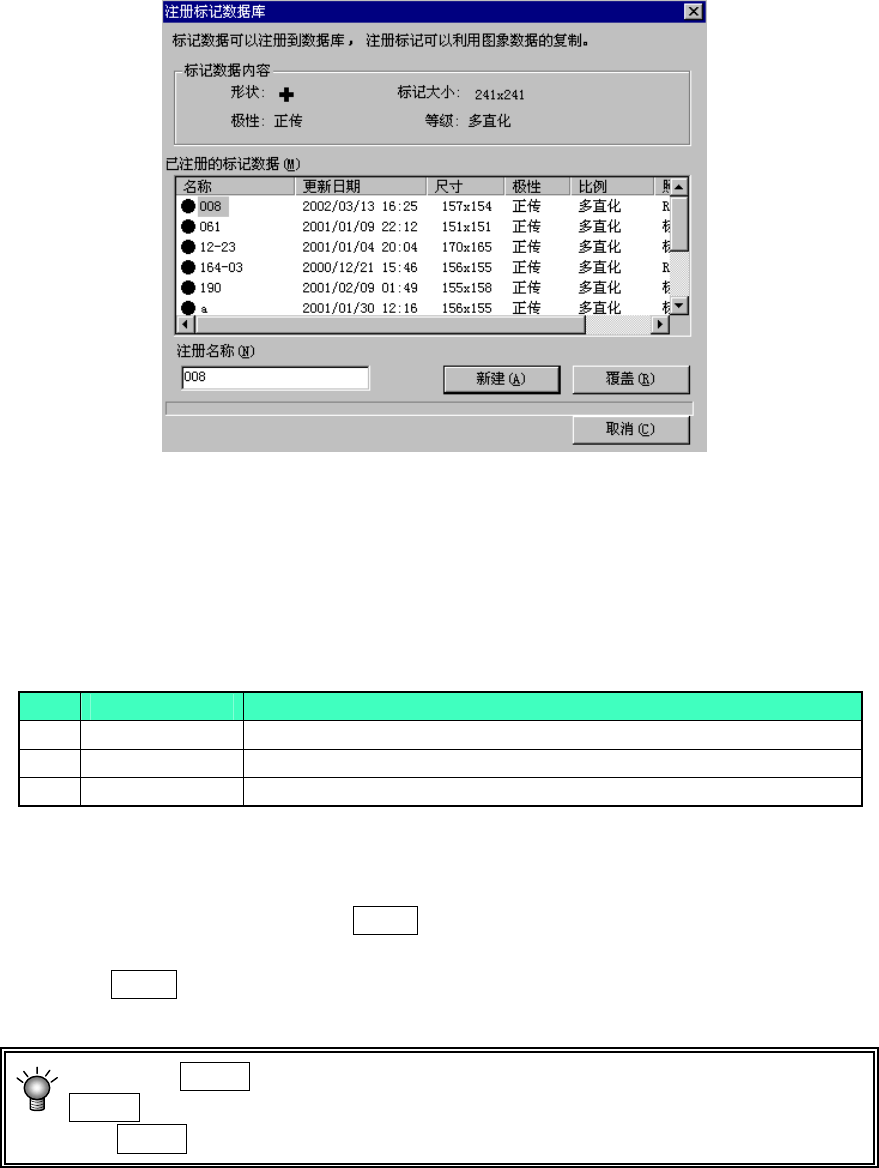
⑥ 示教结束后,显示是否登录到标记数据库的信息框
图 4.5.2.3.1-5 基板标记示教(2)
将示教数据新登录进标记数据库中时,请输入登录名称,然后按下<新建>按钮。
当对已经登录的失教数据进行替换时,请输入替换的名称,将光标移至登录区域想要替换的
数据所在的行,然后按下<覆盖>按钮。
不将示教数据登录到标记数据库中时,请按下<取消>按钮。
No. 按钮选择 处理
1 新建 输入登录名称,将示教数据登录到标记数据库中并束。
2 覆盖 替换所选的光标所在行的数据。
3 取消 不将示教数据登录进标记数据库中而结束。
至此,以识别为目的的示教操作结束。识别的示教结束后,标记数据的横头显示“*”,表
示示教已完成。对使用的标记请全部进行识别示教。
此外,在示教过程中按下HOD的CANCEL键,则即刻结束当前的示教。(此时,到此为止所输
入的数据均无效)。
按下CANCEL键时,装置不移动。
按下 HOD 的 CAMERA 键进行黑白反色显示。相对于基板来说标记显得比较暗时,请按
CAMERA 键进行黑白反色显示,使标记显得白亮。
通过 CAMERA 键进行的标记反转,仅在刻度框的输入时有效。
第1部 基本篇 第4章 生产程序制作
4-159
4-5-2-3-2 用户指定模板的示教
基板或电路上没有BOC标记时,可以将电路转折
※1
作为BOC标记进行登录。
※1:只要是可与其它基板图案区别的图案,都可使用(交织、配线等)。
请选择不会因基板不同而产生偏差的稳定图案。如有可能,最好将图案(范围)作为标记使用。
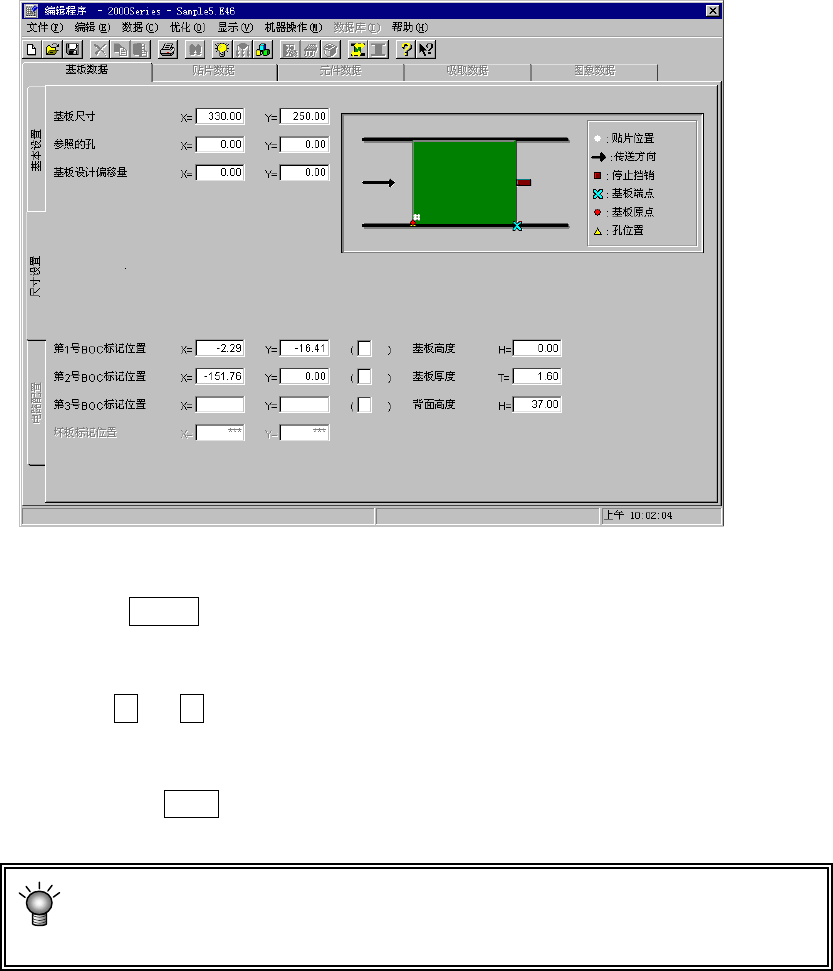
<步骤>
① 将光标移动到作为示教对象数据的标记位置。
但进行识别的示教时,需要预先输入标记的X、Y坐标。
图 4.5.2.3.2-1 用户指定模板的示教
② 请按 HOD 的 CAMERA 键。
摄象机移动到标记的XY坐标处,监视器画面中显示示教对象(要记忆的)的图案。
自动获得标记周围的噪音隔离级别,并显示在监视器上。
使用HOD的↑键、↓键(XY移动上下箭头键)进行调整,使标记清晰可见且周围的噪音非常
小。
调整结束后请按ENTER键。
※ 当监视器画面上没有想示教的图案时,请确认输入的坐标是否正确。
※ 对于陶瓷基板标记(标记为白色),确认后请再次按下“CAMERA”。在此按摄象机
键,可切换极性。
*
*
第1部 基本篇 第4章 生产程序制作
4-160
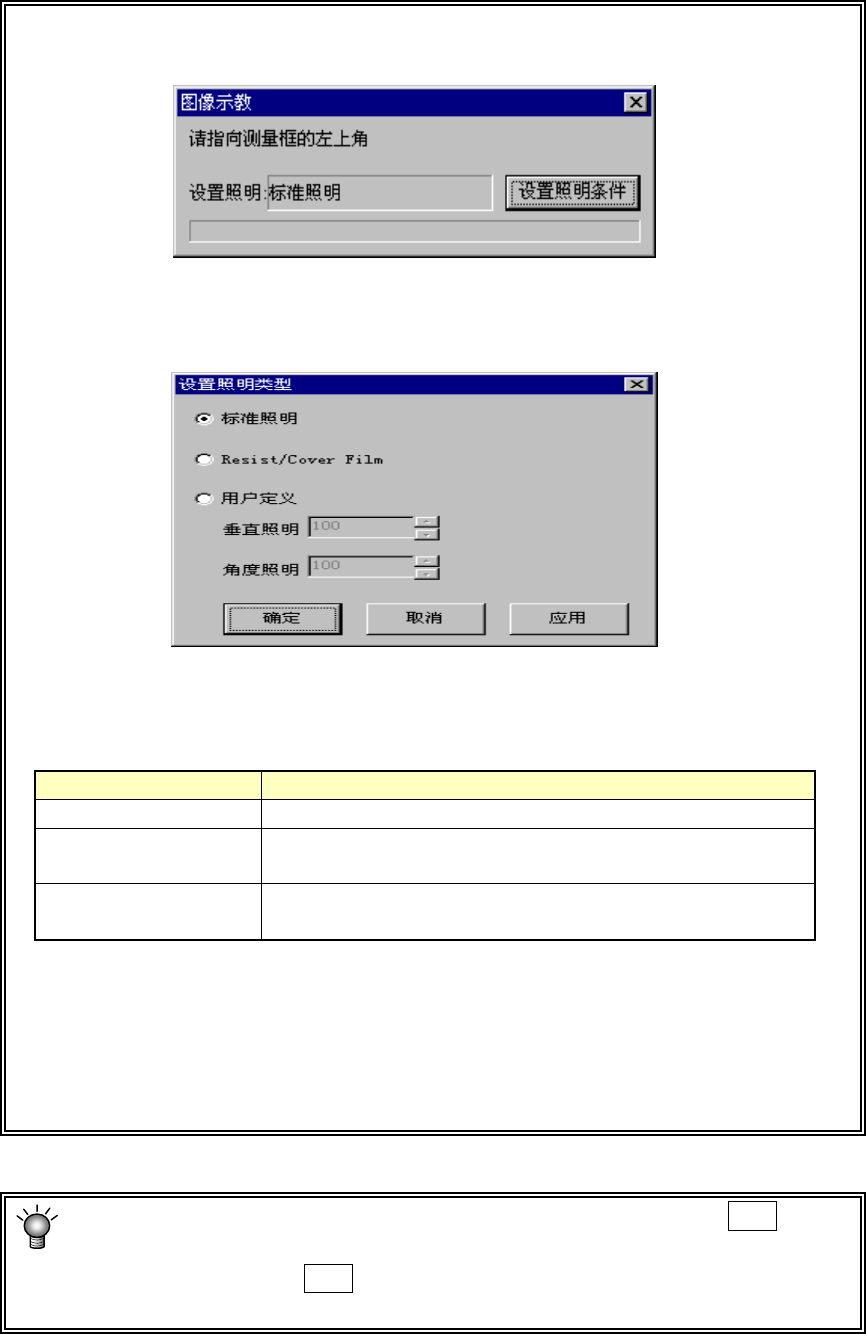
● 当标记识别不稳定时,按下照明条件设定按钮,设定照明图案。
请在指定测定框的左上方前,设定照明图案。
图 4.5.2.3.2-2 照明条件设定
按下设置照明条件按钮,显示如下画面。请进行照明图案的设定。
图 4.5.2.3.2-3 照明图案设定
·可通过<应用>按钮来确认所设定光量下的图像。
※ 设置照明条件,选择用户定义时,一般设置在50~200之间。设置50 以下时,
有时光量不稳定。
与标记相关的信息相同,仅对检测框进行重新示教时,如果按下 HOD 的 NEXT 键,则
可略过③的操作。
此时,重新识别标记时,NEXT 键无效。
照明图案 处理
标准照明 识别通常的基板标记时使用。
带 REGIST/保护膜的图
案照明
在标记上有 REGIST 或保护膜,标准照明时标记反射不佳,
识别不稳定时使用。
用户定义的照明
上述 2 种情况下标记的反射均不佳,识别不稳定时,直接
设定垂直、角度照明的光量时使用。