SI-G200MK5 Operation Manual (CS).pdf - 第284页
操作編 电子零件贴装机 SI-G 200MK5 系列 1-216 为了将识别的零件从吸嘴上取下, 依顺序点击 废弃执行 、 START 键, 进行零件废弃, 取下零件后, 点击 下 一页 。 图 2.1.4-11 零件废弃 画面 显示 登录信息确认 画面,点击 登录 键,登录零件。 结束 G 系列零件生成向导 ,返回 数据编辑 - 零件管理 画面 ,零件被登录 。 图 2.1.4-12 登录信息确认 画面
操作編
电子零件贴装机 SI-G200MK5 系列
1-215
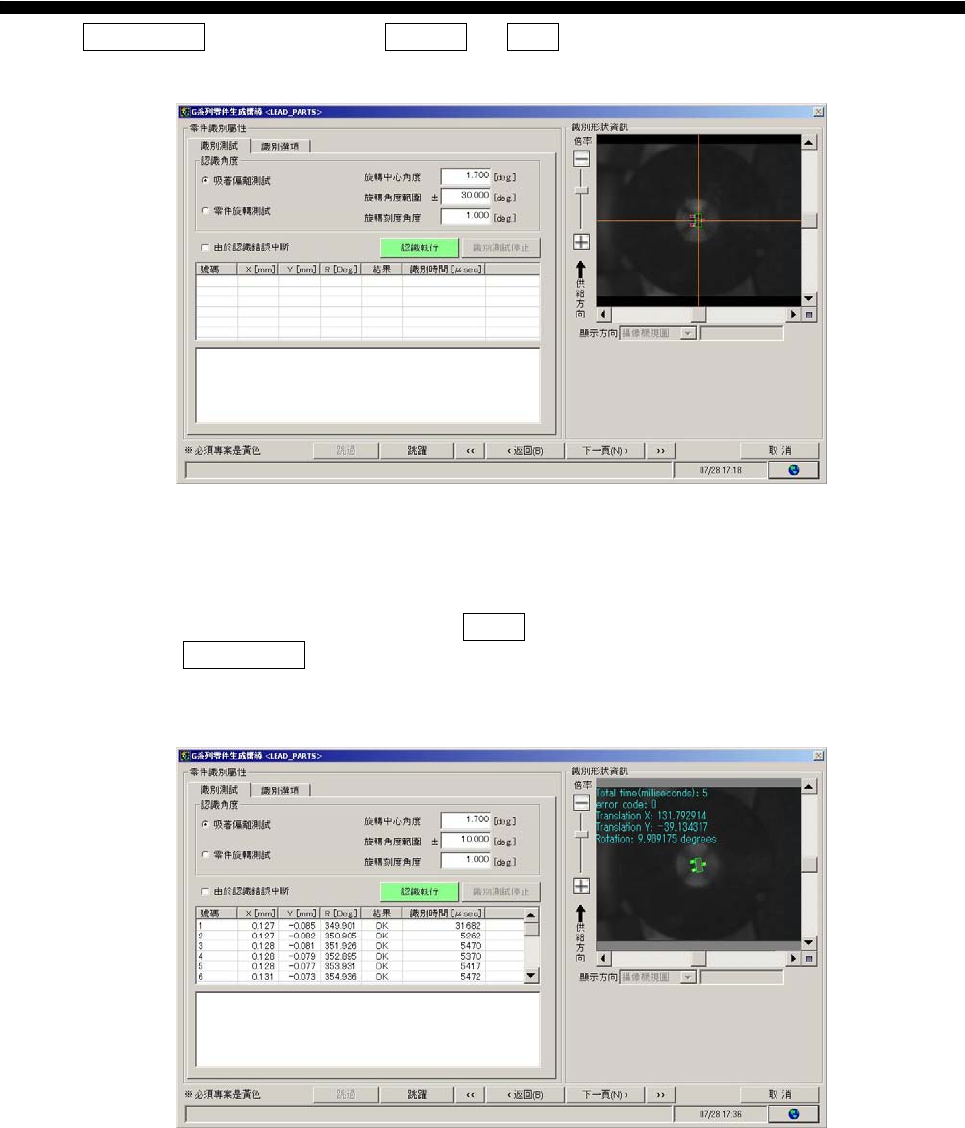
显示 零件识别选择 画面,依顺序点击 识别执行 、 START 键, 进行识别。
图 2.1.4-9 零件识别选择 画面
识别结果显示在画面里,若识别结果满意,点击 下一页 。
识别执行中,按 识别测试停止 键则停止识别处理。
图 2.1.4-10 识别设定后 画面
操作編
电子零件贴装机 SI-G200MK5 系列
1-216
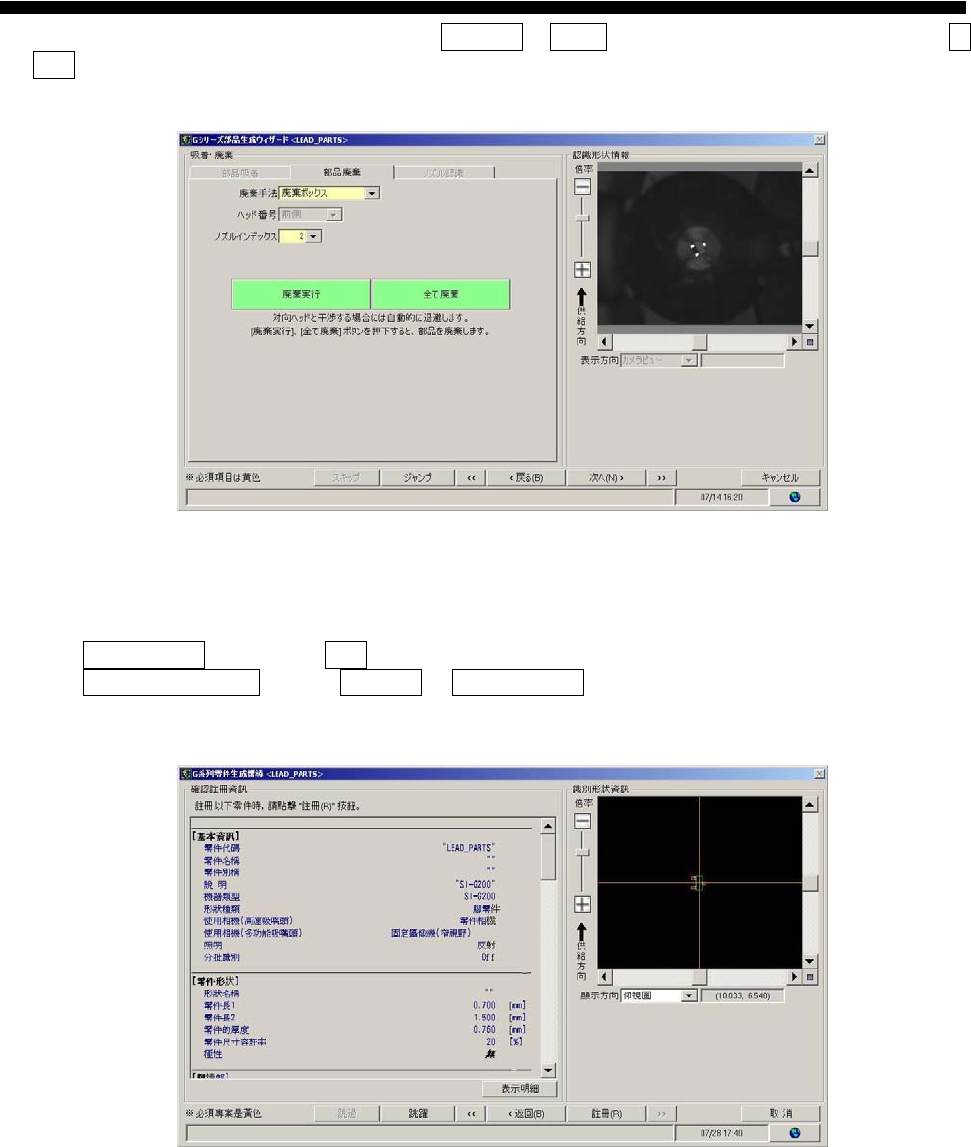
为了将识别的零件从吸嘴上取下,依顺序点击 废弃执行 、START 键,进行零件废弃,取下零件后,点击 下
一页 。
图 2.1.4-11 零件废弃 画面
显示 登录信息确认 画面,点击 登录 键,登录零件。
结束 G 系列零件生成向导 ,返回 数据编辑 - 零件管理 画面,零件被登录 。
图 2.1.4-12 登录信息确认 画面
操作編
电子零件贴装机 SI-G200MK5 系列
1-217
2.1.4.1 少焊脚零件的数据制作
少焊脚零件有时会在零件数据自动生成时失败,如失败时请试用半自动生成。
点击 开始自动生成 键执行识别数据的自动生成作业为止,请按照 [2.1.4 焊脚零件的数据生成] 的步骤执
行。
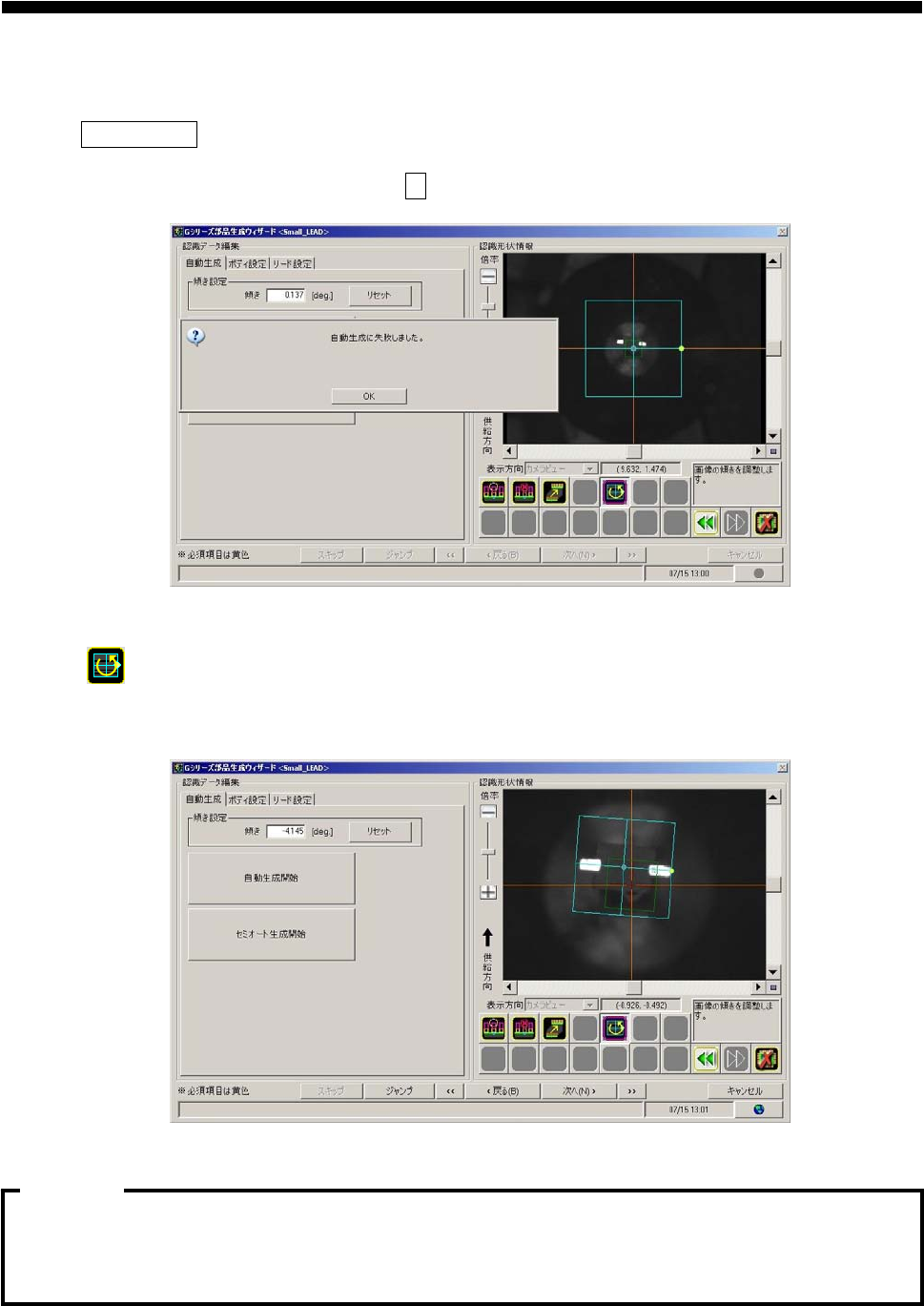
自动生成在失败时会显示告知警报。请点击 OK 键,关闭警报。
图 2.1.4.1-1 识别数据编辑 画面
点击 键调整图像的歪斜,旋转零件监视器上的绿线的矩形框使其与零件的歪斜相吻合。
图 2.1.4.1-2 歪斜設定( 歪斜设定) 画面
·在歪斜设定上,设定的角度成为零件数据的基准坐标。
·当设定的不恰当时,有时会无法用半自动生成执行零件数据的生成。
注意: