SI-G200MK5 Operation Manual (CS).pdf - 第287页
操作篇 电子零件贴装机 SI-G 200MK5 系列 1-219 2.2 种资 机料 制 作 2.2.1 读取数据 准备编辑对象数据的顺序有以下的方 法。 ·新建 ·读取机种文件 2.2.1.1 新建 1. 点击 数据编辑 画面的 文件 键 ,显示以下的画面。 图 2.2.1-1 数据编辑-文件画面 2. 点击 新建 键。 3. 机重文件被新建,进入编辑状态。
操作編
电子零件贴装机 SI-G200MK5 系列
1-218
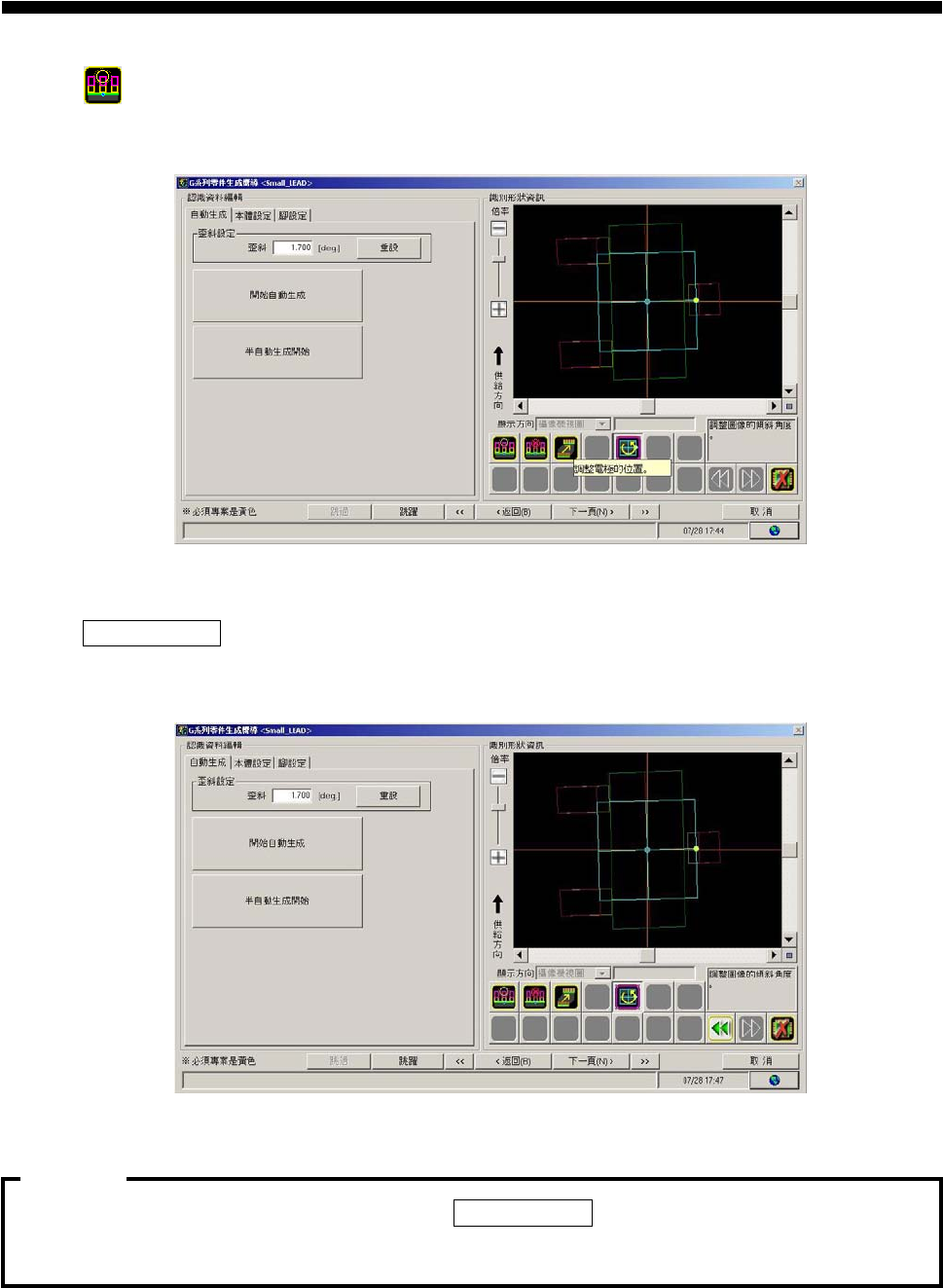
点击 键,追加电极位置。在零件监视器上点击电极位置,追加和焊脚同数量的电极数。
图 2.1.4.1-3 电极位置 设定画面
点击 半自动生成开始 键。
图 2.1.4.1-4 半自动生成后
之后的验证步骤请与 [ 2.1.4 焊脚零件的数据制作] 的同样步骤执行。
·当生成不顺利时,挪动电极位置,再次点击 半自动生成开始 键。
注意:
操作篇
电子零件贴装机 SI-G200MK5 系列
1-219
2.2
种资
机料制作
2.2.1 读取数据
准备编辑对象数据的顺序有以下的方法。
·新建
·读取机种文件
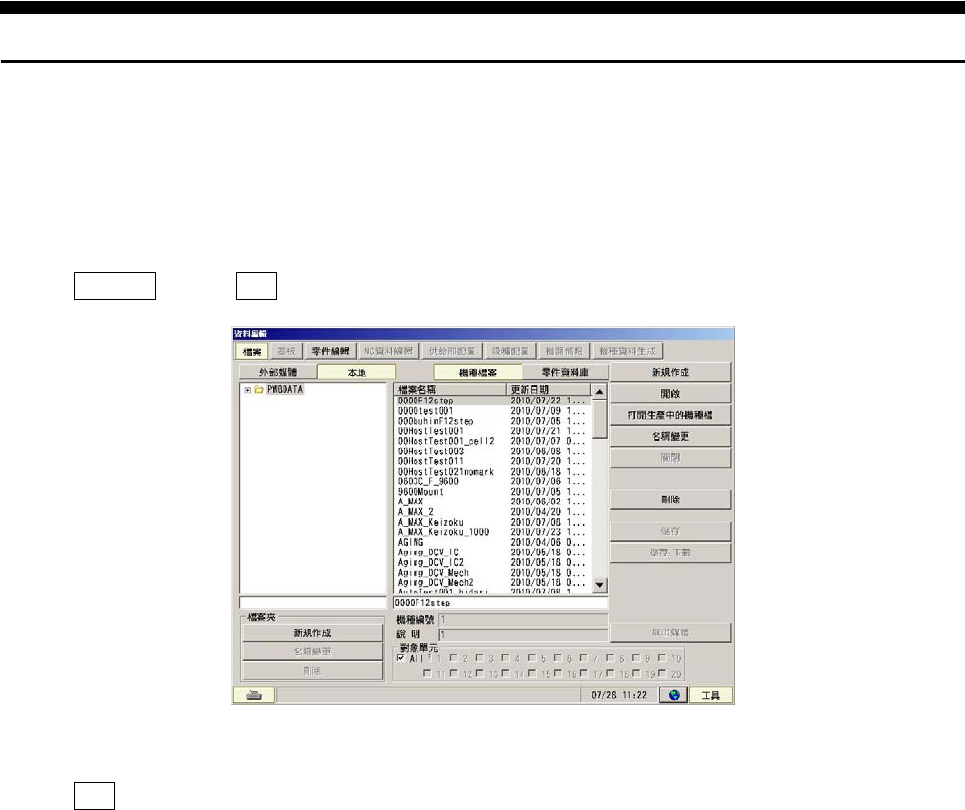
2.2.1.1 新建
1. 点击 数据编辑 画面的 文件
键,显示以下的画面。
图 2.2.1-1 数据编辑-文件画面
2. 点击 新建 键。
3. 机重文件被新建,进入编辑状态。
操作篇
电子零件贴装机 SI-G200MK5 系列
1-220
2.2.1.2 读取机种文件
1. 点击数据 编辑
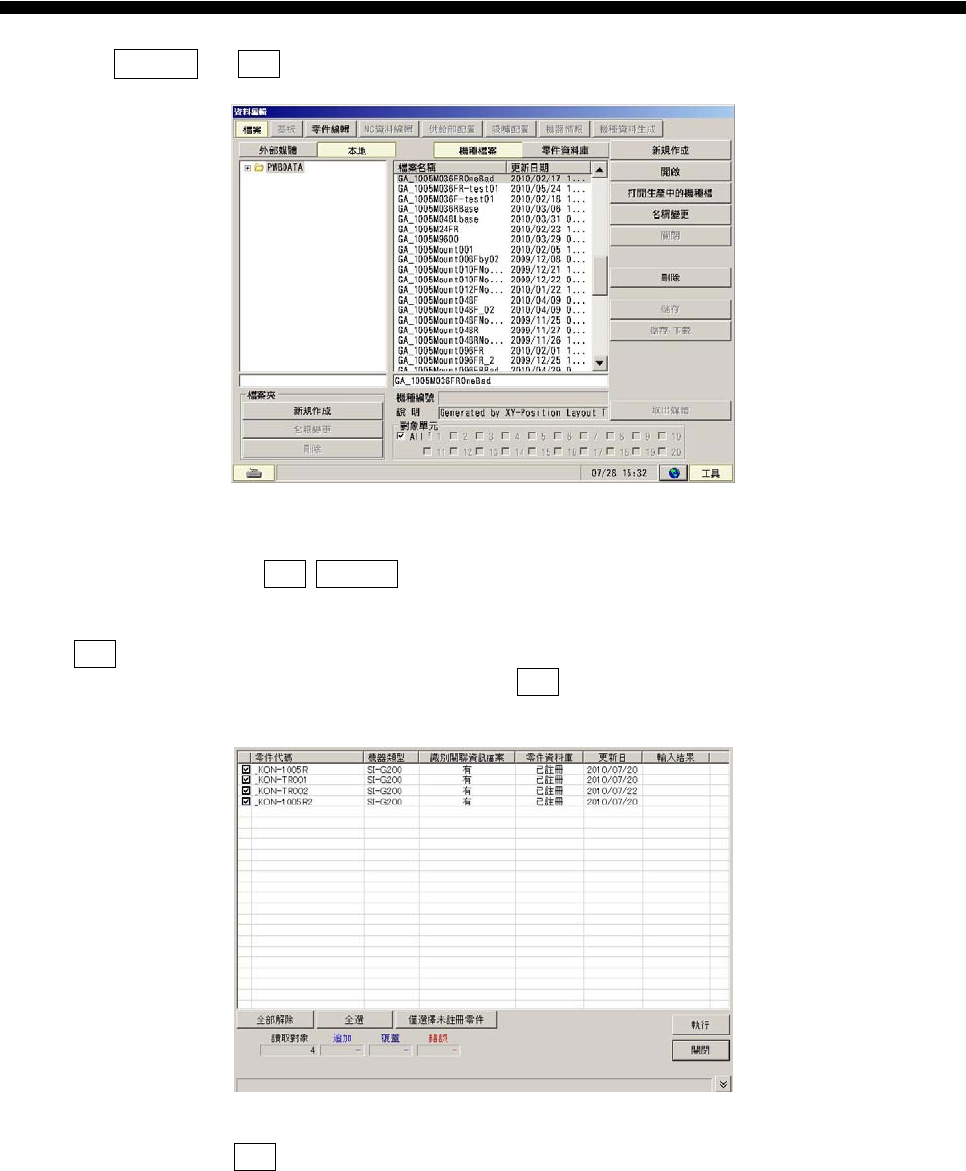
画面 的 文件 键,显示以下的画面。
图 2.2.1-2 数据编辑-文件画面
2. 选择文件被保存的驱动器 (本地/外部媒体)。
3. 从文件一览里选择文件被保存的文件夹。
4. 从文件一览里选择文件。
5. 点击 打开 键。
6. 从外部媒体打开文件时,显示读取零件数据画面。点击 执行 键开始读取零件数据。取消不想读取的零件数
据。
图 2.2.1-3 数据编辑-文件画面
7. 读完零件数据后,点击 关闭。