SI-G200MK5 Operation Manual (CS).pdf - 第73页
操作篇 电子零件贴装机 SI-G 200MK5 系列 1-5 1.1.2 菜单操作 SI-G200M K5 的操作是对话的形式。通 过画面显示的菜单和键操作所显示的 对话框来实现。 菜单由以下 3 层构造组成。 (1) 主菜单 主菜单位于菜单构造的最上层, 包含下 面的子菜单和本地菜单。 主菜单经常以在菜单最右端以纵向排 列的形式来显示。触摸屏幕 或用鼠标选择必要的键并点击, 就可以显示 出其主菜单对应的画面。 (2) 子菜单 子菜单位…
操作篇
电子零件贴装机 SI-G200MK5 系列
1-4
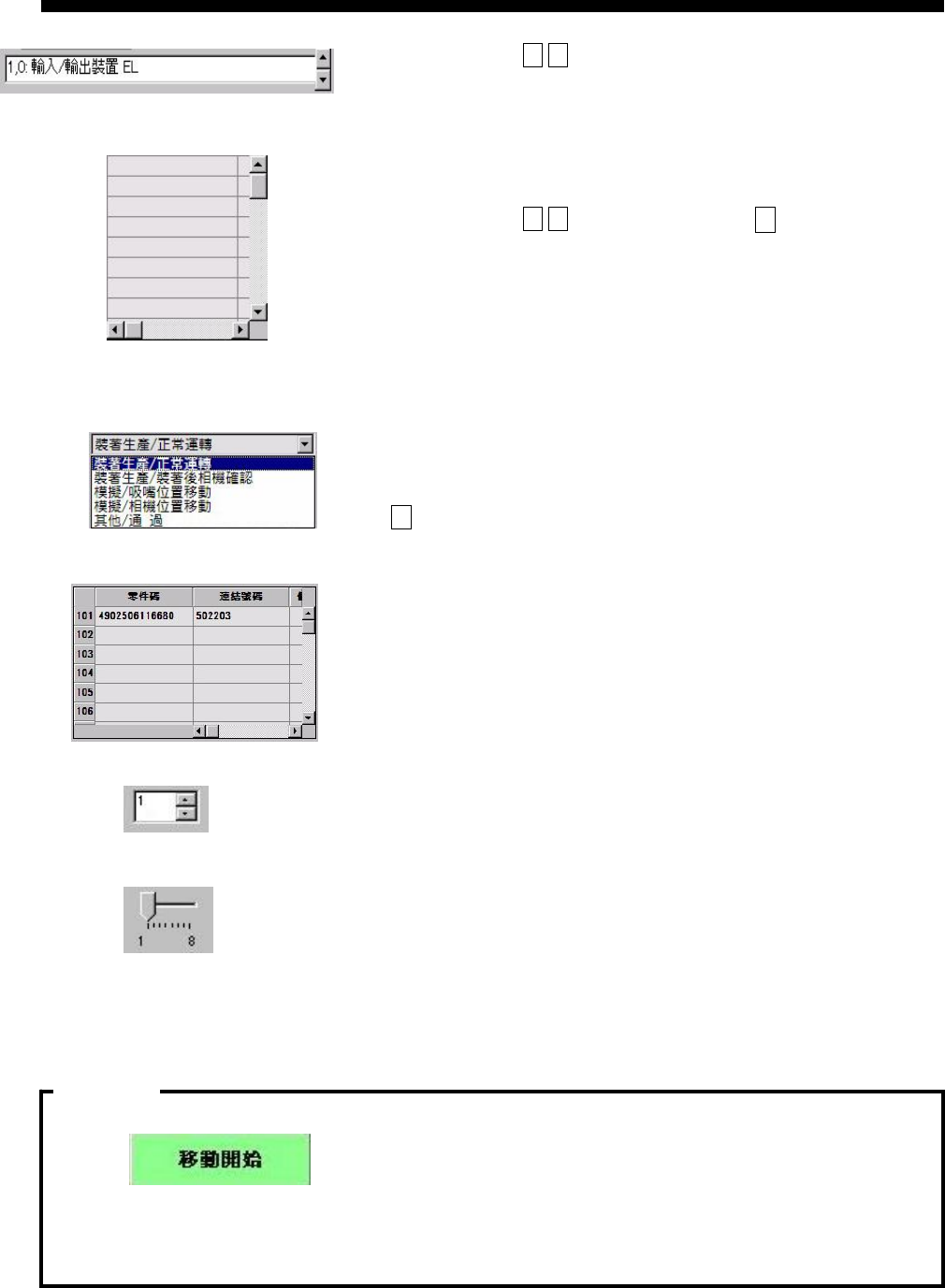
将鼠标置于列表框的▲ ▼点击左键,可以滚动显示列表框。显示的项目
被选择。 这个列表框的操作在必要的情况下,本书中记述为“用
列表框进行选择”。
将鼠标置于滚动条的▲ ▼,点击或者将鼠标置于□上滚动,显示隐藏的
部分。这个列表框的操作在必要的情况下,本书中记述为“ 滚动”
点击▼
即显示多个项目的项目列表。本书中以“ 下拉列表” 来记述。
用表计算软件可以运用,由行和列构成的表
。本书中以“列表”来记述。
通过连动的输入字段值来决定的值进行增减的键
。
本书中以“上/下键”来记述。
通过滑动形式的键来增减值
。
本书中以“ 滑标” 来记述。
滑标
上/ 下键
列表
下拉列表
滚动条
列表框
・
显示色为绿色的按键,表示与其动作相关联。
・
在键中
,
位图和功能没有记述
,
显示成灰色时
,
不能使用该键。即使点击也不可用。
NOTE:

操作篇
电子零件贴装机 SI-G200MK5 系列
1-5
1.1.2 菜单操作
SI-G200MK5 的操作是对话的形式。通过画面显示的菜单和键操作所显示的对话框来实现。
菜单由以下
3层构造组成。
(1) 主菜单
主菜单位于菜单构造的最上层, 包含下面的子菜单和本地菜单。
主菜单经常以在菜单最右端以纵向排列的形式来显示。触摸屏幕或用鼠标选择必要的键并点击, 就可以显示
出其主菜单对应的画面。
(2) 子菜单
子菜单位于主菜单的下层, 在画面上部横向排列的标签中,进行选择。只要主菜单不变化,总是显示子菜单,
触摸屏幕或用鼠标点击必要的标签点击,其子菜单对应的画面就显示出来。
在本书中,在操作时,不使用子菜单这个词。大都是显示为“ 点击
○○ 标签”。
(3)本地菜单
本地菜单是子菜单画面的内部的键和标签等等。触摸屏幕或用鼠标点击必要的菜单, 显示对应的弹出菜单,
实现该功能。在本书中,在操作时,不使用本地菜单这个词。大都是用“点击
○○键”或者“点击○○ 标签”
显示
操作篇
电子零件贴装机 SI-G200MK5 系列
1-6
1.1.3 关于操作权
SI-G200MK5 系列可以从前后的操作面板来进行。但是,不可从前后的操作面板同时操作实装机。为执行实
装机操作的权力称为“ 操作权”
“操作权” 只可由前后任何一方单独取得。
被剥夺“ 操作权” 的操作方面板将被禁止输入
, 无法进行操作
图 1.1.3-1
前后的面板
“ 操作权” 可通过按前侧的
FRONT 键或后侧的REAR 键来取得。
操作权任何时候都可取得,以下情况例外。
对实装机全体的动作进行资料更改时, 或者正在处理当中时
正在执行主通信的处理时
操作权的移动明示被锁上时( 操作权被锁上时)
为从其它操作面板不执行操作而明示禁止移动操作权称为“ 操作权上锁”。
在前侧操作面板锁上操作权, 为禁止向后侧操作面板移动操作权, 可在前侧操作面板保持操作权的状态下,
长按
FRONT 键来执行。
同样,在后侧操作面板锁上操作权,为禁止向前侧操作面板移动操作权
, 可在后侧操作面板保持操作权的状态
下,长按
REAR 键来执行。
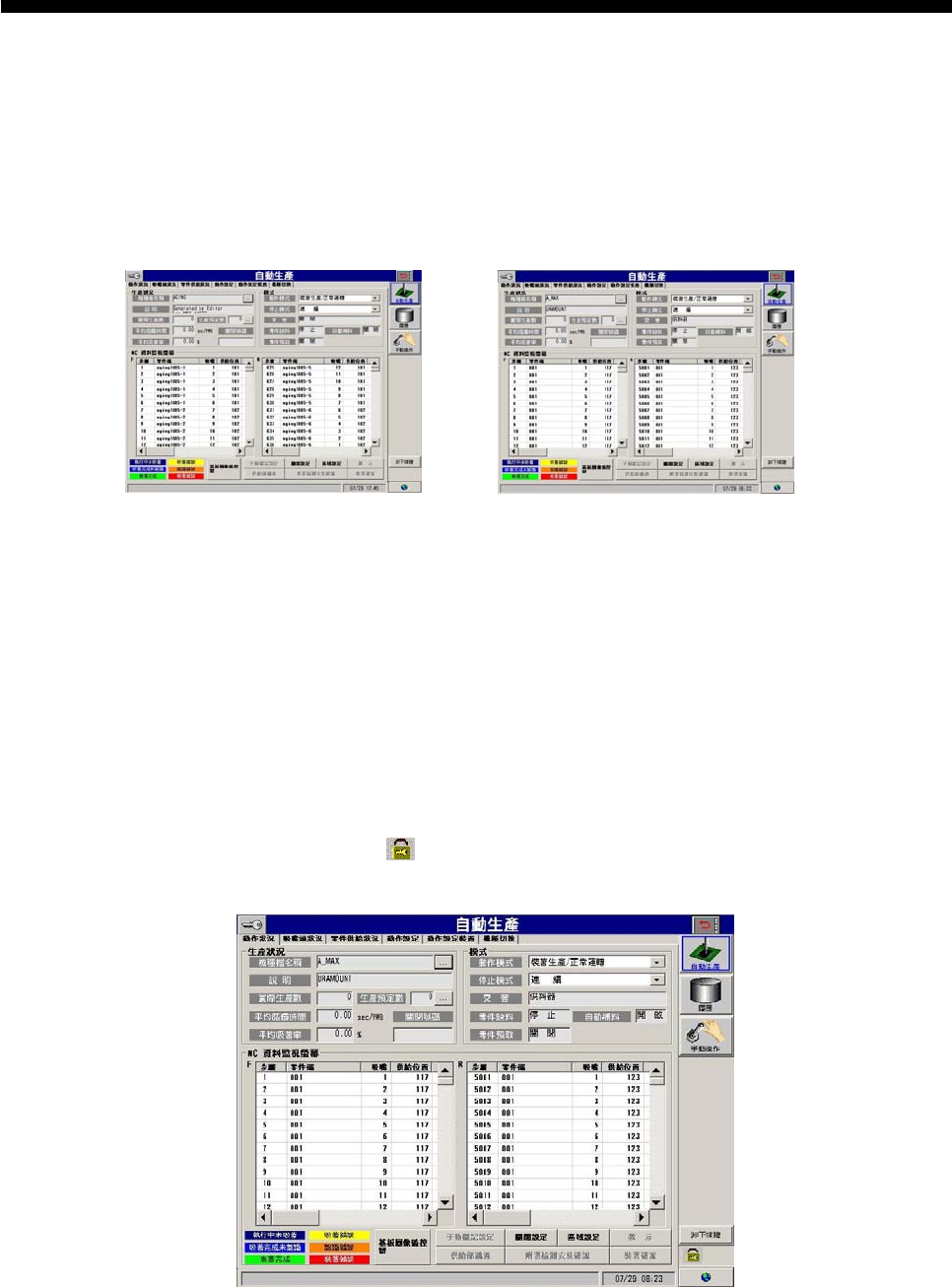
如操作权被锁上, 则在主菜单下面会显示 键。
图 1.1.3-2
长按键取得操作权