SI-G200MK5 Operation Manual (CS).pdf - 第291页
操作篇 电子零件贴装机 SI-G 200MK5 系列 1-223 2.2.2.3 贴装 1. 点击 数据编辑 - NC 数据编辑 画面的 贴装 键,显示以下的画面。 图 2.2 .2-3 数据编辑 -NC 数据编辑 -贴装 画面 2. 选择登录零件的行。 3. 点击 工具 画面的 选择零件 一览 键,显示以下的画面。 图 2.2 .2-3 数据编辑 -工具-零件选择 画面 4. 从 零件选择 画面的零件编号一览里选择登录零件,点 击 P…
操作篇
电子零件贴装机 SI-G200MK5 系列
1-222
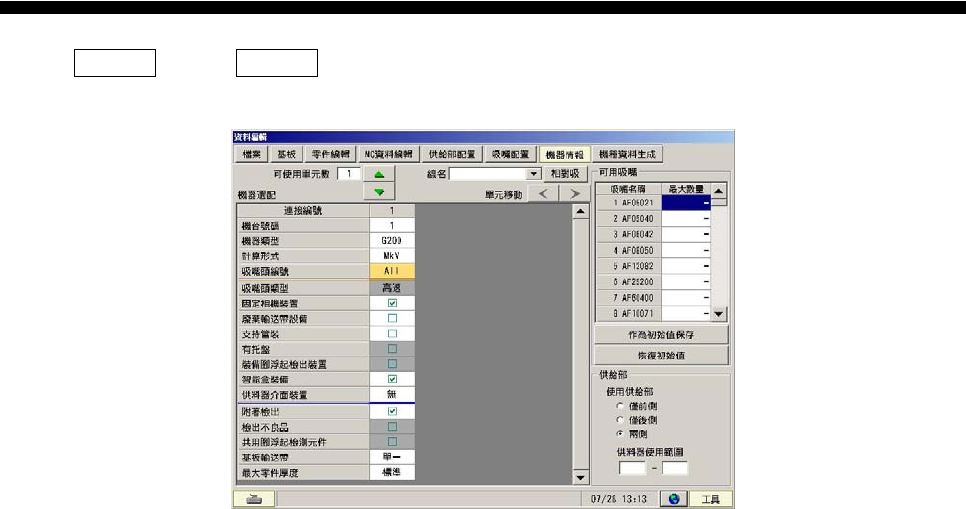
2.2.2.2 机器信息
1. 点击 数据编辑 画面的 机器信息
键,显示以下的画面。
图 2.2.2-2 数据编辑-机器信息画面
2. 用▲ ▼来选择可使用单元数。
3. 从机器类型一览里选择机器类型。
4. 根据需要设定机器选配项目。
5. 根据需要设定其他的项目。
操作篇
电子零件贴装机 SI-G200MK5 系列
1-223
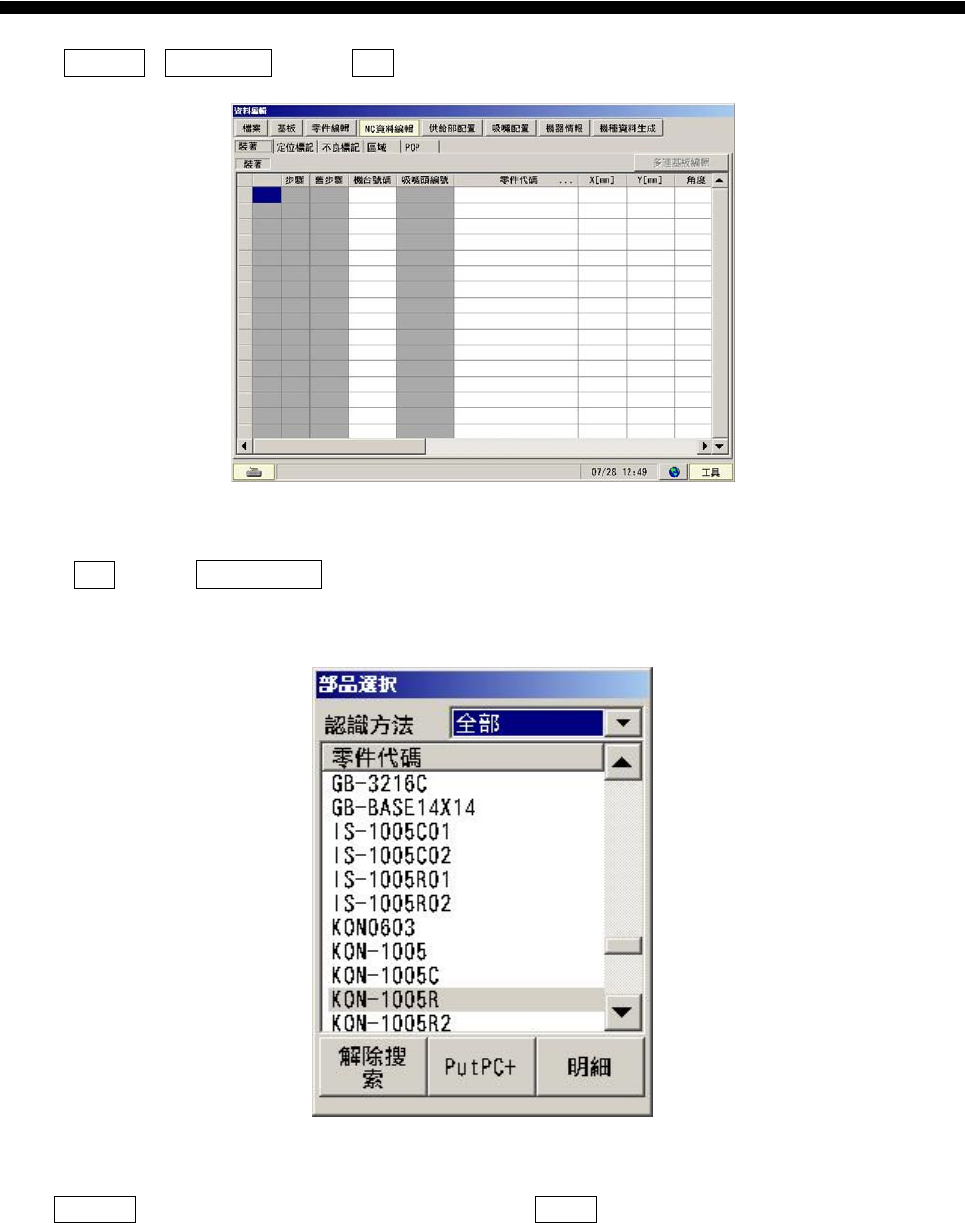
2.2.2.3 贴装
1. 点击数据编辑-NC 数据编辑 画面的 贴装 键,显示以下的画面。
图 2.2.2-3
数据编辑-NC 数据编辑-贴装画面
2. 选择登录零件的行。
3. 点击 工具 画面的
选择零件一览 键,显示以下的画面。
图 2.2.2-3
数据编辑-工具-零件选择
画面
4. 从 零件选择 画面的零件编号一览里选择登录零件,点击 PutPC+ 键。
5. 在数据编辑画面的零件代码清单里登录所选的零件,在别的项目里登录初期值。
6. 在 X[mm]以及 Y[mm]表格里输入贴装坐标。
7. 根据需要设定其他的项目。
操作篇
电子零件贴装机 SI-G200MK5 系列
1-224
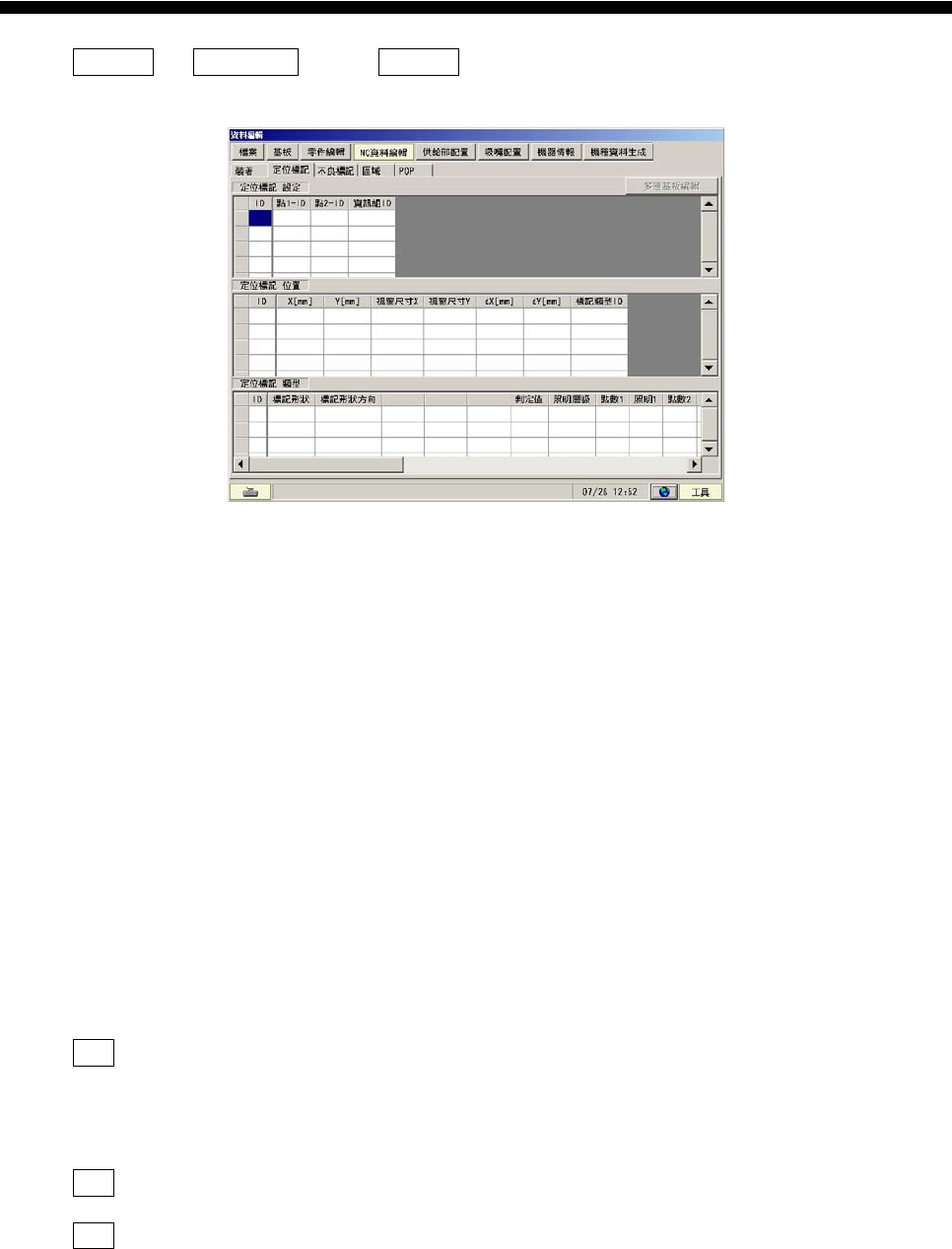
2.2.2.4 定位标记(省略可)
1. 点击 数据编辑
- NC 数据编辑 画面的 定位标记 键,显示以下的画面
图 2.2.2-5 数据编辑-NC 数据编辑-定位
画面
[定位标记类型的设定]
1. 双击标记形状表格,从一览里
选择标记形状。
2. 在 X[mm]以及 Y[mm]表格里输入标记的尺寸。
3. 根据需要设定其他的项目。
[定位标记位置的设定]
1. 标记类型 ID 表格里输入所用标记类型的 ID。
2. 在 X[mm]以及 Y[mm]表格里输入设定坐标。
3. 根据需要设定其他的项目。
[定位标记设定]
1. 点 1-ID 表格里输入所用标记位置的 ID
2. 点 2-ID 表格里输入和点 1-ID 不同的别的标记位置的 ID。
[每 1 区域执行定位设定时]
1. 点击 区域 键。
2. 输入用于定位标记 ID 表格的定位标记设定的 ID。
[每 1 零件执行定位设定时]
1. 点击 区域 键
2. 确认定位标记 ID 表格里全部是“0”
3. 点击 贴装 键。
4. 在执行定位的零件的定位表格里,输入定位标记套的 ID。
※多连基板时,和零件一样也展开定位标记