SI-G200MK5 Operation Manual (CS).pdf - 第297页
操作篇 电子零件贴装机 SI-G 200MK5 系列 1-229 2.3 教示 2.3.1 贴装教示 在 NC 数据编辑 输入各步骤的贴装位置后, 能执行贴装教示。 数据编辑 - NC 数据编辑 画面的 贴装 键在选 择状态下,点击 教示 键,显示以下的 贴装教示 画面 图 2.3.1-1 数据编辑-NC 数据编辑-贴装教示 画面 把要教示的基板设定在基板搬入口点 击 基板搬入·搬出 的 搬入 键,把基板搬到贴装位置定位。 基板设定在贴…
操作篇
电子零件贴装机 SI-G200MK5 系列
1-228
2.2.3 保存数据
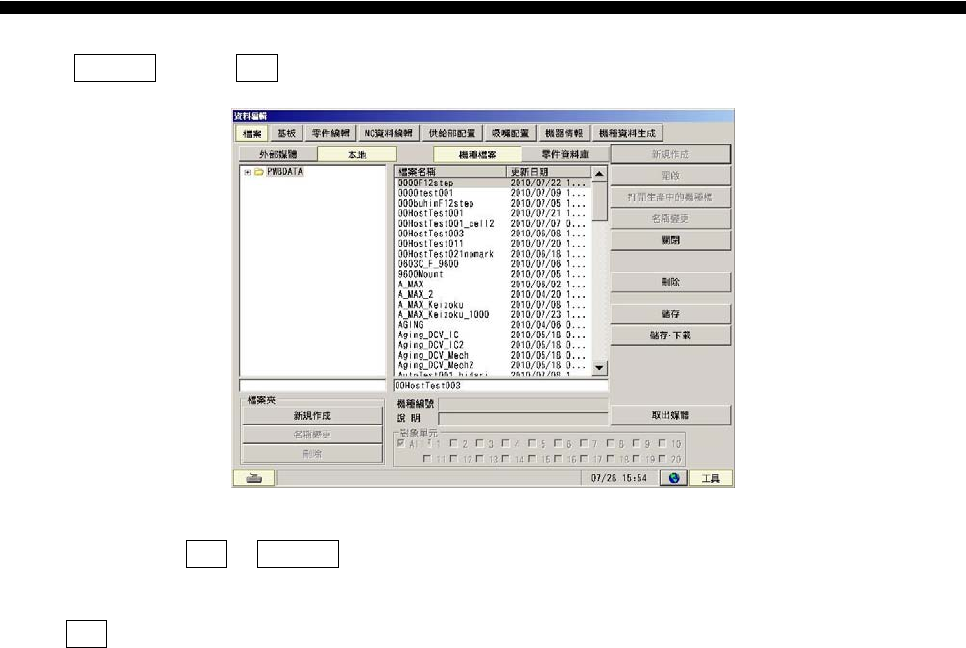
1. 点击 数据编辑 画面的 文件 键,显示以下的画面。
图 2.2.3-1
数据编辑-文件
画面
2.选择保存驱动器( 本地 / 外部媒体 )。
3.从文件夹一览里选择保存文件的文件夹。
4.把文件名输进文件名框。
5.点击 保存 键。
操作篇
电子零件贴装机 SI-G200MK5 系列
1-229
2.3 教示
2.3.1 贴装教示
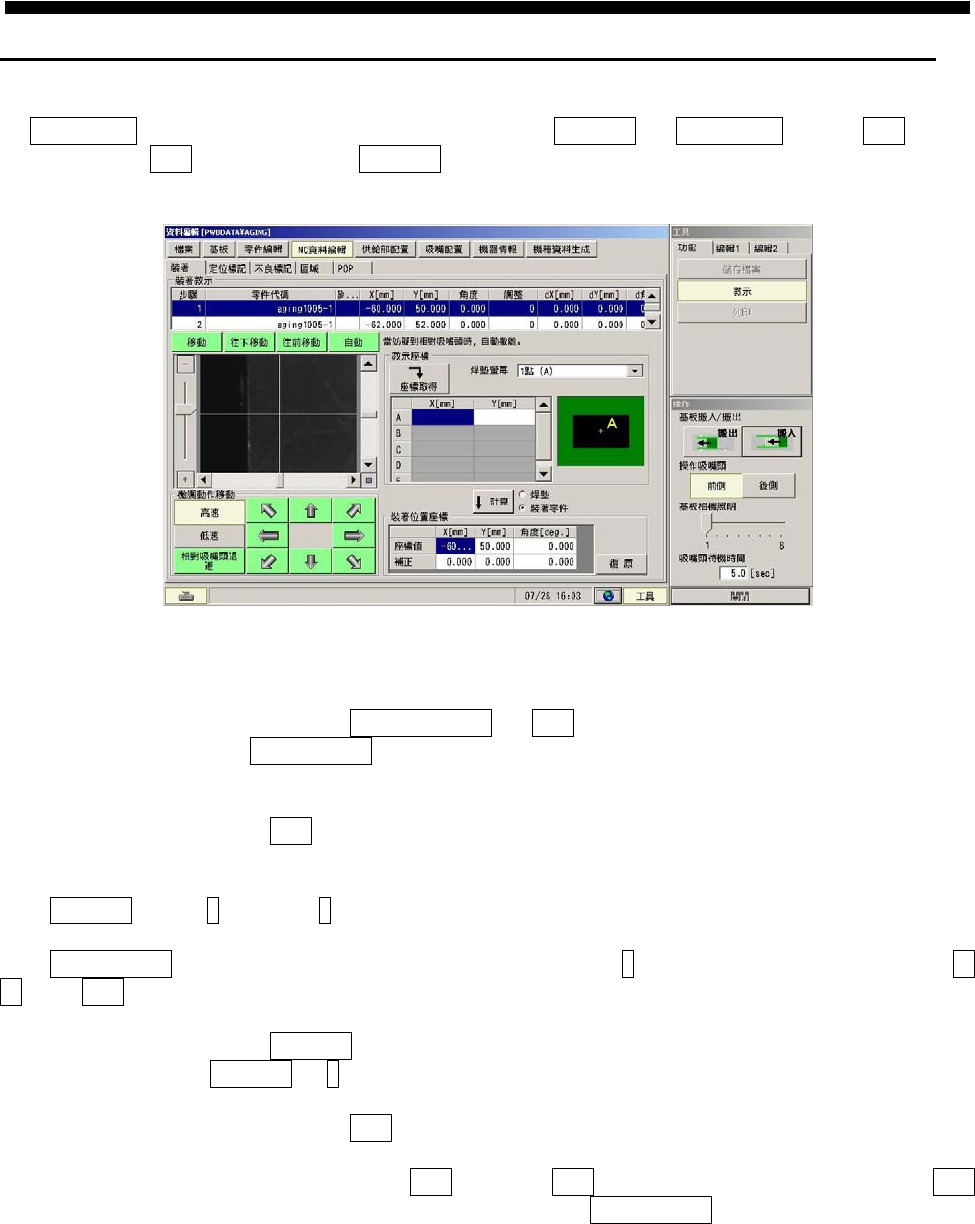
在 NC 数据编辑 输入各步骤的贴装位置后,能执行贴装教示。 数据编辑 - NC 数据编辑 画面的 贴装 键在选
择状态下,点击 教示 键,显示以下的 贴装教示
画面
图 2.3.1-1 数据编辑-NC 数据编辑-贴装教示
画面
把要教示的基板设定在基板搬入口点击 基板搬入·搬出 的 搬入 键,把基板搬到贴装位置定位。
基板设定在贴装位置后,用 基板相机照明 的滑标调整照明的亮度。
从画面上部的贴装步骤一览里选择教示的步骤编号。
选择想教示的步骤编号,点击 移动 键。
相机将移动到输入的位置坐标。
点击 教示坐标 一览里 A 行,图里 A 点的教示成为可能。
使用 微调动作移动 的光标键,使基板相机屏幕的交叉点(+标记)对装 A 焊垫的点。切换移动速度时,点击 高
速 或者 低速 。
+标记到达所定的位置后,点击 坐标取得 键。
取得的位置坐标显示在 教示坐标 的 A 行。
要取消教示过的内容再次输入时,点击 复原 。
全部的点的教示完成后,贴装教示时,选中在 计算 键边上的 焊垫 。基板教示时,选中贴装零件 。点击 计算
键,自动计算教示中的步骤的位置和倾斜的补正值,结果被设定在 贴装位置坐标 的补正行里。
操作篇
电子零件贴装机 SI-G200MK5 系列
1-230
执行下 1 步的教示时,请从贴装步骤一览里选择步骤编号。
对各步骤照以上的顺序重复执行。
教示结束后,点击 关闭 、结束教示。
显示“是否保存教示的结果?”的对话框,点击 是 键保存教示结果,关闭 贴装教示 画面。点击 工具 画面的
同名保存 键,教示数据被保存在机种文件里。
· 补正有2 种,对于未贴装零件的基板执行教示的“贴装教示” 及对已经贴装零件的基板执行教示的“基
板教示”。
·贴装教示时,在计算教示位置点击 焊垫 键,基板教示时,在计算教示位置点击 贴装零件 键。
注意:
·为正确向贴装位置移动,要在停止步骤中停止自动生产。
·动作停止的步骤途中,请不要执行 定位标记教示
画面的显示,会造成系统错误。
注意: