IH1 使用说明书.pdf - 第119页
INS-IH1-4.0S 5. 基本操作 IH1 使用说明书 105 b. 点击画面内的矩形,选择编辑元件。 c. 点击矩形外的区域,或者再次点击元件, 元件的选择就会被解除。 d. 在画面上双击,就会以点击处为中心放大 画面。 e. 在画面右下方显示倍率的标尺。 电路板整体图 显示电路板的整体图。 如果存在列表内所选择的元件种类, 就会以标注颜色显示 该元件。 如 果不存在所选择的元件种类,则 变成全部标注颜色。 标注了颜色的矩形和圆…
5. 基本操作 INS-IH1-4.0S
104 IH1 使用说明书
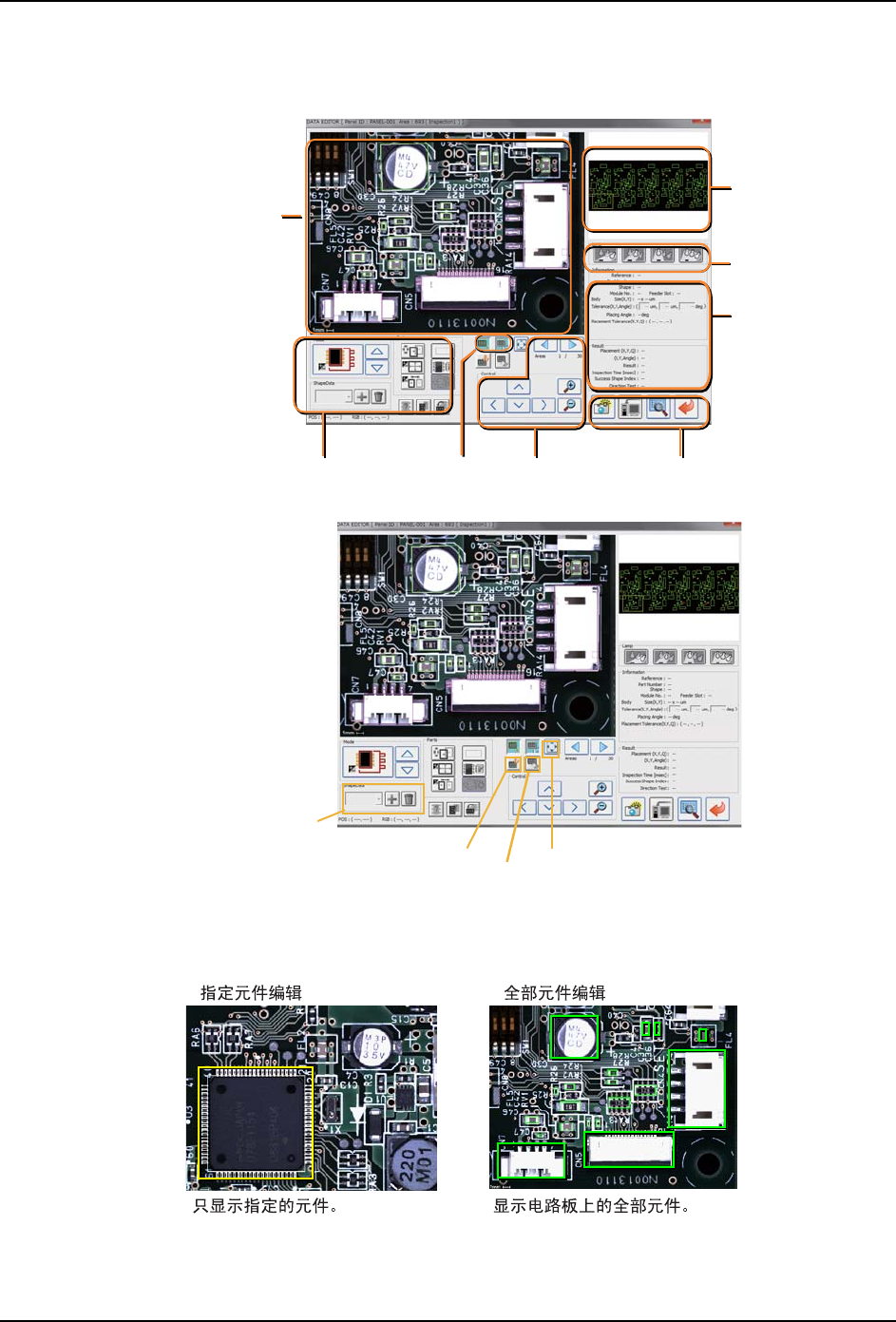
检查数据编辑画面的构成和操作
按下元件选择画面的 [ 指定元件编辑 ] 或 [ 全部元件编辑 ] 按钮后,所显示的画面。
元件编辑画面
根据所选择的编辑按钮,所显示的影像不相同。
如下所示,显示元件的详细影像。
a. 以各种颜色的矩形显示元件数据的状态。
ܗӊ㓪䕥ᕅڣ
ܗӊ⢊ᗕ
ᓣࡳ㛑᪡
᭄᪡
01NST-1182Sc
⬉䏃ᵓᭈԧ
ᕅڣ᪡
✻ᯢߛᤶ
ⶽᔶᰒ⼎ߛᤶ
01NST-2704S
ⱏᔩϾᔶ᭄
䫕ᅮ䬂
ࠊ䬂
ס⥛㞾ࡼ䇗㡖䬂
01NST-1183S
INS-IH1-4.0S 5. 基本操作
IH1 使用说明书 105
b. 点击画面内的矩形,选择编辑元件。
c. 点击矩形外的区域,或者再次点击元件,元件的选择就会被解除。
d. 在画面上双击,就会以点击处为中心放大画面。
e. 在画面右下方显示倍率的标尺。
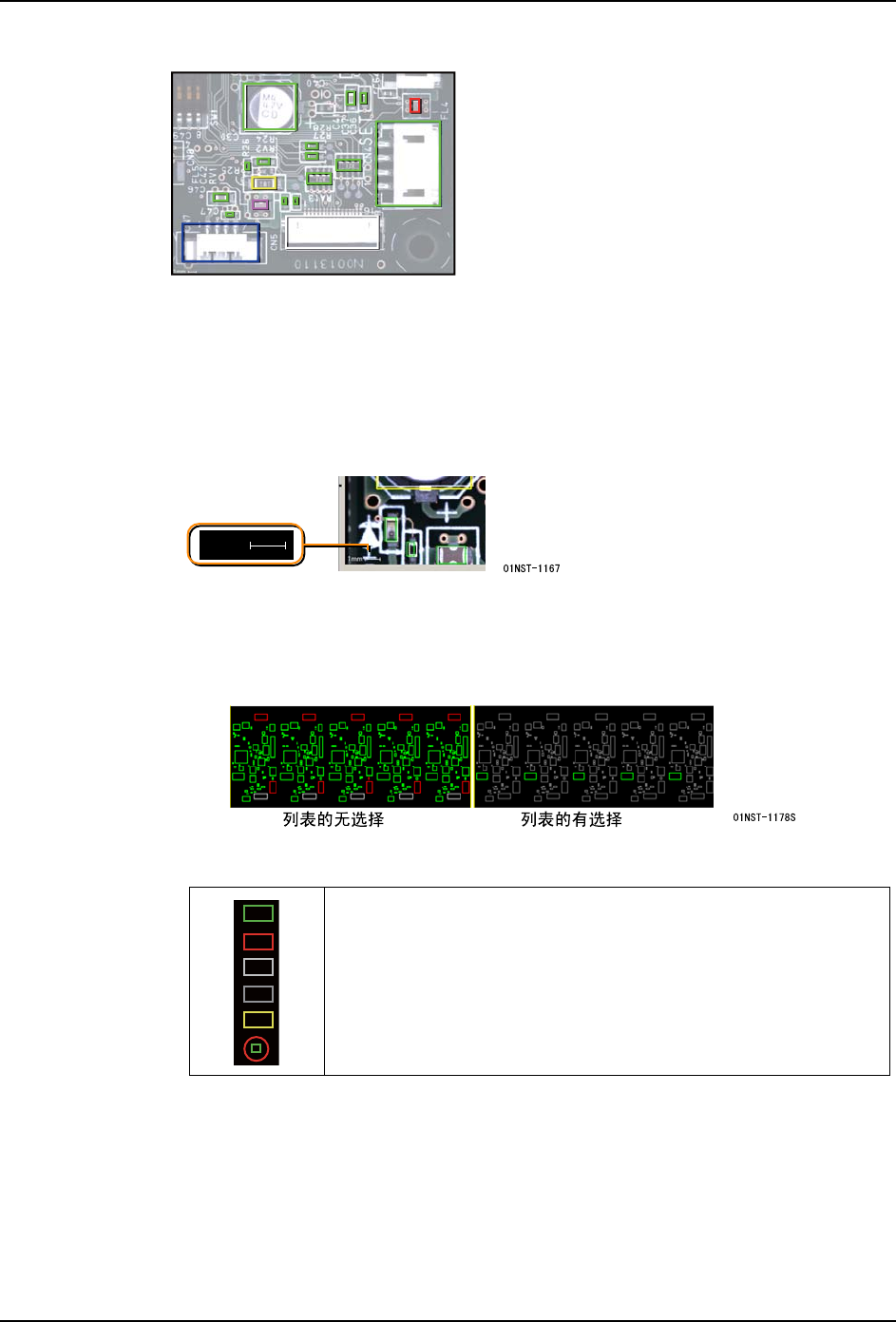
电路板整体图
显示电路板的整体图。如果存在列表内所选择的元件种类,就会以标注颜色显示该元件。如
果不存在所选择的元件种类,则变成全部标注颜色。
标注了颜色的矩形和圆形的含义如下。
绿色:根据 Job 数据的元件位置。
白色:检查时识别的元件位置。
黄色:所选择的元件。
红色:NG判定的元件。
桃色:查找线已设定的元件。
蓝色:没有示教数据的元件。
灰色:检查跳过的元件。
茶色:整个检查区域的检查时间出现超时,
没有被检查的元件。
167
1mm
绿色:表示 OK 判定的检查结果。
红色:表示 NG 判定的检查结果。
亮灰色:未检查。
暗灰色:元件没有被选择。
黄色:表示编辑中的区域。选择画面后,区域就会被切换。
红色:以红色圆形显示选择中的元件。
5. 基本操作 INS-IH1-4.0S
106 IH1 使用说明书
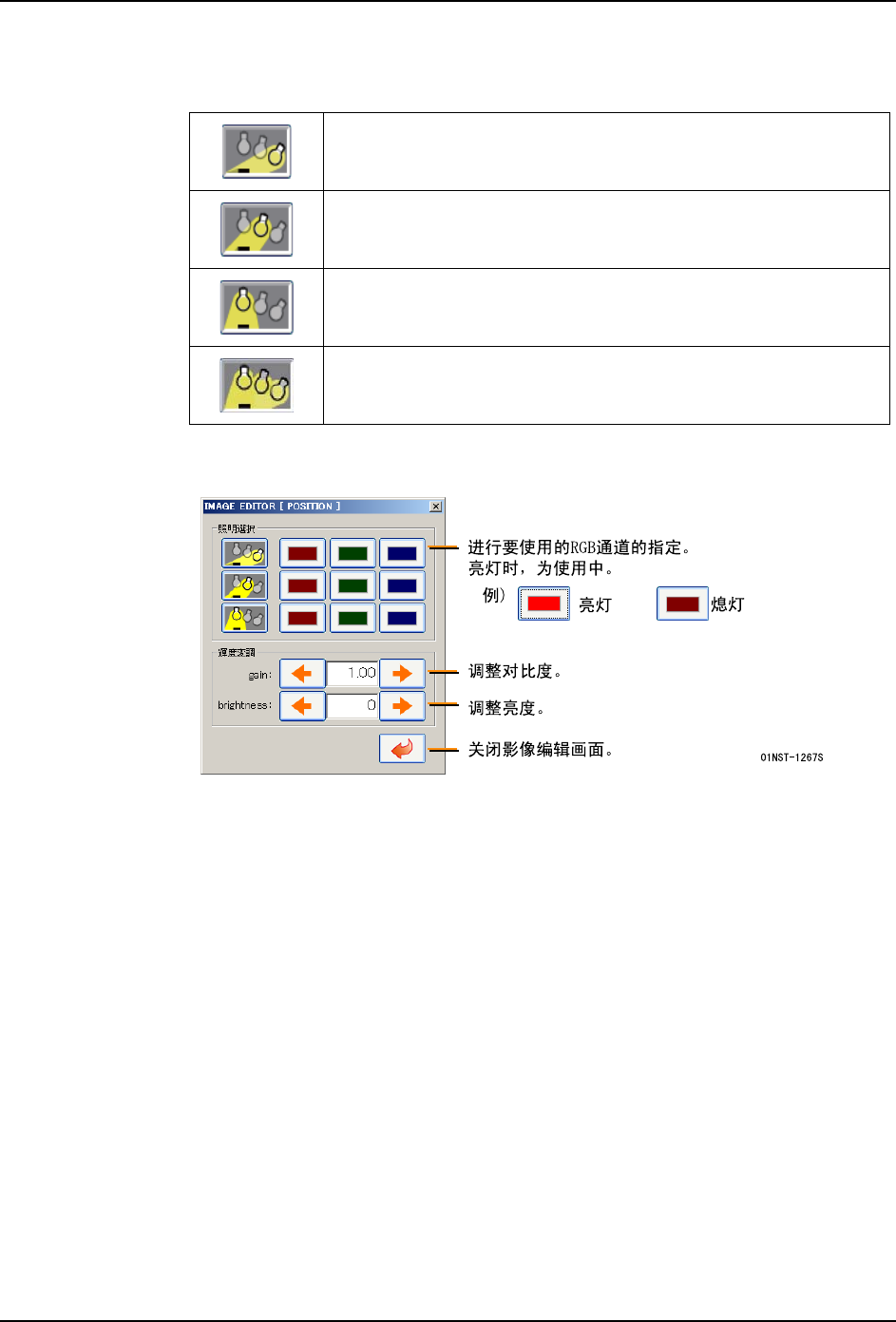
照明切换按钮
按下按钮后,就会切换检查时的照明。
选择编辑影像按钮后,就会显示以下的编辑画面。
侧射下层照明
使用下层的照明,拍摄电路板。
侧射上层照明
使用上层的照明,拍摄电路板。
俯射照明
使用正上方的照明,拍摄电路板。
编辑影像
无论哪个影像都没有稳定地检出时,加工影像。