IH1 使用说明书.pdf - 第54页
3. 安装和设定 INS-IH1-4.0S 40 IH1 使用说明书 3.4 IH Client 的设定 安装了 IH Client 后,在运用 之前,请按照以下的步骤进 行必要的环境设定。 3.4.1 IH Server 安装文件夹的设定 如果要在 IH Clien t 中指定电路板 ID 来显示 检查结果影像时, 请指 定 IH 所参照的 I H Server 的安装文件夹。 1. 请 启动 IH Client。 2. 选 择 [O…
INS-IH1-4.0S 3. 安装和设定
IH1 使用说明书 39
3.3.4 共享文件夹的设定
如果在安装了 IH Server 的电脑以外的电脑中安装了 IH Client,则需要在安装了 IH Server
的电脑中,将安装了 IH Server 的文件夹设定为共享文件夹。
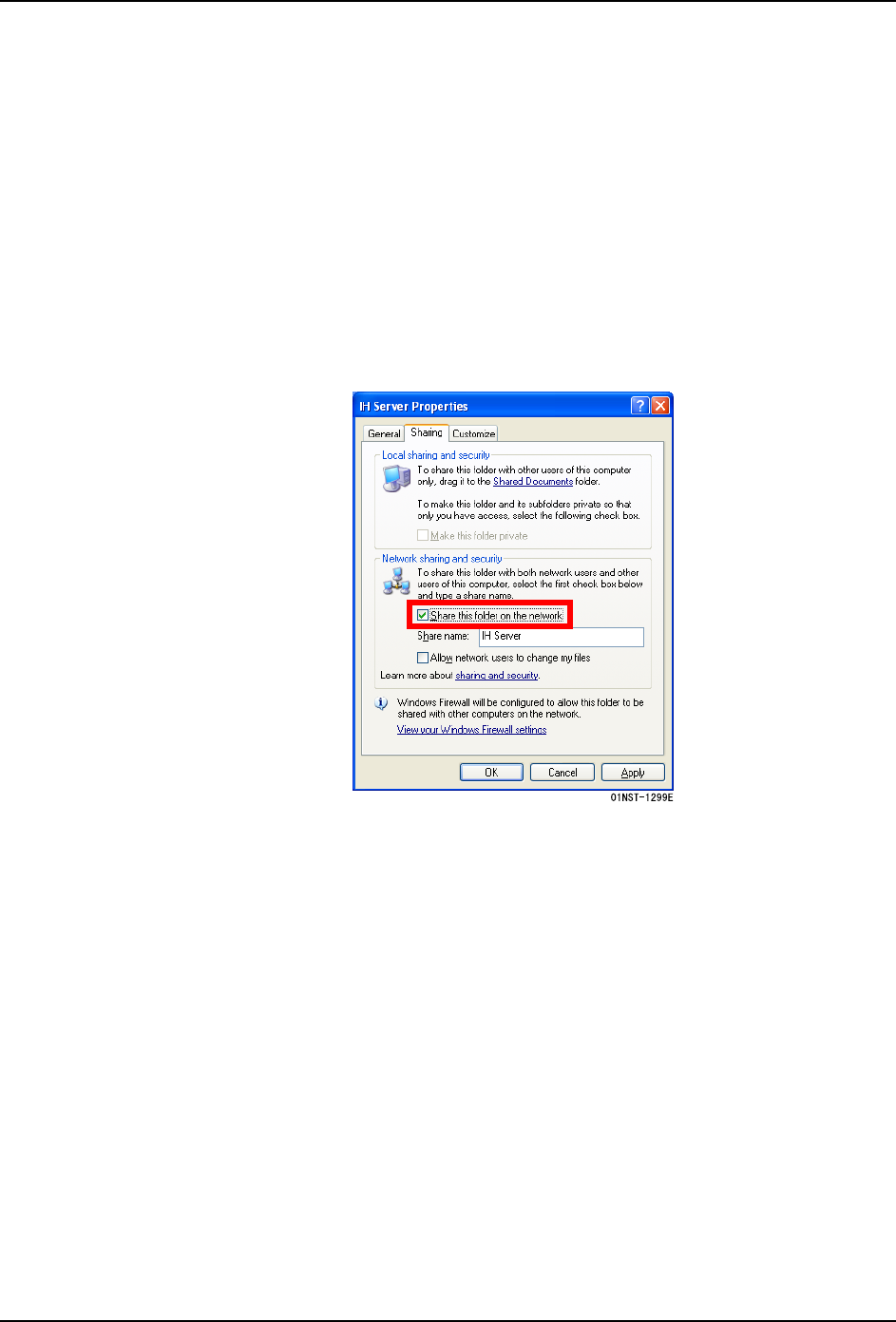
请按照以下的步骤,将安装了 IH Server 的文件夹设定为共享文件夹。
1. 在安装了 IH Server 的电脑中,以拥有 Administrator 权限的用户名进行注册。
2. 右击 Windows 的 [Start] 菜单,选择 [Explorer],显示 Explorer。
3. 在 Explorer 中,请选择安装了 IH Server 的驱动器内的以下的文件夹。
C:\IH\IHServer
4. 右击所选择的文件夹,从所显示的菜单中选择 [Sharing and Security]。
显示以下的对话框。
5. 点击 [Sharing] 标签页,选择 [Network Sharing and security] 组合框内的 [Share
this folder on the network] 和 [Allow network users to change my files]。
6. 点击 [Apply] 按钮后,点击 [OK] 按钮。
对话框被关闭,结束设定。
3.3.5 变更端口号码
变更 IH Server 和 IH1 控制器、IH Server 和 IH Client 的通信端口号码时,请变更以下文
件的数值。
备注 ) 变更了端口号码后,请将 IH1 控制器和 IH Client 的端口号码变成 IH Server 相同的
数值。设定方法请参照 「3.4.6 检查结果的显示方法的相关设定」和 「3.7.3 网络设
定」。
·安装驱动器 \IH\IHServer\ini\IHServer.ini
使用记事本等的文本编辑器打开该文件,IH1 控制器时,请变更 [ServerPort=52501] 的数
字,IH Client 时,请变更 [IHCPort=52502] 的数字。变更后,请重新启动变更了端口号码
的软件。
3. 安装和设定 INS-IH1-4.0S
40 IH1 使用说明书
3.4 IH Client 的设定
安装了 IH Client 后,在运用之前,请按照以下的步骤进行必要的环境设定。
3.4.1 IH Server 安装文件夹的设定
如果要在 IH Client 中指定电路板 ID 来显示检查结果影像时,请指定 IH 所参照的 IH Server
的安装文件夹。
1. 请启动 IH Client。
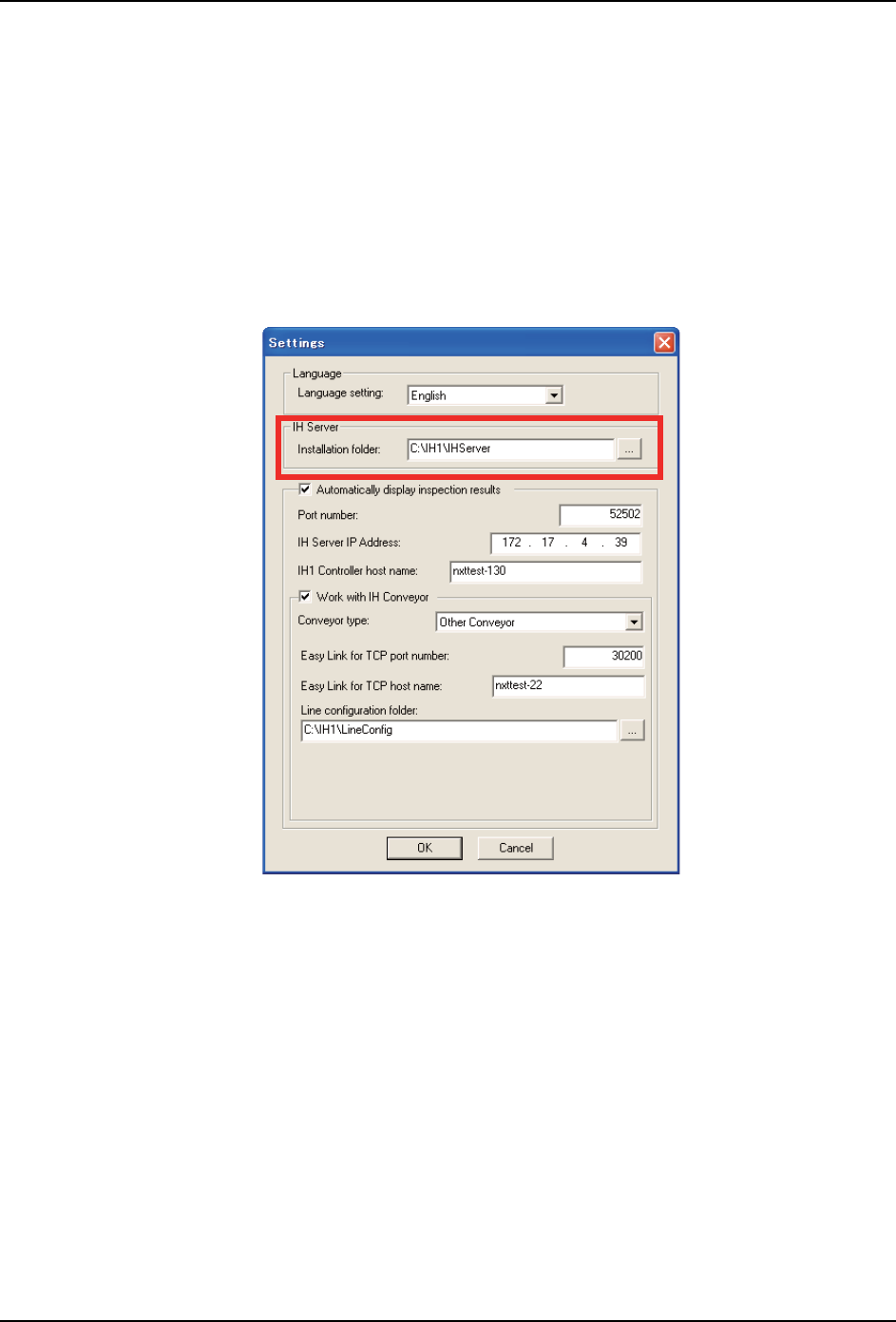
2. 选择 [Options]-[Settings] 菜单。
显示以下的 [Settings] 对话框。
备注 ) 如果 IH Client 安装在不是 IH Server 的同一台电脑中,在初次启动 IH Client 时显
示 “IH Server 的安装文件夹没有被设定 ” 的信息框。
点击信息框的 [OK] 按钮后,就会显示上述对话框。
3. 请在 [IH Server] 组合框内的 [Install Folder] 文本框中以全路径输入 IH Server 的安
装文件夹。
另外,按下 [...] 按钮后,显示文件夹选择画面,也能够选择文件夹。
4. 点击 [OK] 按钮。
对话框被关闭,结束设定。
01NST-1303Ec

INS-IH1-4.0S 3. 安装和设定
IH1 使用说明书 41
3.4.2 手持式扫描器的设定
如果电路板上存在电路板 ID 时,在 IH Client 中,通过手持式扫描器扫描电路板 ID 的条
形码,就会显示对应电路板 ID 的检查结果的影像。
备注 )电路板 ID 是用于识别各电路板而标注的 ID。另外,根据电路板 ID 来显示检查结果影
像的功能在 Fujitrax V6.00 或更高版本中对应。
IH Client 中能够使用的手持式扫描器仅限于 USB 连接的 Keyboard emulation 型。
在 IH Client 中,为了通过手持式扫描器扫描电路板 ID,自动显示检查结果影像,请设定
手持式扫描器的 Prefixes 和 Suffix 的下表内的 Key。
【能够使用的 Prefixes】
推荐的 Prefixes 是 Insert。
【能够使用的 Suffix】
备注 ) Virtual-Key Codes 就是 Windows 能够识别键盘输入的代码。由于扫描的代码自动变
换成 Windows 的 Virtual-Key Codes,因此,需要注意扫描器本体的设定。
手持式扫描器本体上如果被设定了上述以外的 Prefixes 和 Suffix,请重新设定成能够使用
的 Prefixes 和 Suffix。
设定时,请参考各扫描器制造商所提供的 [ASCII Character Set](Motorola 制造的情况)
等。
随着 Prefixes 变更,Windows 有可能发生不正常,请充分注意。
注意 ) 对于该设定变更造成的影响,本公司不负任何责任。
Keystroke Virtual key Code Example: Motorola
设定值
Insert 0x2D 7011
Backspace 0x08 7008
Ctrl 0x11 ( 无设定 )
Alt 0x12 ( 无设定 )
PageUp 0x21 7003
PageDown 0x22 7005
End 0x23 7004
Home 0x24 7012
WindowsKey( 左 ) 0x5B ( 无设定 )
WindowsKey( 右 ) 0x5C ( 无设定 )
Application key 0x5D ( 无设定 )
Scroll Lock 0x91 7007
Keystroke Virtual key Code Example: Motorola
设定值
Tab 0x09 7009