IH1 使用说明书.pdf - 第52页
3. 安装和设定 INS-IH1-4.0S 38 IH1 使用说明书 3.3.3 检查影像文件的定期删除设定 在安装了 IH Serv er 的电脑中,使用 Windows 的功能可以定期删除检 查影像文件。 检查影像文件的 定期删除被执行后 , 在 Windows 的 Event Viewer 中保留 “I H1 文件的删除 处理成功 ” 这一记录。 另外, 如果安 装有 IH Server 的驱动器 的剩余空间变成 10 GB 时 …

INS-IH1-4.0S 3. 安装和设定
IH1 使用说明书 37
9. 点击 [Modify User] 对话框的的 (i) 的图标。用户名的新密码和权限被登录。
10.点击 [Modify User] 对话框的 (j) 的图标。[Modify User] 对话框被关闭。
11.点击 IH Server 主画面的 [User Management] 标签页的 (a) 的图标进行注销。[Logon
user name] 对话框的 [User name] 和 [Authority] 被删除。
用户信息的删除
如果要变更已注册的用户信息的密码和权限时,请进行以下的操作。
1. 请从 [Name] 下拉列表内选择拥有 Administrator 权限的用户名。
2. 在 [Password] 文本框内以半角文字输入密码。
3. 点击 (b) 的图标进行注册。在 [Logon user name] 组合框内显示已注册的用户名和权
限。
备注 )如果注册失败,在 (h) 中显示信息。
4. 从 [User name] 下拉列表中选择要删除的用户名。
5. 在 [Password] 文本框内以半角文字输入要删除的用户名的密码。
6. 请点击 (c) 的图标。所选择的用户名的删除被执行。
如果成功地删除了用户名,在 (f) 中显示 “ 已删除 ”。
7. 点击 IH Server 主画面的 [User Management] 标签页的 (a) 的图标进行注销。[Logon
user name] 组合框的 [User name] 和 [Authority] 被删除。
取得 IH Server 的备份
IH Server 设定的相关文件存在于以下位置。重新安装 IH Server 后需要反映现在的设定时,
请取得备份。
·IH Server 的基本设定文件:
安装驱动器 \IH\IHServer\ini\IHServer.ini
·IH Server 的注册用户信息等文件
安装驱动器 \IH\IHServer\DB\IHS.dsn
安装驱动器 \IH\IHServer\DB\IHS.mdb
此外,关于多个 IH Client 之间的共同设定文件,保存在以下地址中。如果有需要,请备
份重新安装 IH Server 之后的设定内容。
•于多个 IH Client 之间的共同设定文件:
安装驱动器 \IH\IHServer\ini\IHClient_Common.ini
3. 安装和设定 INS-IH1-4.0S
38 IH1 使用说明书
3.3.3 检查影像文件的定期删除设定
在安装了 IH Server 的电脑中,使用 Windows 的功能可以定期删除检查影像文件。
检查影像文件的定期删除被执行后,在 Windows 的 Event Viewer 中保留 “IH1 文件的删除
处理成功 ” 这一记录。
另外,如果安装有 IH Server 的驱动器的剩余空间变成 10 GB 时,出现警告记录,如果剩余
空间变成 2 GB 时,检查影像文件不再被保存。
想要变更检查影像文件的保存天数
想要变更 IH Server 安装时的设定天数时,请按照以下的步骤变更设定。
1. 以记事本等的文本编辑方式打开以下的文件。
IH Server 的安装文件夹 \Bin\delete.bat
2. 请变更以下的下划线部分的数值。
cscript delold_en.vbs c:\IH1\IHServer\ 数据 2 7
/d /s /e /i /r /n /t:w /v:d
3. 请保存 delete.bat 文件。
在执行下次的删除时,按照变更后的天数删除检查影像文件。
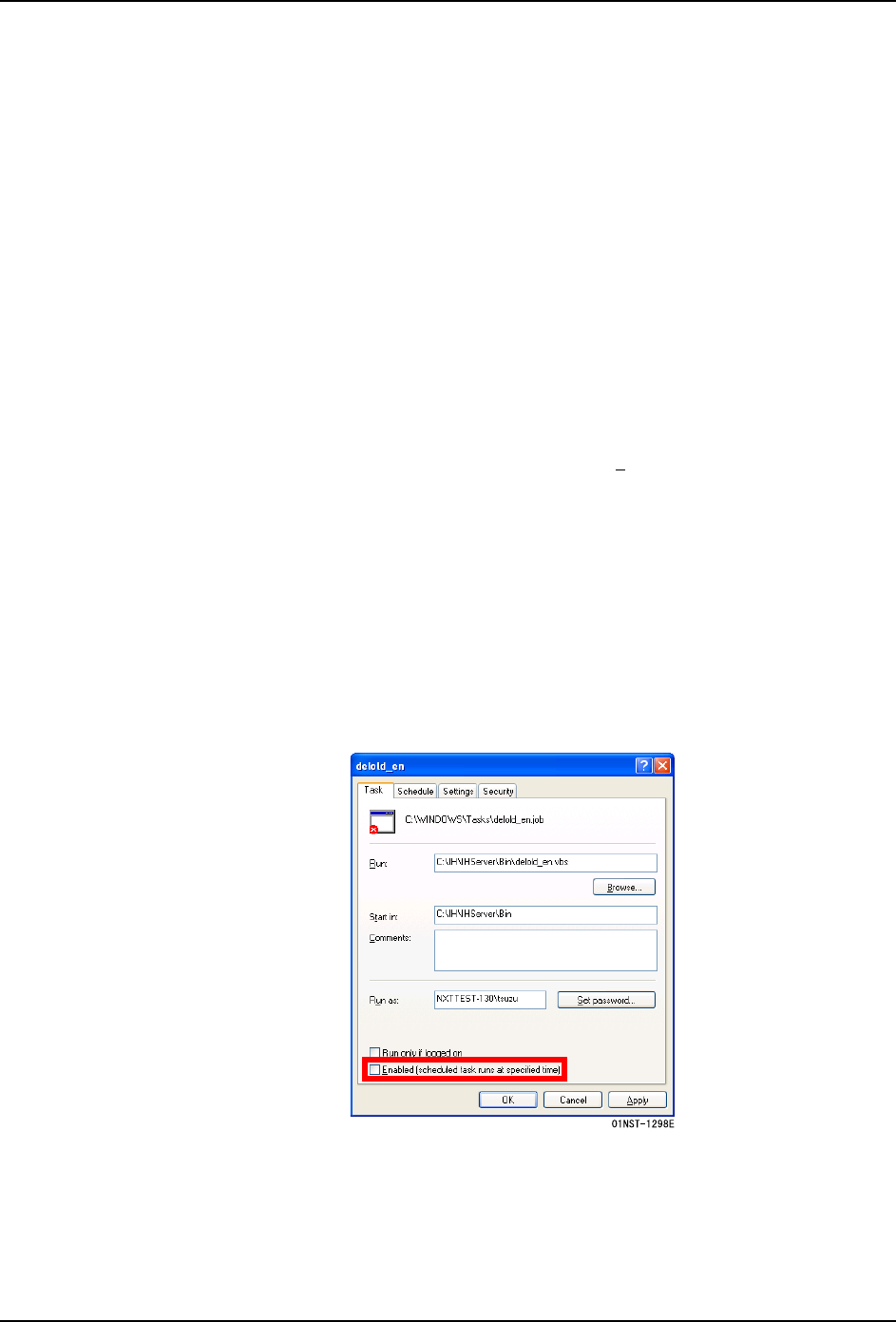
不想定期删除检查影像文件
1. 启动 Windows 菜单的 [Control Panel],选择 [Tasks],启动 Tasks 名
[DeleteIH1Datafile] 的项目。
2. 选择所显示的对话框的 [Task] 标签页,解除 [Enabled (scheduled task runs at
specified time)] 的选择。
3. 点击 [Apply] 按钮后,点击 [OK] 按钮。
对话框被关闭,结束设定。
INS-IH1-4.0S 3. 安装和设定
IH1 使用说明书 39
3.3.4 共享文件夹的设定
如果在安装了 IH Server 的电脑以外的电脑中安装了 IH Client,则需要在安装了 IH Server
的电脑中,将安装了 IH Server 的文件夹设定为共享文件夹。
请按照以下的步骤,将安装了 IH Server 的文件夹设定为共享文件夹。
1. 在安装了 IH Server 的电脑中,以拥有 Administrator 权限的用户名进行注册。
2. 右击 Windows 的 [Start] 菜单,选择 [Explorer],显示 Explorer。
3. 在 Explorer 中,请选择安装了 IH Server 的驱动器内的以下的文件夹。
C:\IH\IHServer
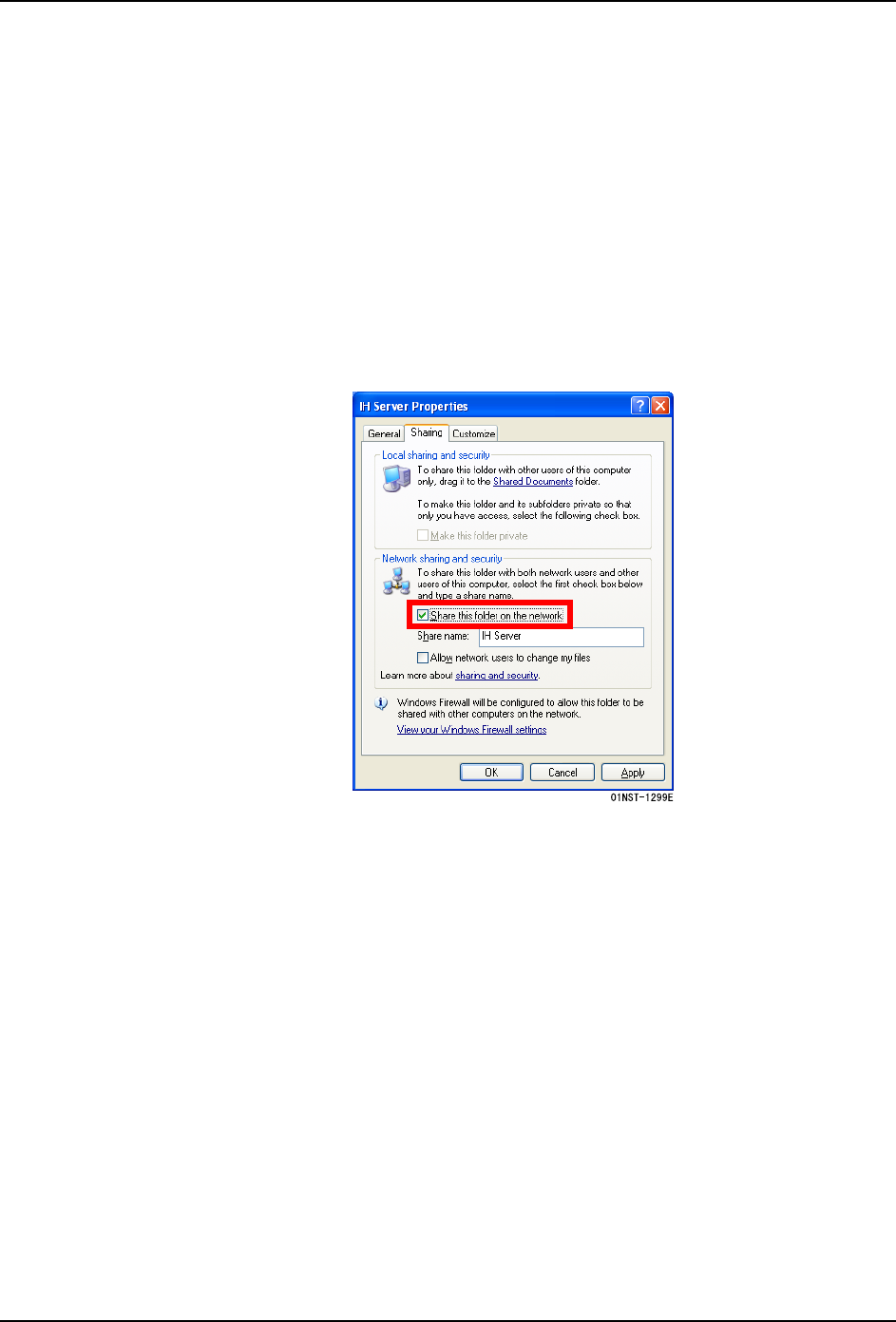
4. 右击所选择的文件夹,从所显示的菜单中选择 [Sharing and Security]。
显示以下的对话框。
5. 点击 [Sharing] 标签页,选择 [Network Sharing and security] 组合框内的 [Share
this folder on the network] 和 [Allow network users to change my files]。
6. 点击 [Apply] 按钮后,点击 [OK] 按钮。
对话框被关闭,结束设定。
3.3.5 变更端口号码
变更 IH Server 和 IH1 控制器、IH Server 和 IH Client 的通信端口号码时,请变更以下文
件的数值。
备注 ) 变更了端口号码后,请将 IH1 控制器和 IH Client 的端口号码变成 IH Server 相同的
数值。设定方法请参照 「3.4.6 检查结果的显示方法的相关设定」和 「3.7.3 网络设
定」。
·安装驱动器 \IH\IHServer\ini\IHServer.ini
使用记事本等的文本编辑器打开该文件,IH1 控制器时,请变更 [ServerPort=52501] 的数
字,IH Client 时,请变更 [IHCPort=52502] 的数字。变更后,请重新启动变更了端口号码
的软件。