IH1 使用说明书.pdf - 第84页
4. Job 的设定 INS-IH1-4.0S 70 IH1 使用说明书 方法 2:直接在坐标数据中进行输入 1. 请 打开 Job,选择 Job 信 息栏的 [Top] 或 [Bo ttom] 标签页。 2. 双 击 [Coordinate] 。显示 [View-[A ll]] 窗口。 3. 点 击 [Coordinate] 窗格下方的 [Inspect ion] 标签页。 4. 请 在 [Pos X]、[Po s Y] 的数据单元 …
INS-IH1-4.0S 4. Job 的设定
IH1 使用说明书 69
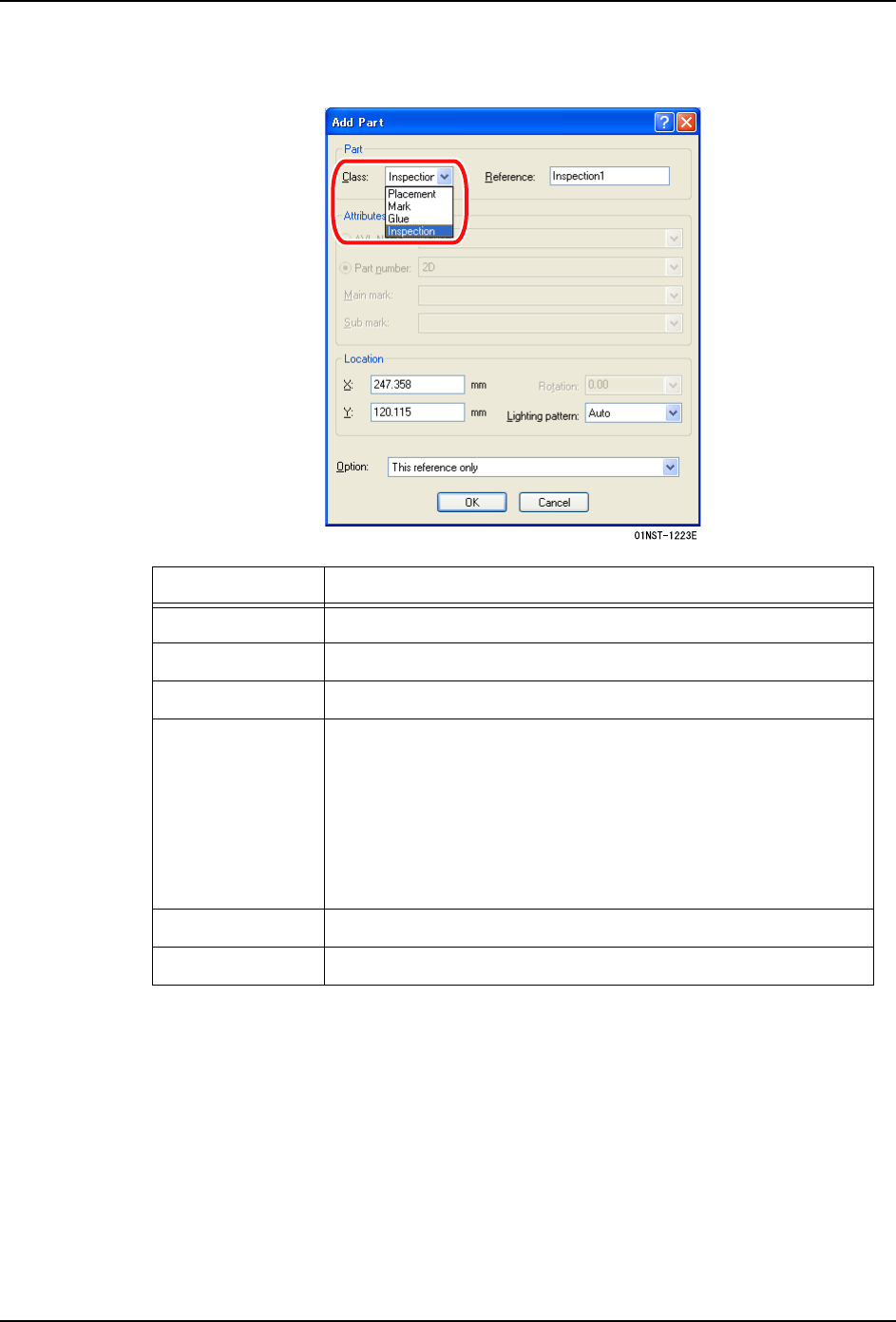
4. 将 [Class] 变更为 [Inspection] 后,请变更对话框内的各项目。编辑项目的详细内容
请参照下表。
项目 说明
Reference 参考
X 检查顺序的中心坐标 X (电路板的原点基准的坐标)
Y 检查顺序的中心坐标 Y (电路板的原点基准的坐标)
Lighting Pattern 指定的检查区域的照明类型
Auto: 自动
Incident: 俯射光
Sidelight: 侧射光
Incident+Sidelight: 俯射光 + 侧射光
Main Mark 补正时使用的基准定位点 (Main)
Sub Mark 补正时使用的基准定位点 (Sub)
4. Job 的设定 INS-IH1-4.0S
70 IH1 使用说明书
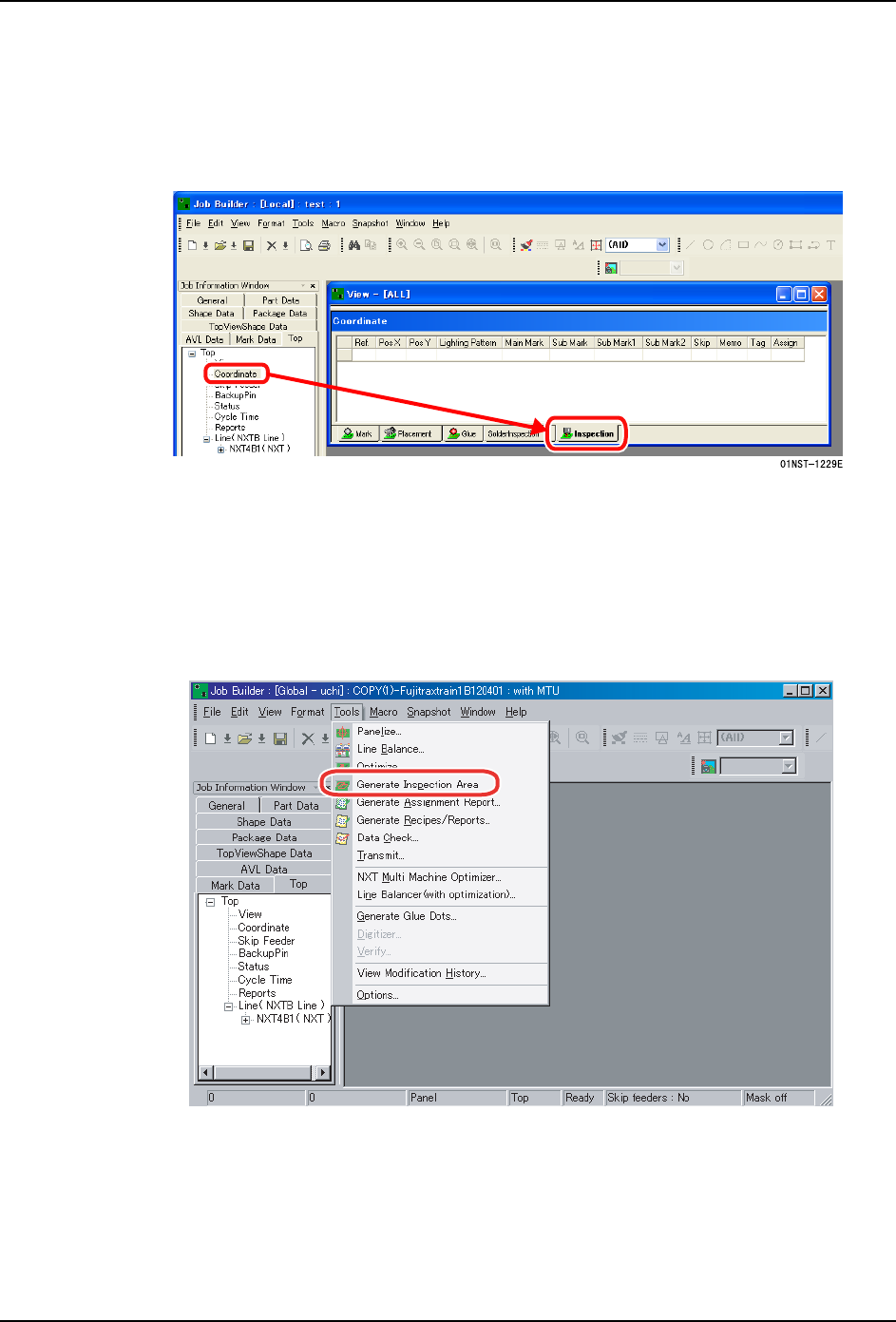
方法 2:直接在坐标数据中进行输入
1. 请打开 Job,选择 Job 信息栏的 [Top] 或 [Bottom] 标签页。
2. 双击 [Coordinate]。显示 [View-[All]] 窗口。
3. 点击 [Coordinate] 窗格下方的 [Inspection] 标签页。
4. 请在 [Pos X]、[Pos Y] 的数据单元格中输入各自的坐标。
检查区域的自动生成
能够自动生成检查区域。
1. 请打开 Job,从 [Tools] 菜单中选择 [Automatically Create inspection Areas]。
2. 显示 [Automatically Create inspection Areas] 对话框。
01NST-1228E
INS-IH1-4.0S 4. Job 的设定
IH1 使用说明书 71
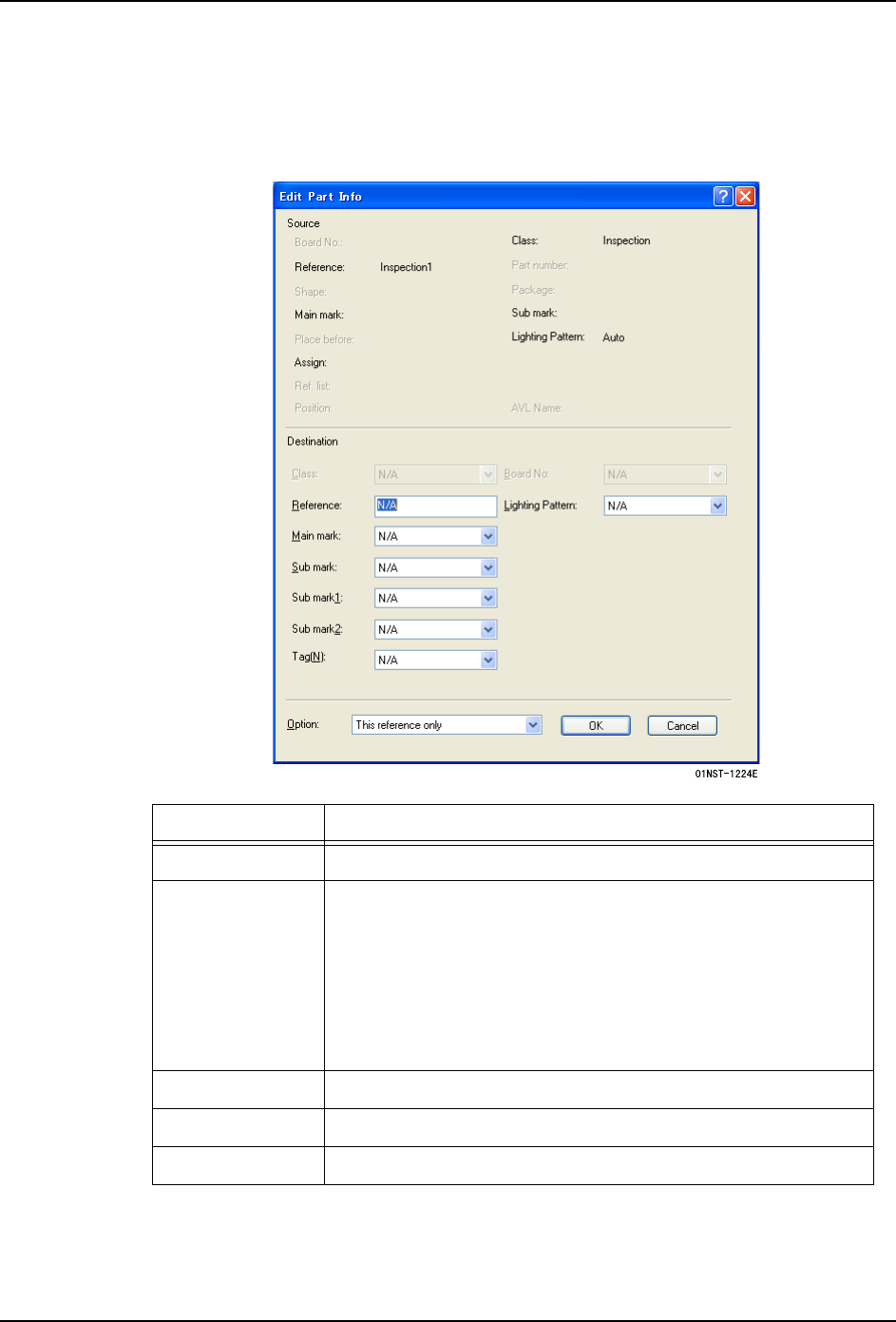
检查顺序的编辑
1. 请选择想要编辑的检查顺序,从右击菜单中选择 [Edit Part info]。显示 [Edit Part
info] 对话框。
2. 请编辑对话框内的各项目。编辑项目的详细内容请参照下表。
项目 说明
Reference 参考
Lighting Pattern 指定的检查区域的照明类型
Auto: 自动
Incident: 俯射光
Sidelight: 侧射光
Incident+Sidelight: 俯射光 + 侧射光
Main Mark 补正时使用的基准定位点 (Main)
Sub Mark 补正时使用的基准定位点 (Sub)
Tag 选择元件的未确认 (No)、已确认 (Yes)