IH1 使用说明书.pdf - 第44页
3. 安装和设定 INS-IH1-4.0S 30 IH1 使用说明书 5. 在 [Advanced Sett ings] 对话框内选 择 [FTP Server], 点 击 [OK] 按钮。 6. 在 [Windows Fi rewall] 对话框内 选择 [Exceptions] 标签页, 点击 [Add Program] 按 钮。 显示 [Add a Program] 对 话框。 01NST -1833E
INS-IH1-4.0S 3. 安装和设定
IH1 使用说明书 29
b. 在防火墙中注册例外
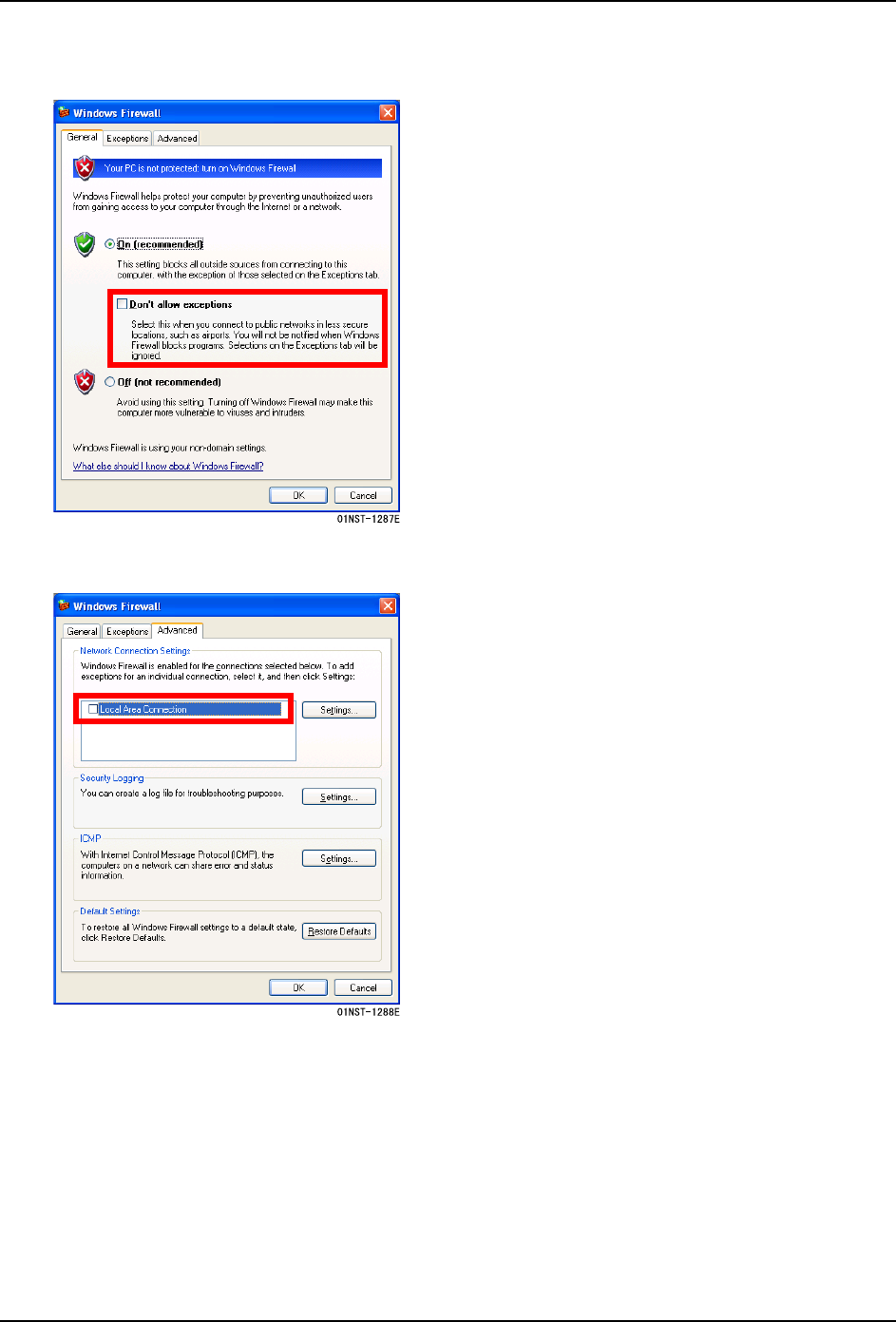
1. 请显示 Windows 菜单的 [Control Panel],
启动 [Windows Firewall]。
2. 在 [Windows Firewall] 对话框内选择
[General] 标签页,确认 [Don't allow
exceptions] 没有被选择。
3. 在 [Windows Firewall] 对话框内选择
[Advanced] 标签页,
确认 [Network Connection Settings] 组合框
内的 [Local Area Connection] 没有被选择。
4. 点击 Network Connection Settings] 组合框内
的 [Settings] 按钮。
3. 安装和设定 INS-IH1-4.0S
30 IH1 使用说明书
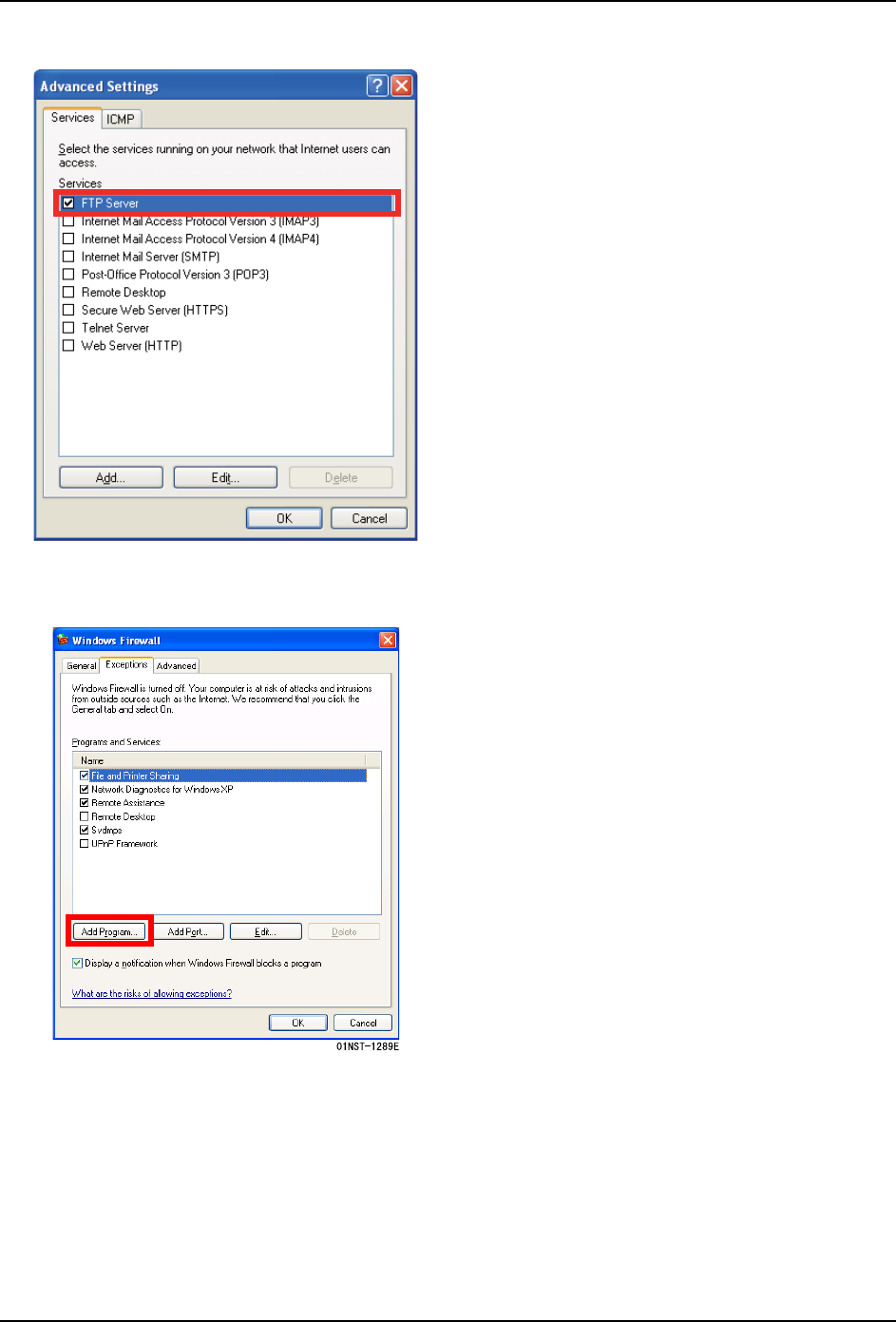
5. 在 [Advanced Settings] 对话框内选择 [FTP
Server], 点击 [OK] 按钮。
6. 在 [Windows Firewall] 对话框内选择
[Exceptions] 标签页,点击 [Add Program] 按
钮。
显示 [Add a Program] 对话框。
01NST-1833E
INS-IH1-4.0S 3. 安装和设定
IH1 使用说明书 31
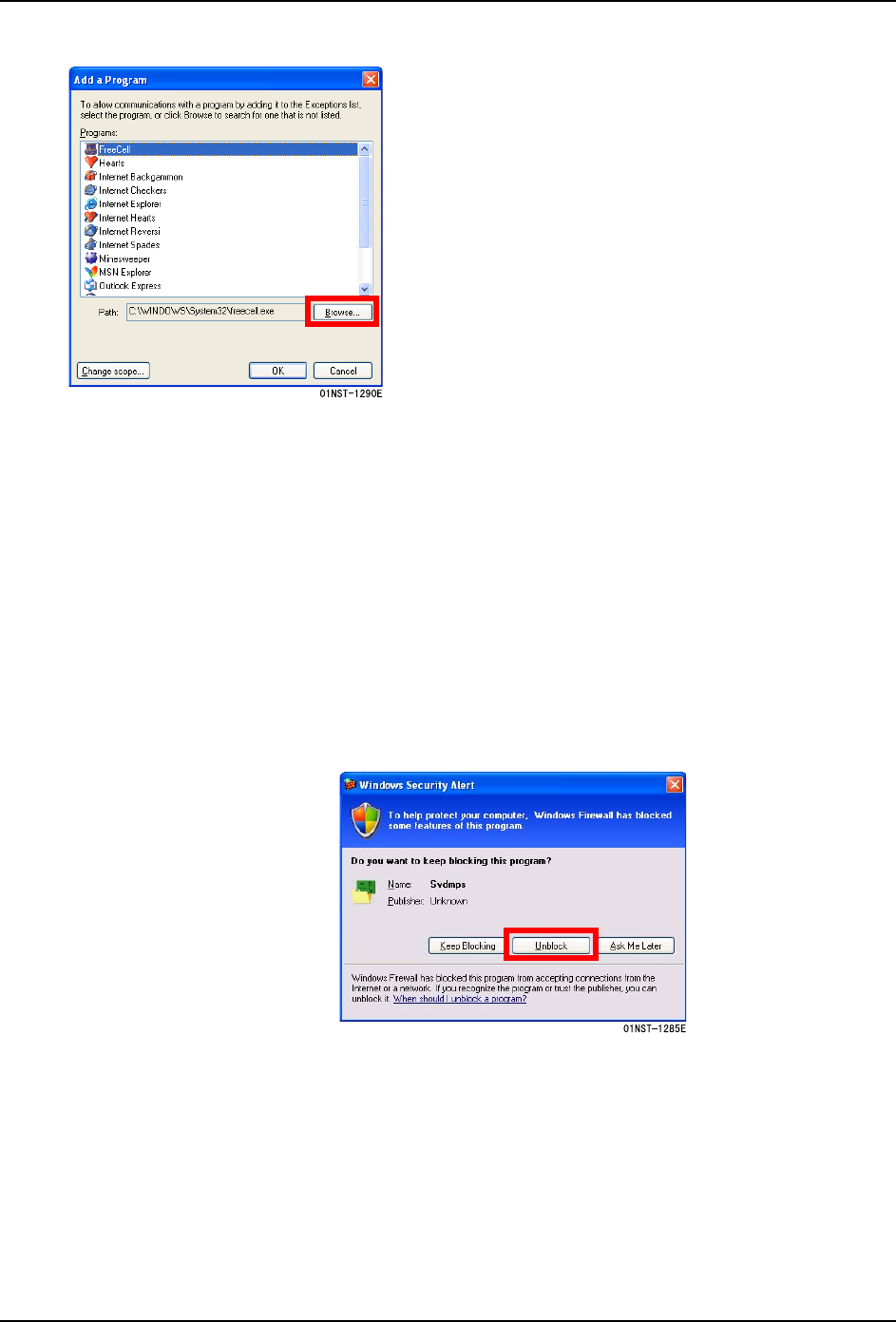
3.2.2 解除应用程序起动时的阻断
如果在启动 IH Server 或 IH Client 时显示以下的警告对话框,请选择 [Unblock]。
7. 在 [Add a Program] 对话框内点击
[Browse] 按钮,在 [Select file] 对话框内选
择 IH Server。
备注 ) IH Server 默认被安装在以下的文件夹
内。
C:\IH1\IHServer\bin\Svdmps.exe
8. 在 [Add a Program] 对话框内点击 [OK] 按钮。
[Add a Program] 对话框被关闭。
9. IH Client、Easy Link for TCP 也使用 IH
Server 相同的方法进行程序追加。
备注 ) IH Client、Easy Link for TCP 默认被
安装在以下的文件夹内。
C:\IH1\IHClient\bin\IHClient.exe
C:\Fuji\EasyLink\EasyLinkForT
-
CP\Server
\Bin\EasyLinkforTCP.exe
10.在 [Windows Firewall] 对话框内点击 [OK] 按
钮。
[Windows Firewall] 对话框被关闭。