IH1 使用说明书.pdf - 第131页
INS-IH1-4.0S 5. 基本操作 IH1 使用说明书 117 电路板整体图 显示电路板的整体图。标注了颜 色的矩形的含义如下。 参考画面 参照区域编辑影像,并且显示进 行检查的区域。 区域切换按钮 如果要切换影像显示,请按下该 按钮。 编辑操作按钮 请根据目的,按下编辑操作按钮 。 绿色:表示 OK 判定的检查结果。 红色:表示 NG 判定的检查结果。 亮灰色:表示未检查。 暗灰色:元件没有被选择。 黄色:表示编辑中的区域。选择…
5. 基本操作 INS-IH1-4.0S
116 IH1 使用说明书
异物检查数据编辑画面的构成和操作
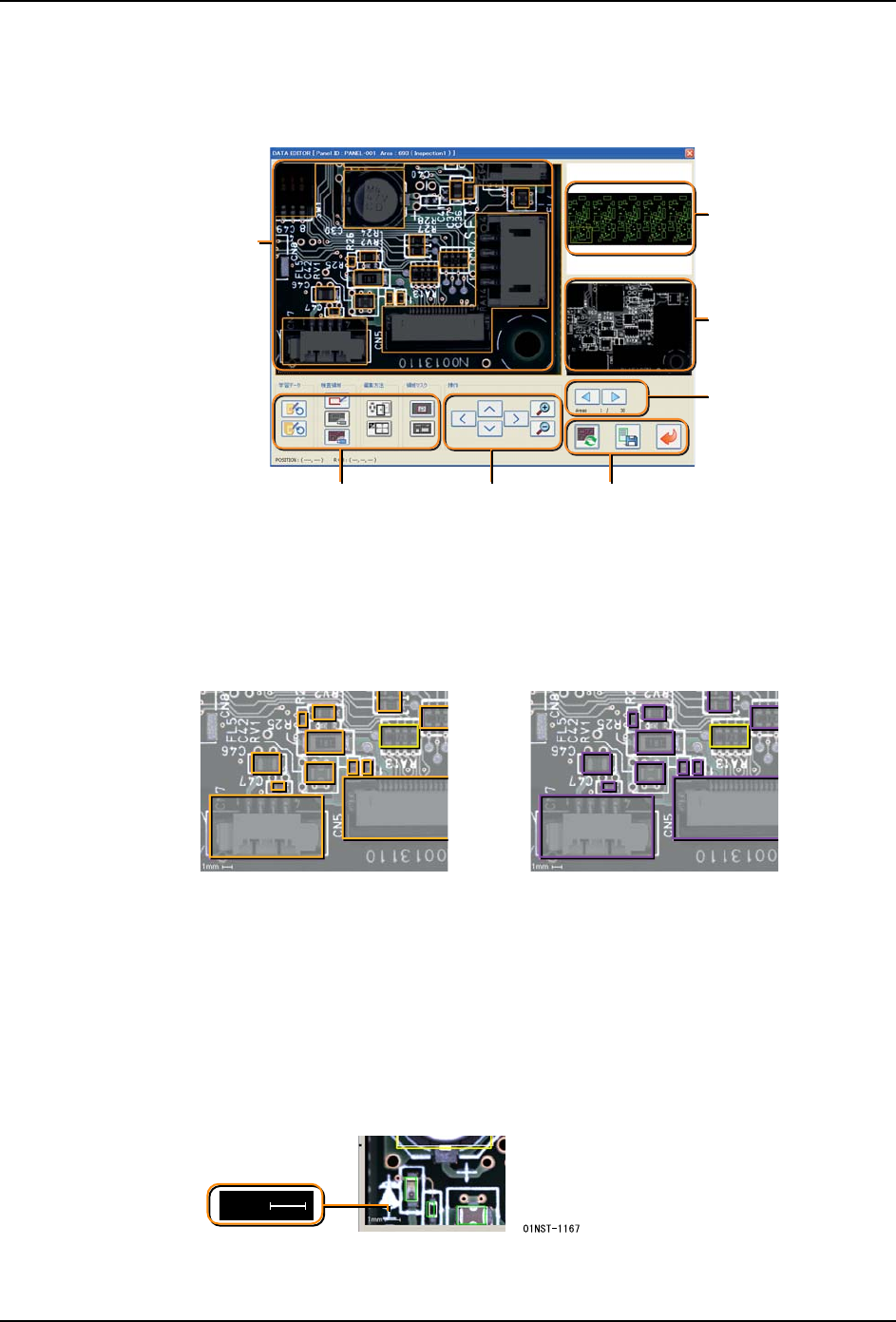
按下元件选择画面的 [ 异物检查数据编辑按钮 ] 后所显示的画面。在该画面上,设定执行电
路板上异物检查时的检查区域。
编辑影像
如下所示,显示元件的详细影像。
a. 以不同颜色的矩形显示区域编辑的状态。
b. 点击画面内的矩形,选择区域。
c. 点击矩形外的区域,或者再次点击所选择的区域,区域的选择就会被解除。
d. 在画面上双击,就会以双击处为中心放大画面。
e. 在画面左下方显示倍率的标尺。
167˯D
㓪䕥ᕅڣ
⬉䏃ᵓᭈԧᰒ⼎
খ㗗⬏䴶
㓪䕥᪡ ᕅڣ᪡
᭄᪡
ऎඳߛᤶ
01NST-1193S
咘㡆˖᠔䗝ᢽⱘऎඳDŽ
㋿㡆˖ⶽᔶݙᰃϡẔᶹⱘऎඳDŽ
ޓޓޓⶽᔶᰃẔᶹऎඳDŽ
䴲Ẕᶹऎඳ㓪䕥ᓣᯊ
˄㋿㡆ⱘⶽᔶ˅
咘㡆˖᠔䗝ᢽⱘऎඳDŽ
㡆˖ⶽᔶݙᰃẔᶹऎඳDŽ
Ẕᶹऎඳ㓪䕥ᓣᯊ
˄㡆ⱘⶽᔶ˅
1mm
INS-IH1-4.0S 5. 基本操作
IH1 使用说明书 117
电路板整体图
显示电路板的整体图。标注了颜色的矩形的含义如下。
参考画面
参照区域编辑影像,并且显示进行检查的区域。
区域切换按钮
如果要切换影像显示,请按下该按钮。
编辑操作按钮
请根据目的,按下编辑操作按钮。
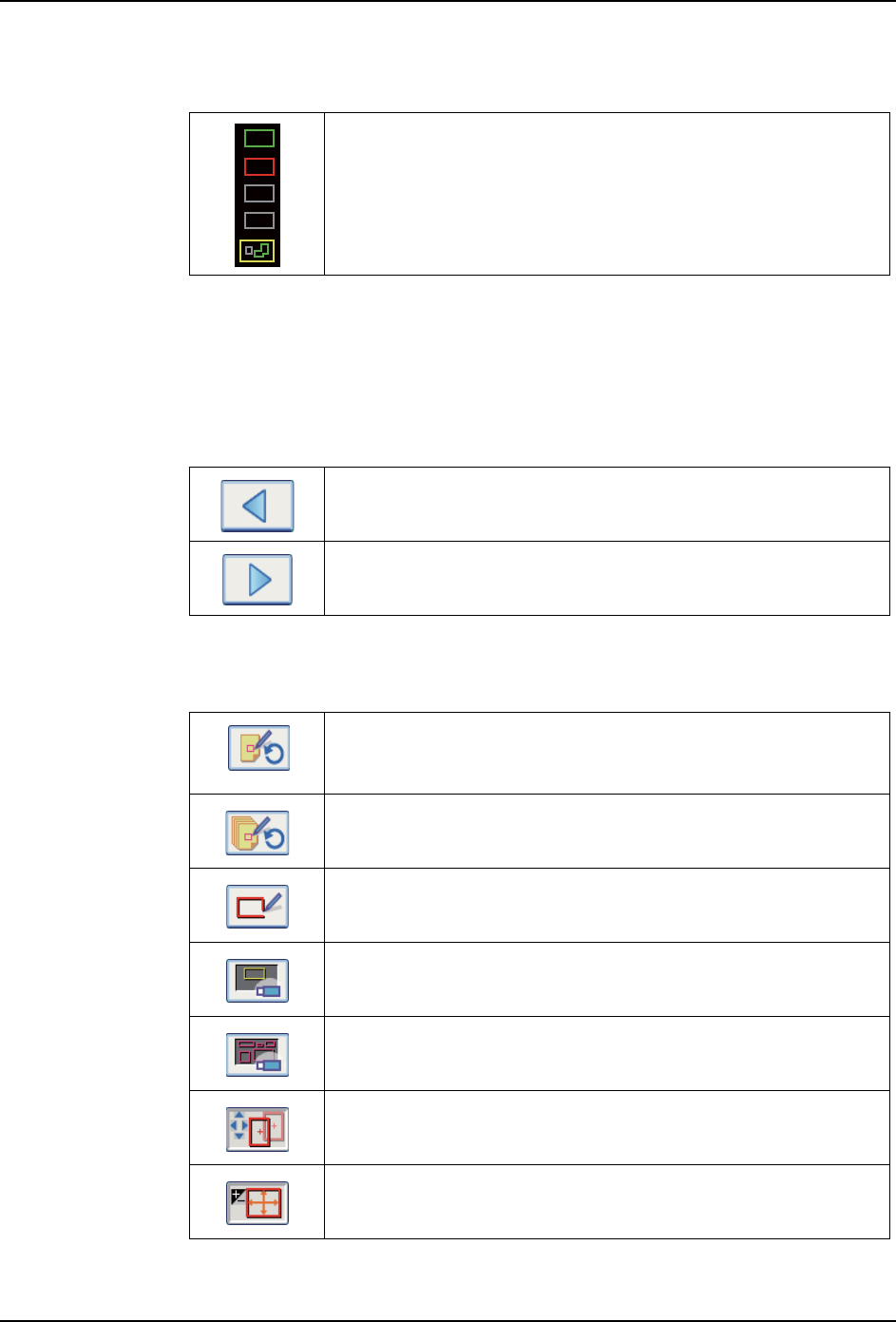
绿色:表示 OK 判定的检查结果。
红色:表示 NG 判定的检查结果。
亮灰色:表示未检查。
暗灰色:元件没有被选择。
黄色:表示编辑中的区域。选择画面后,区域就会被切换。
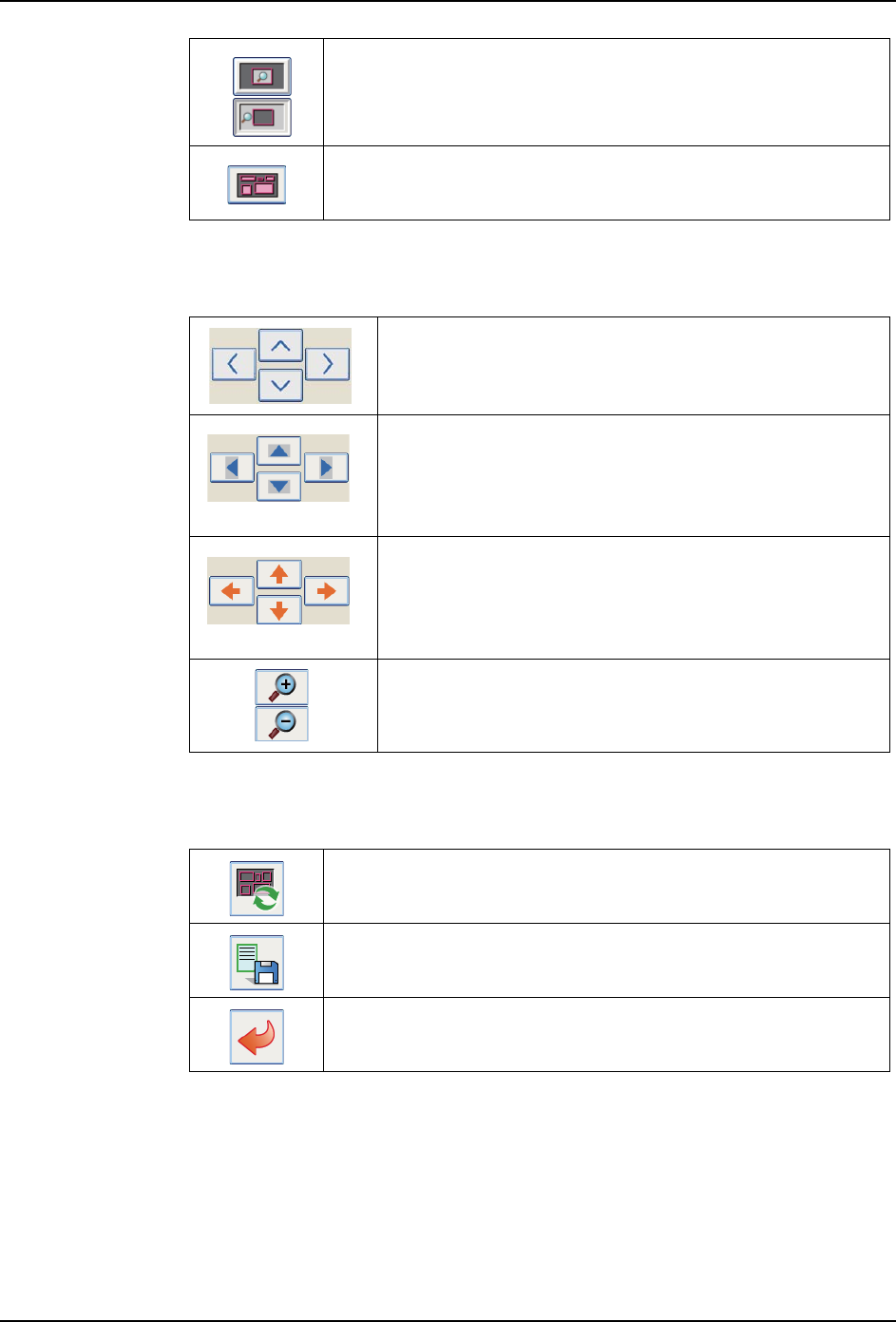
切换被影像显示的区域。(返回)
切换被影像显示的区域。(下一个)
示教数据初始化按钮
对于在区域编辑画面上所显示的区域,根据元件数据重新创建示教数
据。
全部示教数据初始化按钮
对于电路板整体的区域,根据元件数据重新创建示教数据。
新区域创建按钮
在区域编辑影像中追加新的检查区域。
区域删除按钮
删除在区域编辑影像中所选择的检查区域。
全部区域删除按钮
删除在区域编辑影像中所选择的全部检查区域。
移动按钮
将编辑模式设定为区域的移动。
尺寸变更按钮
将编辑模式设定为区域的尺寸变更。
5. 基本操作 INS-IH1-4.0S
118 IH1 使用说明书
影像操作按钮
根据编辑画面的模式和指令的选择,[ 影像操作按钮 ] 的显示有所不同。
数据操作按钮
请根据目的,按下 [ 数据操作按钮 ]。
区域指定模式切换按钮
是检查区域编辑模式。(检查矩形内部)
是非检查区域编辑模式。(检查矩形外部)
元件区域掩盖按钮
掩盖被贴装的元件的区域。
影像滚动
与画面的模式无关,区域未选择时显示的方向键。
按下按钮或者持续按住,显示中的影像就会滚动。
箭头:蓝色
区域移动
在编辑模式中移动按钮没有被选择时显示的方向键。
按下按钮或者持续按住,所选择的区域就会移动。
箭头:橙色
区域尺寸变更
在编辑模式中尺寸变更按钮没有被选择时显示的方向键。
按下按钮或者持续按住,能够编辑所选择的区域的尺寸。
想要放大或缩小影像的显示时,请按下。
参考更新按钮
更新参考影像。
保存按钮
保存数据。同时更新参考影像。
返回按钮
关闭异物检查数据编辑画面。返回到元件选择画面。