IH1 使用说明书.pdf - 第166页
6. IH1 控制器的运用 INS-IH1-4.0S 152 IH1 使用说明书 6.3.4 测试执行 请进行测试,确认使用编辑后的 数据是否能够正确地检出。 1. 请 按下 [ 测试 执行 ] 按 钮。 a. 元件列表处在选择状态 (黄色的矩形) ,只是对该元件进行测试。 b. 如果没有被选择的列表,对所有的元件执 行测试。此时,显示以下的确认画面,请 按下 [OK]。 2. 确认电路板整体图的矩形颜色,区分判定 结果。 a. 请编辑…
INS-IH1-4.0S 6. IH1 控制器的运用
IH1 使用说明书 151
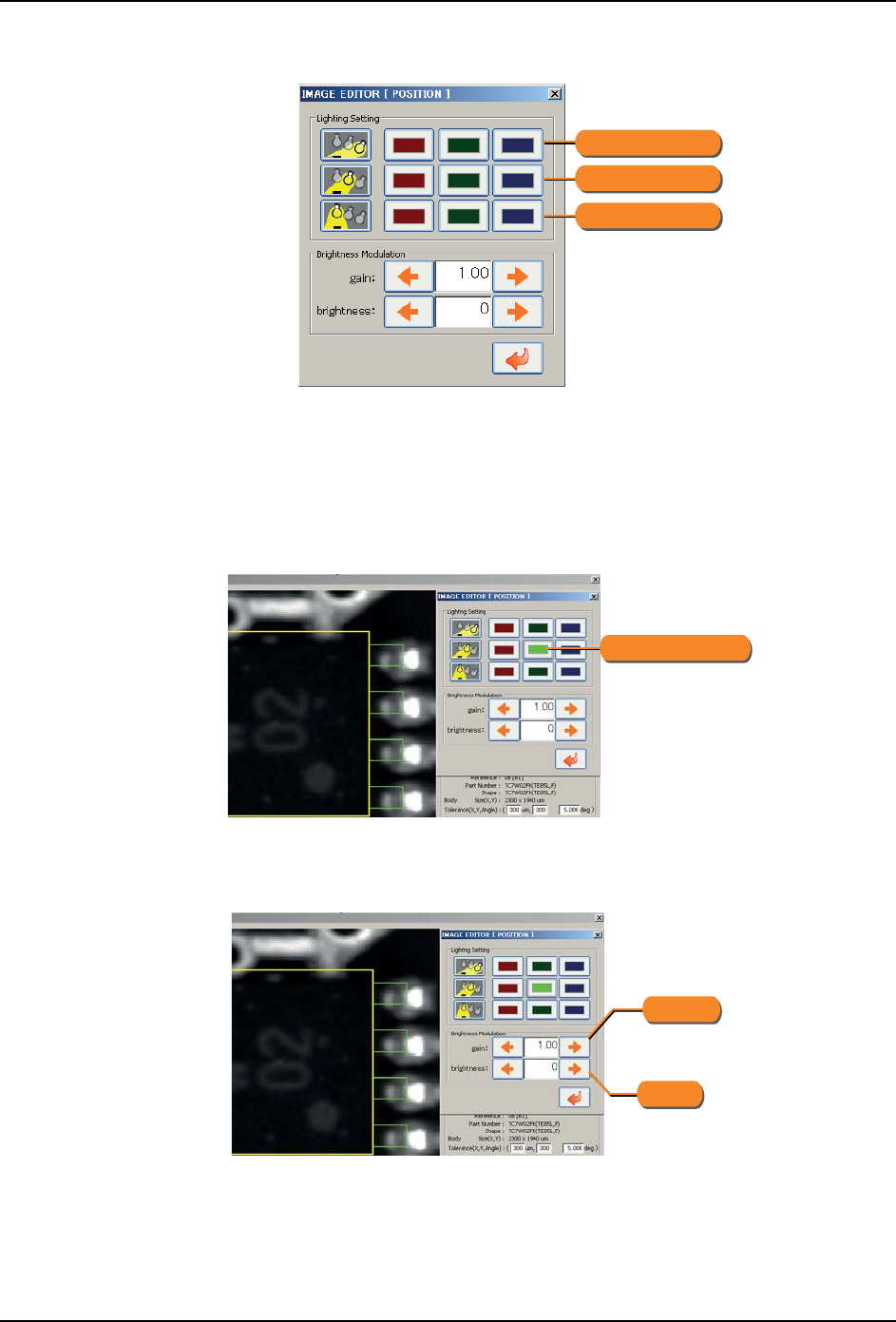
2. 显示以下的画面。
3. 请选择照明,然后选择 RGB 的色成分。引脚元件时,选择只是引脚部被强调的色成分,
引脚元件以外的元件时,选择只是元件主体部被强调的色成分。
考虑以下几点进行选择,则能够减少背景色的影响。
·焊锡带有蓝色时,使用蓝色成分 (B)以外。
·电路板上有红色系的图形时,使用红色成分 (R)以外。
备注 )选择了色成分后,请按下 [ 测试执行 ] 按钮确认处理结果。
4. 请调整对比度和亮度。增大元件与背景的亮度差,就能够稳定检出。
备注 )选择了色成分后,请按下 [ 测试执行 ] 按钮确认处理结果。
01NST-1569E
ջᇘϟሖ RGB
ջᇘϞሖ RGB
׃ᇘ RGB
01NST-1570E
ջᇘϞሖ (G)
҂♃㸼⼎Փ⫼DŽ
ℸ໘া䗝ᢽњ˄*˅㓓㡆ˈ
г㛑䗝ᢽϾDŽ
01NST-1673E
㣗ೈ: 0 to 255
㣗ೈ: -255 to 255
ᇍ↨ᑺ
҂ᑺ
6. IH1 控制器的运用 INS-IH1-4.0S
152 IH1 使用说明书
6.3.4 测试执行
请进行测试,确认使用编辑后的数据是否能够正确地检出。
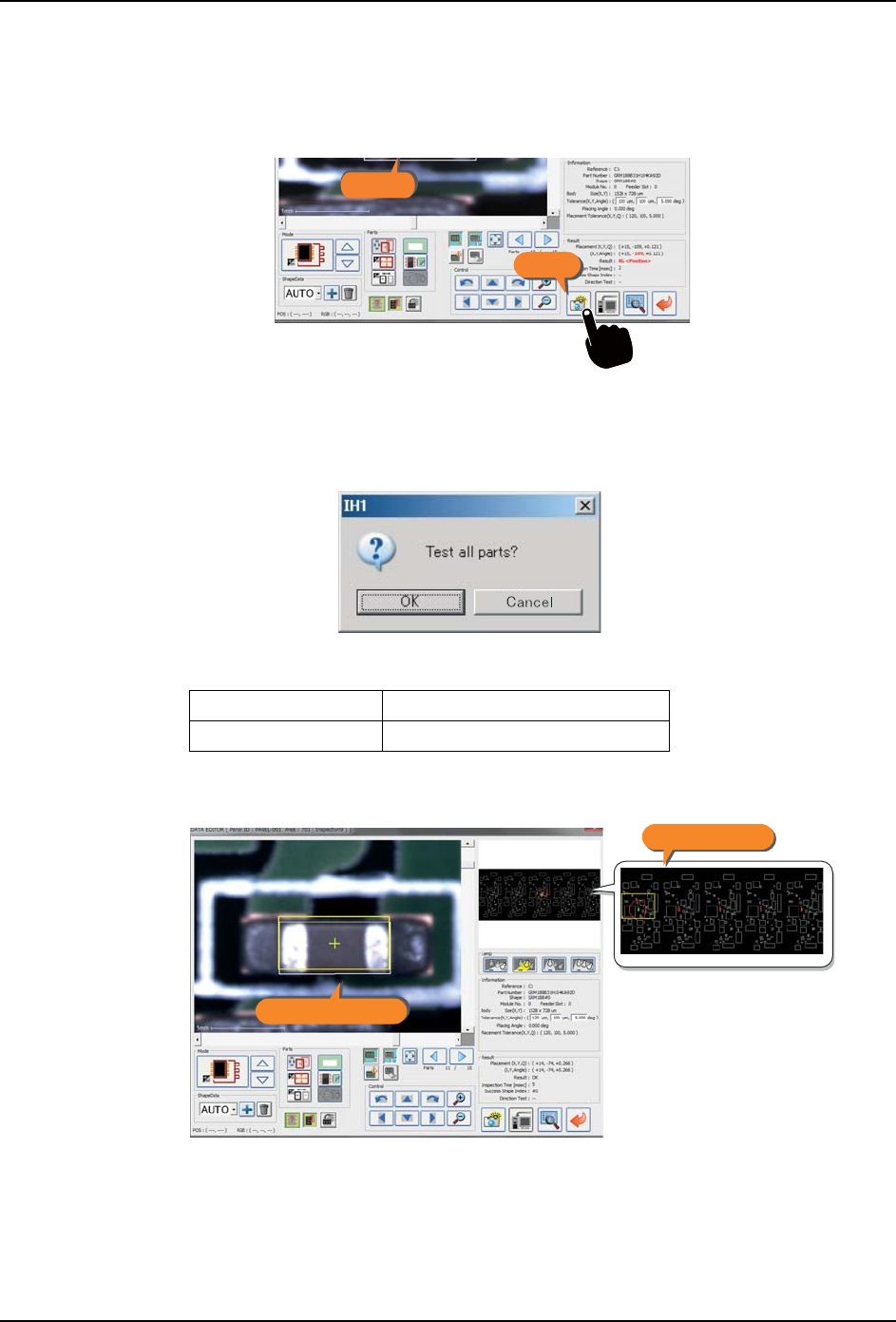
1. 请按下 [ 测试执行 ] 按钮。
a. 元件列表处在选择状态 (黄色的矩形),只是对该元件进行测试。
b. 如果没有被选择的列表,对所有的元件执行测试。此时,显示以下的确认画面,请
按下 [OK]。
2. 确认电路板整体图的矩形颜色,区分判定结果。
a. 请编辑检查 Job 数据,使得贴装电路板的电路板整体图的所有矩形变成绿色。
b. 另外,对于被判定为 OK 的元件,也请确认位置是否被正确地检出了。电路板影像上
的白色矩形与元件的形状相一致的时候,则被正常地检出了。
红色矩形 NG 判定
绿色矩形 OK 判定
01NST-1246Sb
ⶽᔶ
⌟䆩
01NST-1249E
01NST-1250Sb
白色矩形
电路板整体图
INS-IH1-4.0S 6. IH1 控制器的运用
IH1 使用说明书 153
6.3.5 元件数据的编辑
元件数据的编辑存在以下 2 种。
·元件主体尺寸和引脚尺寸的变更
·元件类型设定
元件主体尺寸和引脚尺寸的变更
如果检查 Job 数据内所设定的元件主体尺寸和引脚尺寸与实际尺寸相差很大,就会导致误检
出的原因。
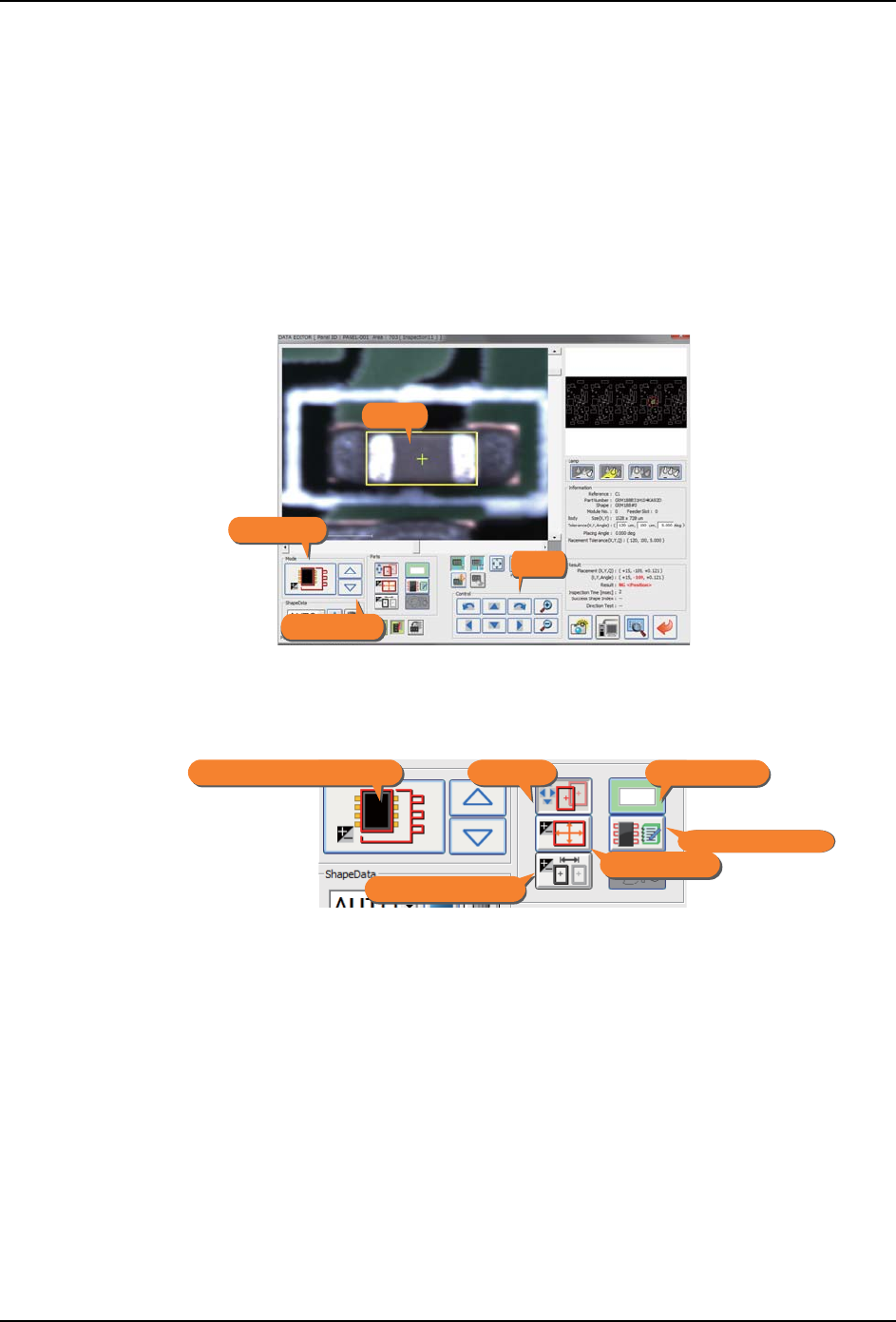
请在检查数据编辑画面上,变更元件的主体尺寸、引脚尺寸或引脚间距。
1. 请确认想要变更尺寸的元件或引脚的矩形处在选择状态。(黄色矩形)
2. 请按下 [ 模式切换按钮 ],将模式显示变成 [ 元件数据编辑模式 ]。
3. 请通过 [ 操作 ] 按钮,变更矩形的位置、尺寸和引脚间距。
a. 如果要变更矩形的位置,请选择 [ 移动 ] 按钮,通过 [ 操作 ] 按钮使其上下左右移
动。
b. 如果要变更元件主体尺寸和引脚尺寸,请选择 [ 尺寸变更 ] 按钮,通过 [ 操作 ] 按
钮进行放大缩小。
c. 如果要变更引脚间距,请在选择了引脚的矩形的状态下选择 [ 引脚间距变更按钮 ],
通过 [ 操作 ] 按钮变更间距。
·如果引脚的前端是尖端或看不清楚时,打开引脚编辑画面并通过 [ 引脚删除 ] 按
钮删除引脚的矩形,则虚报有可能减少。
01NST-1252Sb
᪡
ᓣߛᤶ
ⶽᔶ
ᓣᰒ⼎
01NST-1253Sa
ܗӊ᭄㓪䕥ᓣ
ᓩ㛮ߴ䰸ᣝ䪂
⿏ࡼᣝ䪂
ሎᇌবᣝ䪂
ᓩ㛮䯈䎱বᣝ䪂
ᰒ⼎ᓩ㛮㓪䕥⬏䴶