IH1 使用说明书.pdf - 第38页
3. 安装和设定 INS-IH1-4.0S 24 IH1 使用说明书 备注 ) 只是在 IH Server 已经被安装时,才显 示此画面 。 7. 在 [User name] 文本框内 以半角文字输入进行 检查结果影像删除的用户名 (以域名 \ 用户名 的形式输入。 如果要参照现有的用户,请点击 [Browse] 按 钮。 8. 在 [Password] 文本框内 以半角文字输入密码 。 9. 如果要注册新用户时,请点击 [New Us…
INS-IH1-4.0S 3. 安装和设定
IH1 使用说明书 23
3.1.7 IH1 系统的修正安装
说明重新安装前次所安装的所有程序功能的操作方法。
请使用与已安装的 IH1 应用程序相同版本的安装 CD 进行操作。
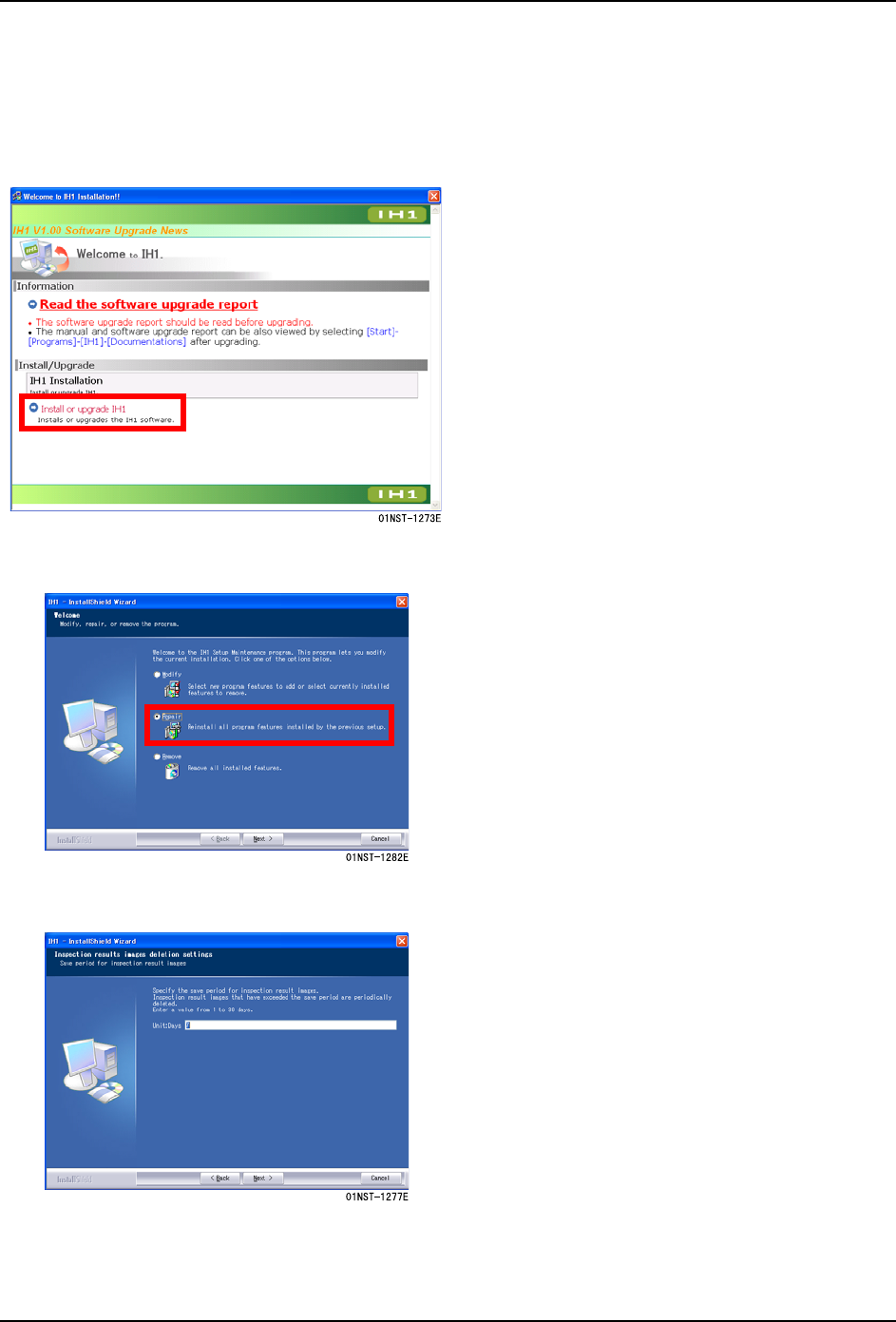
1. 请将 IH1 应用程序的安装 CD 放置到 CD 驱动器
中。
显示 IH1 系统的安装画面。
2. 选择 [Install or upgrade IH1]。
IH1 应用程序的安装程序启动,显示 [Welcome -
Modify,repair, or remove the program] 画面。
3. 选择 [Repair]。
4. 点击 [Next] 按钮。
如果 IH Server 已经被安装,显示 [Inspectionre-
sult images deletion settings] 画面。
如果 IH Server 没有被安装,则显示 [Ready to
Install the Program] 画面。
备注 ) 只是在 IH Server 已经被安装时,才显
示此画面。
5. 在 [Unit: Days] 文本框内输入检查结果影像的
保存期限 (以半角文字输入 “1” ~ “30”
的数字)。
6. 点击 [Next] 按钮。
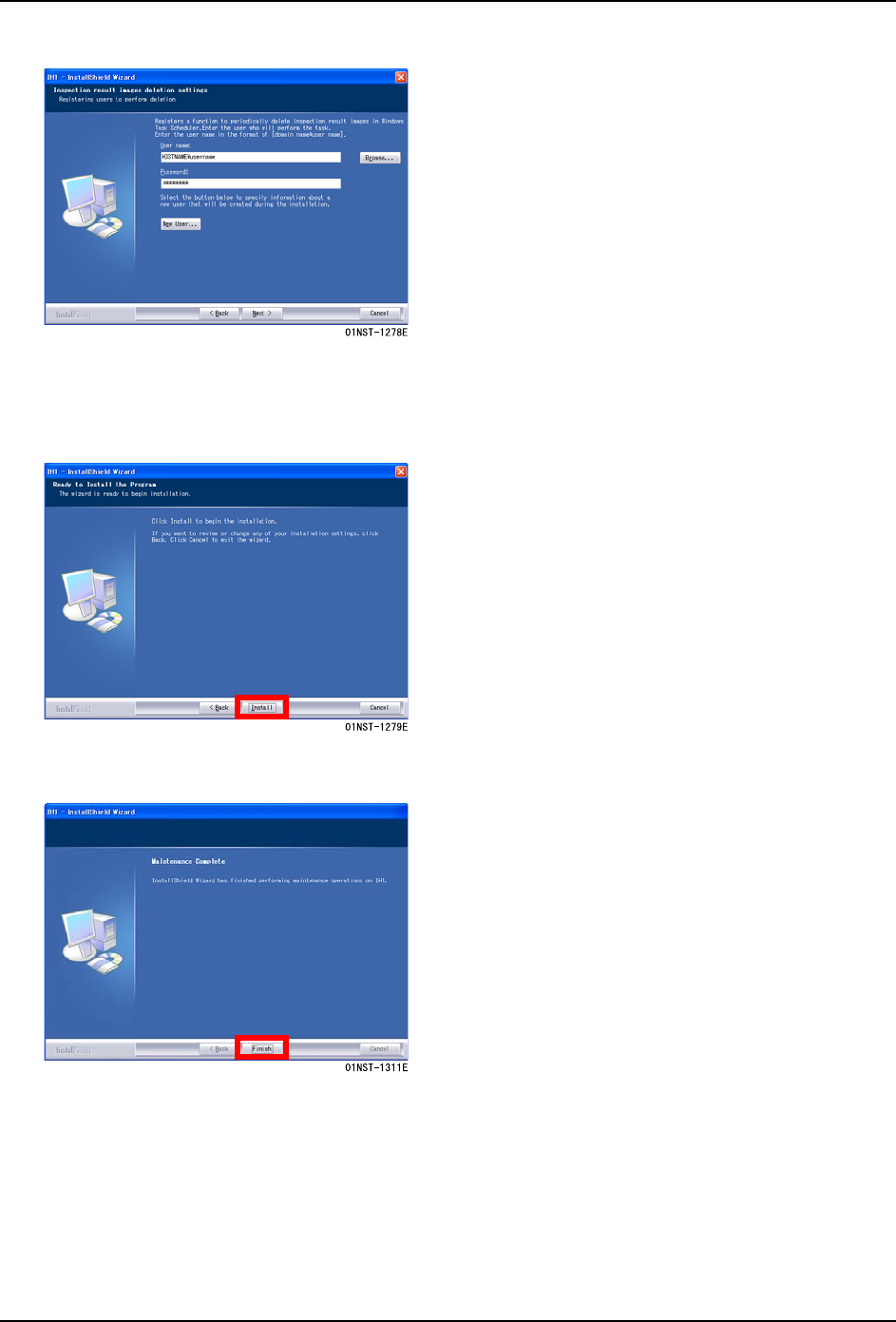
显示 [Inspection result images deletion
settings -Registering users to perform dele-
tion] 画面。
3. 安装和设定 INS-IH1-4.0S
24 IH1 使用说明书
备注 ) 只是在 IH Server 已经被安装时,才显
示此画面
。
7. 在 [User name] 文本框内以半角文字输入进行
检查结果影像删除的用户名 (以域名 \ 用户名
的形式输入。
如果要参照现有的用户,请点击 [Browse] 按
钮。
8. 在 [Password] 文本框内以半角文字输入密码。
9. 如果要注册新用户时,请点击 [New User] 按
钮。
10.点击 [Next]。
显示 [Ready to Install the Program] 画面。
11.点击 [Install] 按钮。
开始应用程序的安装。
安装结束后,显示完成画面。
12.点击 [Finish] 按钮。
完成画面被关闭。
被要求重新启动时,请重新启动电脑。
INS-IH1-4.0S 3. 安装和设定
IH1 使用说明书 25
3.1.8 IH1 系统的删除
全部删除已经安装的 IH1 应用程序。
请使用与已安装的 IH1 应用程序相同版本的安装 CD 进行操作。
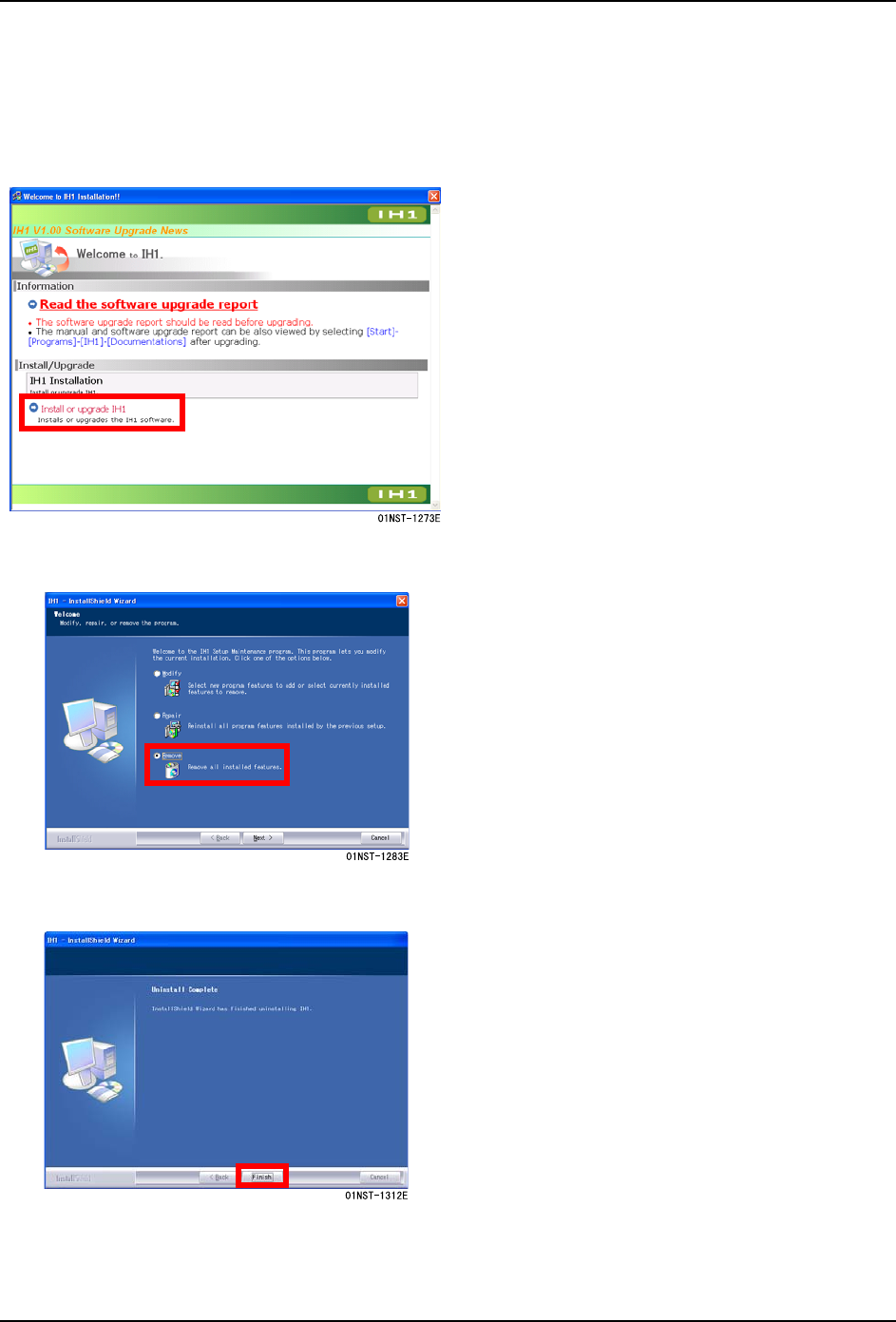
1. 请将 IH1 应用程序的安装 CD 放置到
CD 驱动器中。
显示 IH1 系统的安装画面。
2. 选择 [Install or upgrade IH1]。
IH1 应用程序的安装程序启动,显示 [Welcome -
Modify,repair, or remove the program] 画面。
3. 选择 [Delete]。
4. 点击 [Next] 按钮。
5. 在 [remove all the applications] 信息框内点
击 [Yes] 按钮。
开始应用程序的删除。
删除结束后,显示完成画面。
6. 点击 [Finish] 按钮。
完成画面被关闭。
被要求重新启动时,请重新启动电脑。