IH1 使用说明书.pdf - 第252页
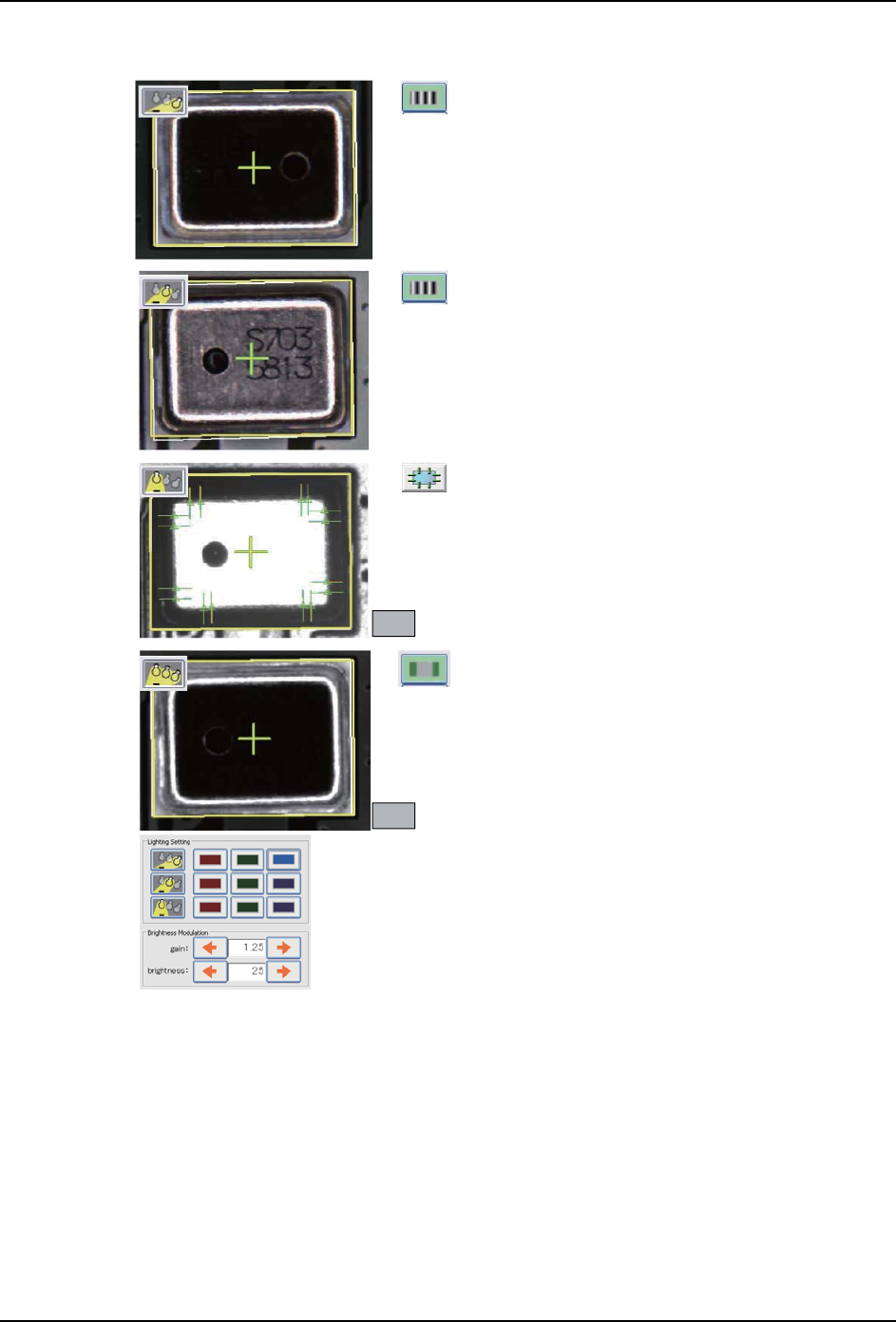
13. 巧技全集 INS-IH1-4.0S 238 IH1 使用说明书 例 2 其他元件 ·(*1) 如果元件表面是类似镜面一样的光滑表面,那么 选择 「俯射」就可以使元 件被照得更亮。 ·(*2) 关于 照明的自动选择请参考。 「13.3 关于元件检查的照明自 动设定功能的 使用方法。 」 01NST -2733S Ȗ Ȗ Ỷḛ㔉᷒ Ỷḛ㔉᷒ Ȗ Ỷḛ㔉᷒ ȑ Ỷḛ㔉᷒ (*1) (*2)
INS-IH1-4.0S 13. 巧技全集
IH1 使用说明书 237
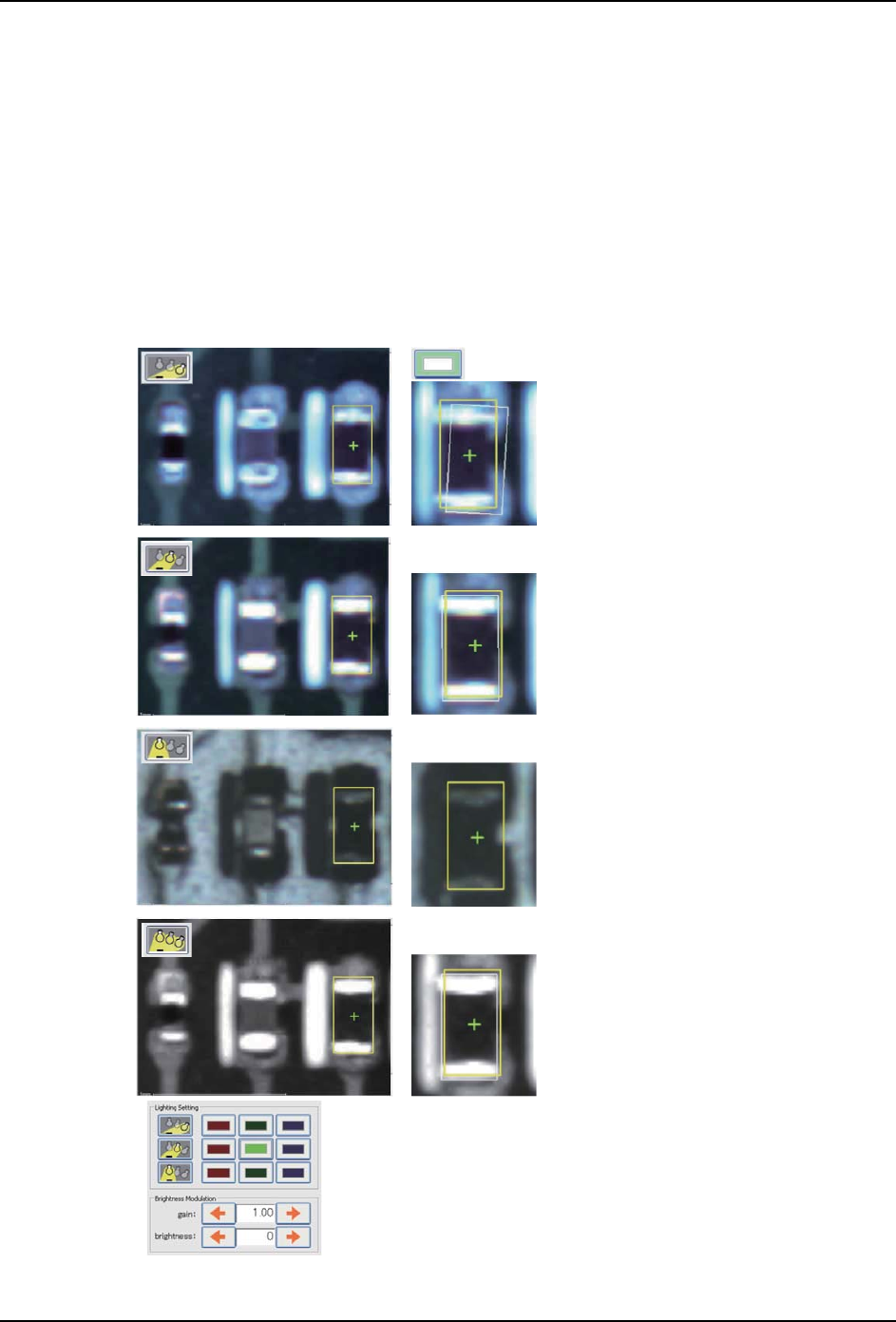
13.2关于如何使用通过照明调节而获得的检查影
像。
请看下列元件例。
对已拍摄的影像中的最有可能检测出元件的影像进行 data tuning。
必须创建和各个影像相对应的检查数据。
运用复数 TopViewShape 功能之后可以提高稳定性。
例 1 方形芯片元件
01NST-2732S
Ȗ
Ỷḛ㔉᷒
h
Ỷḛ㔉᷒
Ȗ
Ỷḛ㔉᷒
ȑ
Ỷḛ㔉᷒
ֵ⭞ੂж7RS9LHZ6KDSHᰬ
INS-IH1-4.0S 13. 巧技全集
IH1 使用说明书 239
13.3关于元件检查的照明自动设定功能的使用方
法。
13.3.1 什么是照明自动设定功能?
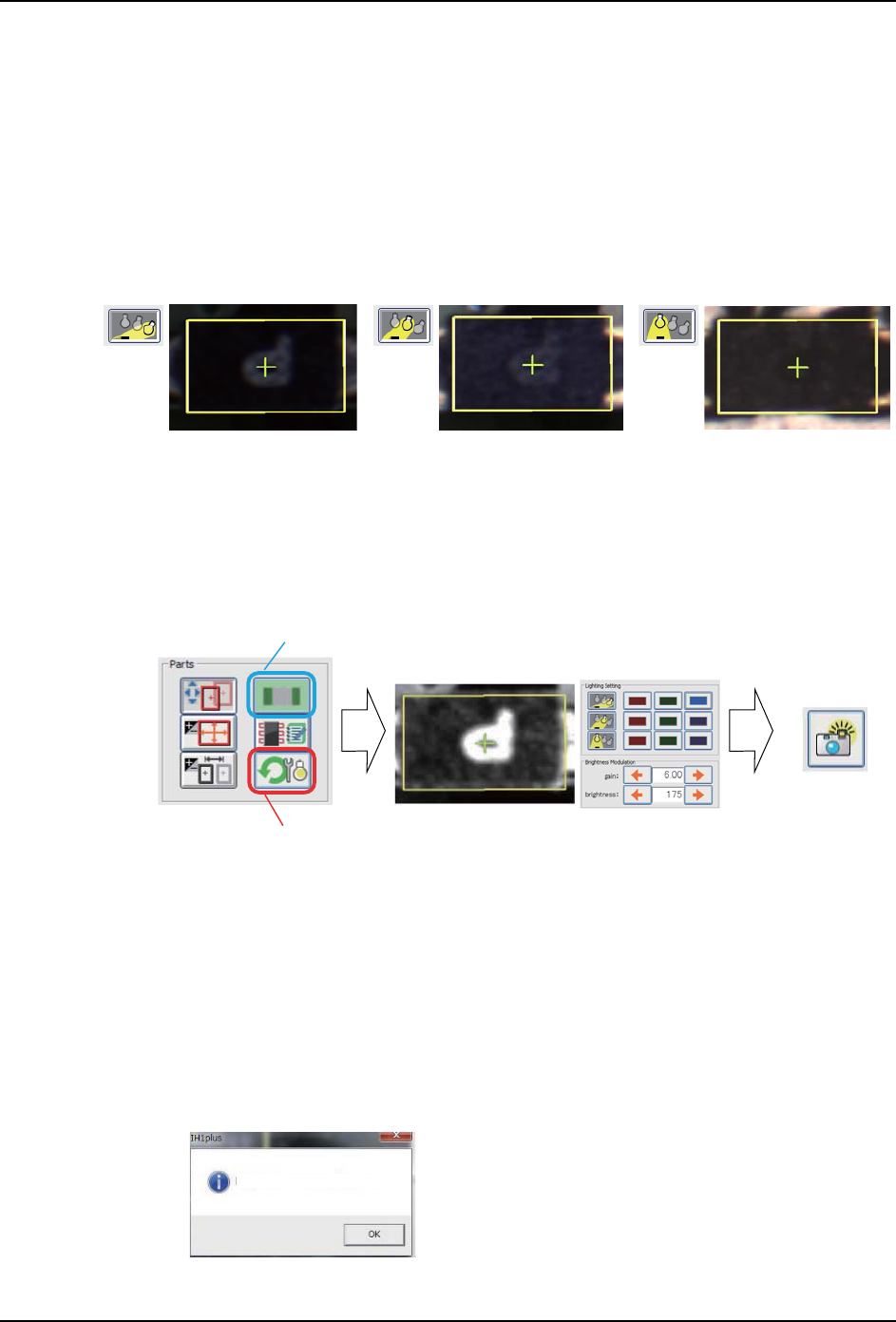
通常照明有 3 种设置选项,它们分别是 (侧射下段 / 侧射上段 / 俯射)。
不过,在某些情况下单凭这 3 种选项有可能无法达到可以检查的水准。
在这样的情况下,通过照明自动设定功能就可以找到对比度理想的影像。
13.3.2 如何使用照明自动设定功能?
1. 通过 DATA EDITOR 调出对象元件的影像。
2. 通过元件模式内的 [ 检查处理选择 ] 键选中 「小型通用处理」选项后,用户就开始可以
操作 [ 照明自动设定 ] 键。
3. 只要点击 [ 照明自动设定 ] 键,原有影像就会被切换为对比度理想的影像。(请参考上
图)
4. 点击 [ 影像测试 ] 键后再确认在当前的设定状态下检查是否合格。
5. 如果存在多个同型号的元件,则请用测试全部影像的方法确认其他元件的检查结果是否
合格。
6. 如果执行步骤 5 的过程中,其中有一部分元件没有合格,则请换成其他影像后重新执行
步骤 5.
7. 如果无法自动找到,画面上就会弹出如下对话框。
01NST-2728
01NST-2734S
㠠ࣞ䇴ᇐ㔉᷒
ᖧ܅⎁䈋䭤
Ỷḛ䘿䭤
➝᱄㠠ࣞ䇴ᇐ䭤
01NST-2735E
Could not be automatically set.