IH1 使用说明书.pdf - 第35页
INS-IH1-4.0S 3. 安装和设定 IH1 使用说明书 21 备注 ) 只是在 [Select Features] 画面上新选 择了 [IIH1plus] 时,才显示此画面。 进行 IH1plus 的许可证文件的设定。 备注 ) 许可证文件存放在附属的软盘内。 15.请输入许可证文件 的保存位置。变更默认位置 时,请按下 [Browse],选择 许可证文件。 16.将许可证用密钥连 接到电脑上。 17.[ 点击 [Next]。 …
3. 安装和设定 INS-IH1-4.0S
20 IH1 使用说明书
备注 ) 只是在 [Select Features] 画面上新选
择了 [Easy Link for TCP] 时,才显示
此画面。
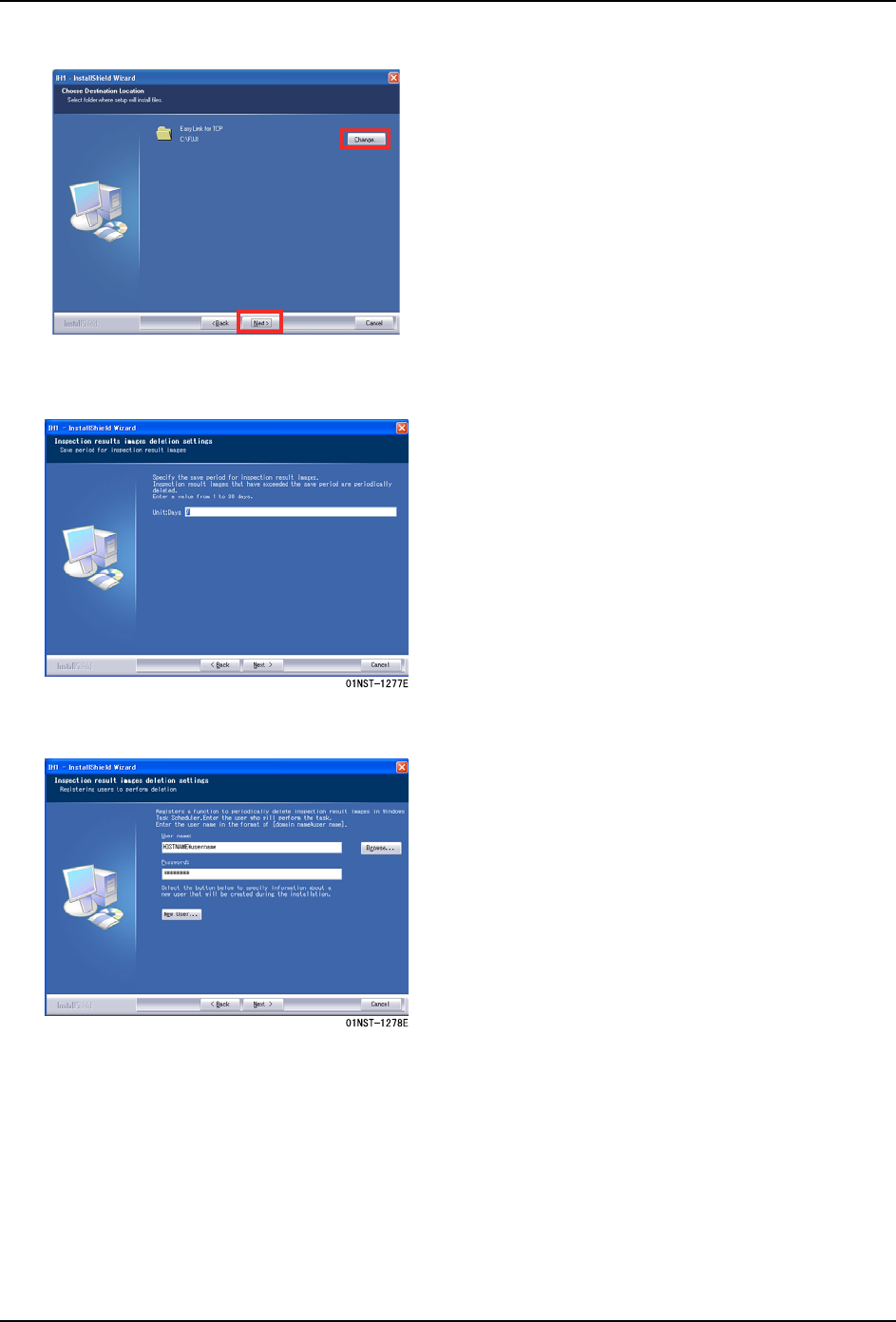
7. 选择 Easy Link for TCP 的安装位置。想要变
更安装位置时,请点击 [Change] 按钮,指定任
意的文件夹。
备注 ) 不变更安装位置时,被安装在以下文件
夹内。
C:\Fuji
8. 点击 [Next] 按钮。
备注 )只是在 [Select Features] 画面上新选
择了 [IH Server] 时,才显示此画面。
9. 在 [Unit: Days] 文本框内输入检查结果影像的
保存期限 (以半角文字输入 “1” ~ “30”
的数字)。
10.点击 [Next] 按钮。
备注 ) 只是在 [Select Features] 画面上新选
择了 [IH Server] 时,才显示此画面。
11.在 [User name] 文本框内以半角文字输入进行
检查结果影像删除的用户名 (以域名 \ 用户名
的形式输入。
如果要参照现有的用户,请点击 [Browse] 按
钮。
12.在 [Password] 文本框内以半角文字输入密码。
13.如果要注册新用户时,请点击 [New User] 按
钮。
14.点击 [Next]。
01NST-1837E
INS-IH1-4.0S 3. 安装和设定
IH1 使用说明书 21
备注 ) 只是在 [Select Features] 画面上新选
择了 [IIH1plus] 时,才显示此画面。
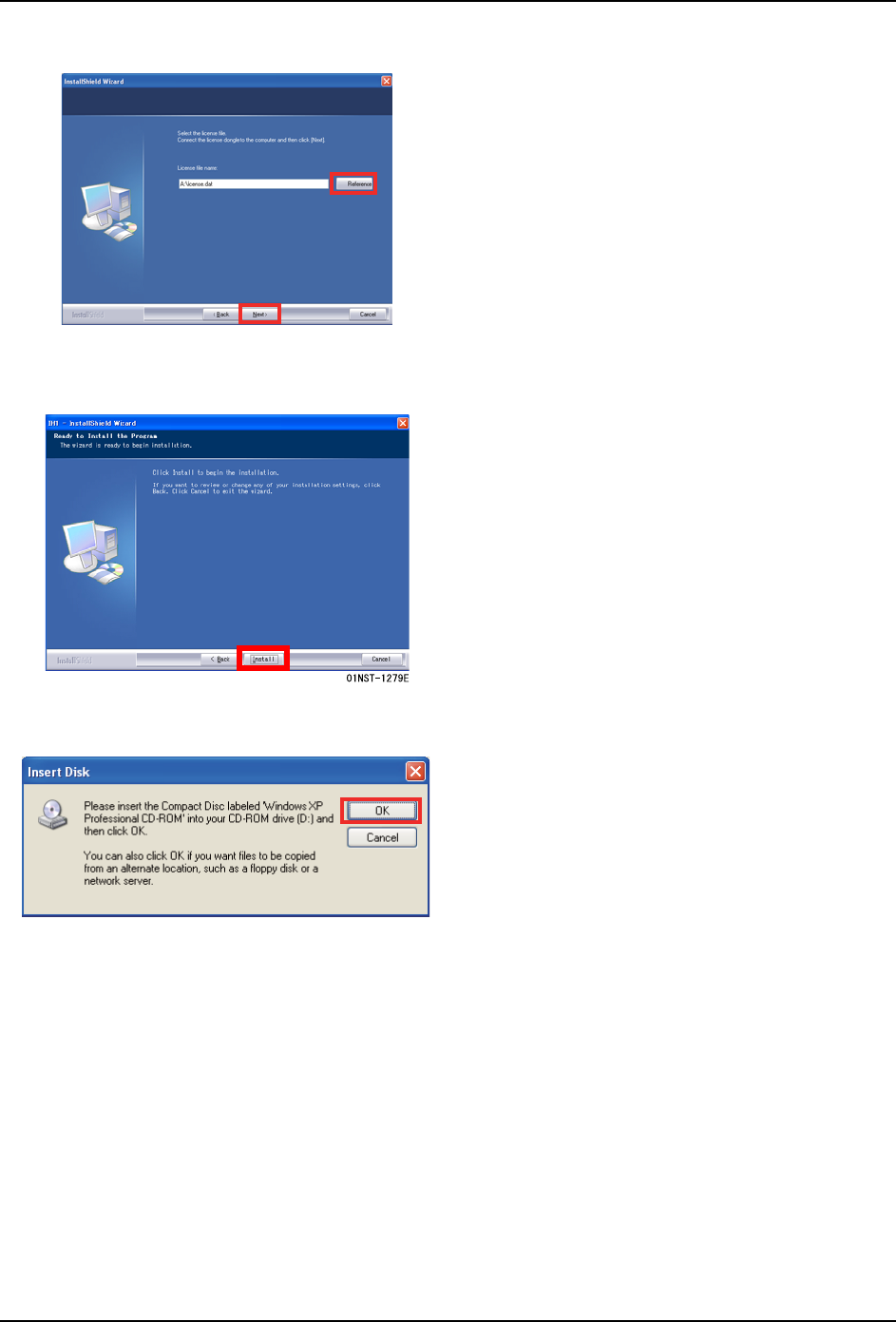
进行 IH1plus 的许可证文件的设定。
备注 ) 许可证文件存放在附属的软盘内。
15.请输入许可证文件的保存位置。变更默认位置
时,请按下 [Browse],选择许可证文件。
16.将许可证用密钥连接到电脑上。
17.[ 点击 [Next]。
显示 [Ready to install the Program]。
18.点击 [Install] 按钮。
开始应用程序的安装。
备注 ) 在 [Select Features] 画面上新选择
[IH Server],并且在 WindowsXP 的电脑
上没有安装 FTP 服务时,显示此画面。
19.请将 WindowsXP 的安装 CD 插入 CD-ROM 驱动器
中,点击 [OK] 按钮。
01NST-1838E
01NST-1839E

3. 安装和设定 INS-IH1-4.0S
22 IH1 使用说明书
20.点击 [Finish] 按钮。完成画面被关闭。
被要求重新启动时,请重新启动电脑。
安装了 IH Server 后,用户账户 [IH1ftp] 被追加
到电脑中。请不要删除该账户或变更账户名和密
码。