IH1 使用说明书.pdf - 第57页
INS-IH1-4.0S 3. 安装和设定 IH1 使用说明书 43 5. 点击 [Prefix Change] 按钮后,就会显示以下的信息框。 6. 点 击上述信息框内的 [OK] 按钮 后,就会显示 [Prefix Regist ration] 对话框。 7. 使用已设定了 Prefix 的手持式扫描器扫描条形码。进行扫描的条形码可以是 DID 等。 注意 ) 此时,请不要进行键盘输入。 如果错误地进行了键盘输入,Prefix 不被…
3. 安装和设定 INS-IH1-4.0S
42 IH1 使用说明书
3.4.3 手持式扫描器的 Prefixes 和 Suffix 的设定
安装后的状态,IH Client将手持式扫描器的Prefixes识别为Insert,将Suffix设别为Tab。
如果手持式扫描器中不能够设定 Prefixes,或者想要使用设定了 Insert 以外的 Prefixes 的
手持式扫描器时,请按照以下的步骤,设定 IH Client 所识别的手持式扫描器的 Prefixes
和 Suffix。
1. 请启动 IH Client。
2. 请选择 [Options]-[Barcode Settings] 菜单。
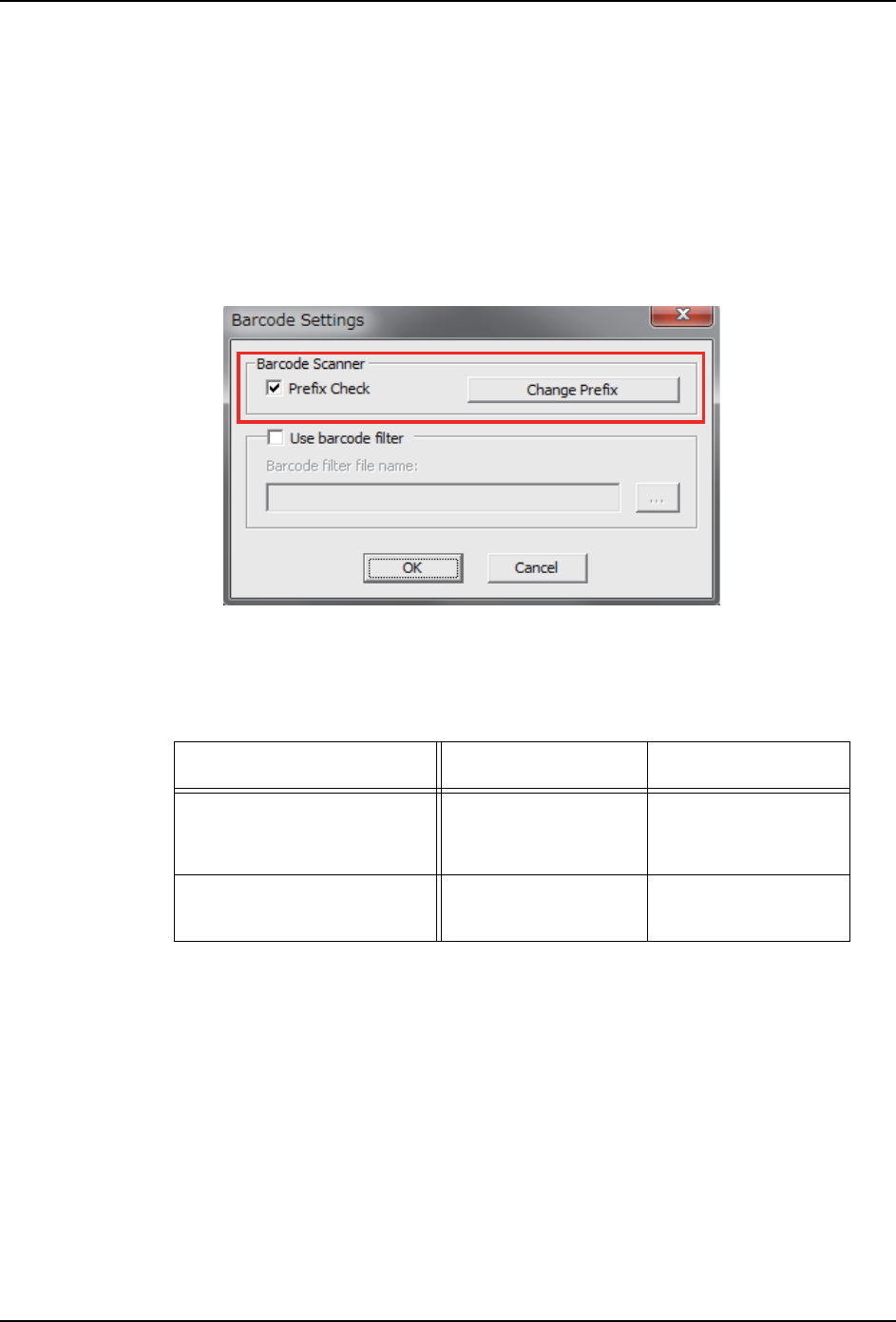
显示以下的 [Barcode Settings] 对话框。
3. 如果要设定为不进行 Prefix check,请解除 [Barcode Scanner] 组合框内的 [Prefix
check] 的选择,按下 [OK] 按钮。
对话框被关闭,结束设定。
备注 ) 不进行 prefix check 时,以下的功能被限制。
4. 如果要设定为进行 Prefix check,请选择 [Barcode Scanner] 组合框内的 [Prefix
check]。
[Prefix Change] 按钮变成有效。
Operation Prefix check
performed
Prefix check not
performed
主画面时,在光标没有指向
[Panel ID] 的状态下,通过手持
式扫描器扫描电路板上的电路板
ID。
显示电路板 ID 的检查结
果影像。
不显示电路板 ID 的检查
结果影像。
详细影像显示画面时,通过手持
式扫描器扫描电路板上的电路板
ID。
返回到主画面,显示被扫
描的电路板 ID 的检查结
果影像。
不返回到主画面。
不显示被扫描的电路板
ID 的检查结果影像。
01NST-1304Eb
INS-IH1-4.0S 3. 安装和设定
IH1 使用说明书 43
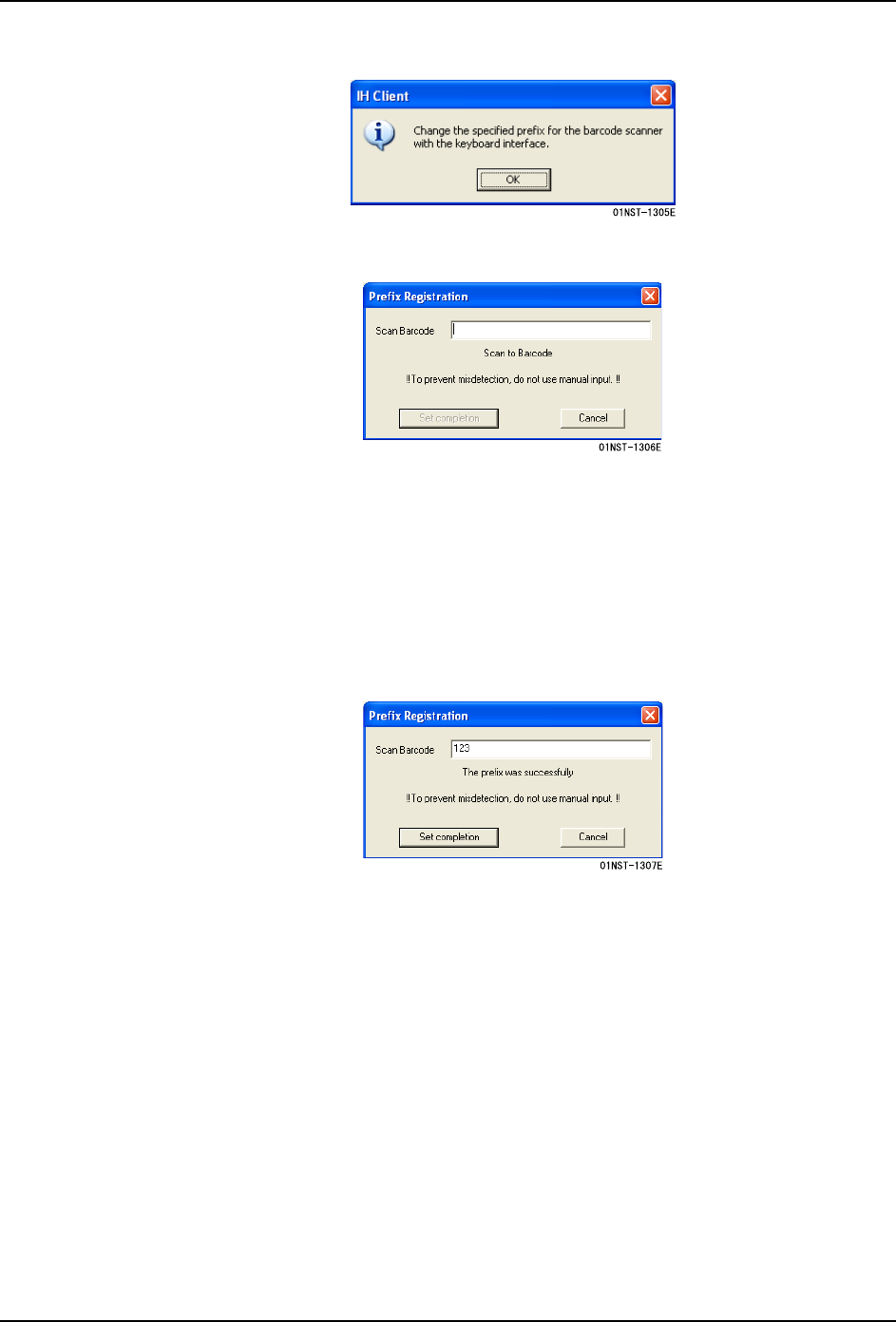
5. 点击 [Prefix Change] 按钮后,就会显示以下的信息框。
6. 点击上述信息框内的 [OK] 按钮后,就会显示 [Prefix Registration] 对话框。
7. 使用已设定了 Prefix 的手持式扫描器扫描条形码。进行扫描的条形码可以是 DID 等。
注意 ) 此时,请不要进行键盘输入。
如果错误地进行了键盘输入,Prefix 不被正确地注册,因此,不能够正确地区别来
自扫描器的设定。
如果不能够正确地识别 Prefix 时,则显示错误信息。请重新进行扫描器本体的设定,
然后重新扫描。
8. Prefix 被正确地识别后,[Scan Barcode] 栏内就会显示所读取的数值。[Set
completion] 按钮变成有效。
9. 请点击 [Set completion] 按钮。
[Prefix Registration] 对话框被关闭。
10.点击 [Barcode Settings] 对话框内的 [OK] 按钮。
对话框被关闭,完成 Prefix 的设定。
3. 安装和设定 INS-IH1-4.0S
44 IH1 使用说明书
3.4.4 日期的设定
IH1 控制器传送到 IH Server 的日期是安装了 Fuji Flexa 的电脑的日期。IH Server 使用该
日期保存检查结果影像,因此,需要将安装了 IH Client 的电脑的日期设定调整到安装了
Fuji Flexa 的电脑的日期设定。
如果安装了 Fuji Flexa 的电脑使用了能够设定夏时制的时区,则安装了 IH Client 的电脑
也请使用能够设定夏时制的时区。
以下表示设定日期的步骤。
1. 请在安装了 IH Client 的电脑中,以拥有 Administrator 权限的用户名进行注册。
2. 显示 Windows 菜单的 [Control Panel],选择 [Date and Time]。
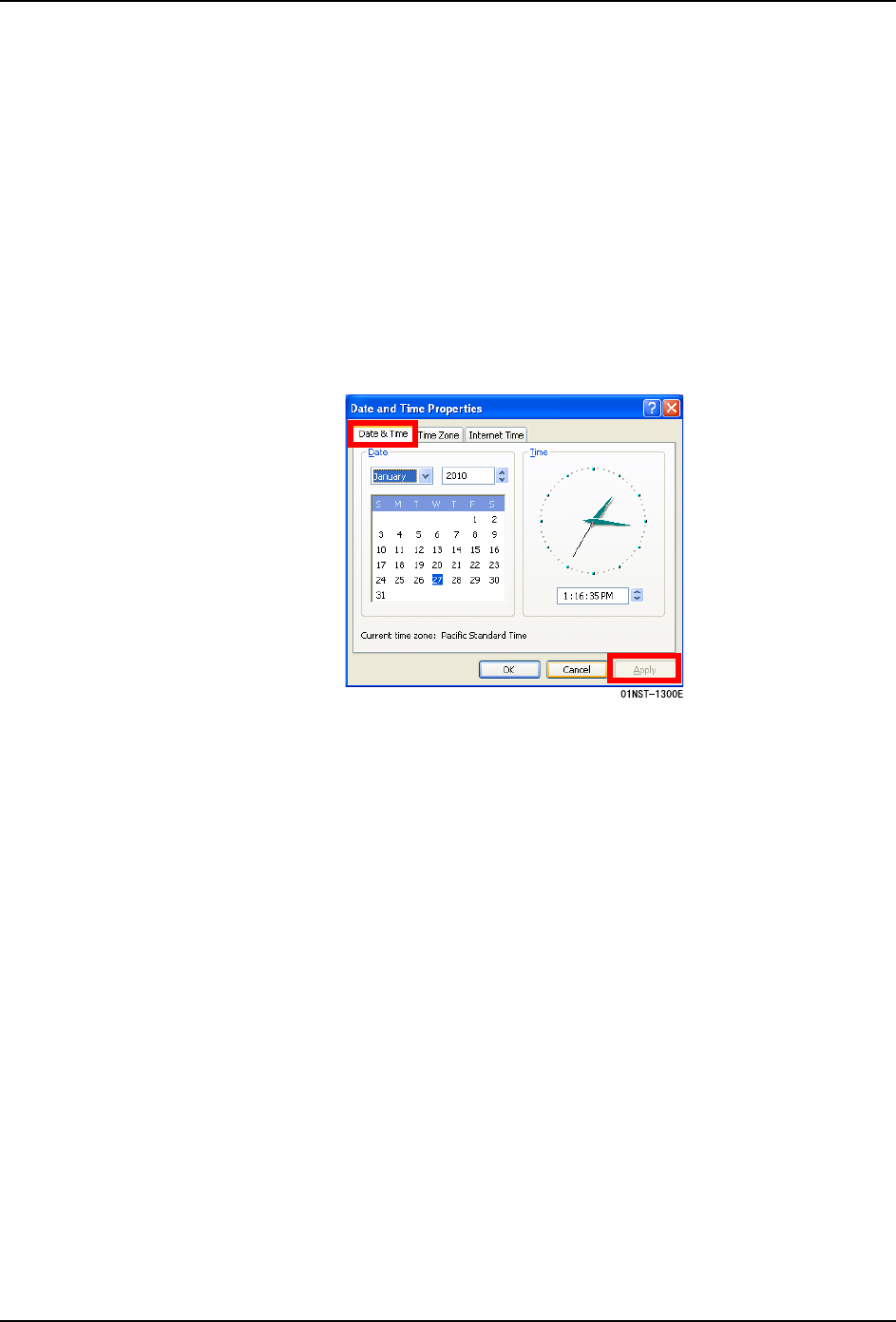
显示 [Date and Time Properties] 对话框。
3. 在 [Date and Time Properties] 对话框的 [Date and Time] 标签页中,根据安装了 Fuji
Flexa 的电脑,设定日期和时间,点击 [Apply] 按钮。
4. 点击 [Apply] 按钮后,点击 [OK] 按钮。
对话框被关闭,结束设定。