IH1 使用说明书.pdf - 第171页
INS-IH1-4.0S 6. IH1 控制器的运用 IH1 使用说明书 157 2. 请按下 [ 查找线选择 ] 按钮。变得能够选择画 面上所创建的查找线。 ·所选择的查找线以黄色被显示 。 ·想要选择别的查找线时,请按 下 [ 操作 ] 按钮进行顺序选择,或者直接按下所显 示的查找线。 3. 请通过各功能按钮适当地配置查找线。 a. 按下 [ 查找线复制 ] 按钮后,就会复制查找线来 创建新的查找线。 b. 按下 [ 查找线移动 ]…
6. IH1 控制器的运用 INS-IH1-4.0S
156 IH1 使用说明书
6.3.6 查找线设定
对于特殊形状的元件,有可能不能检出元件偏移。此时,请使用查找线。
备注 )如果后述的影像模型被注册了,就不能进行查找线的元件检出。
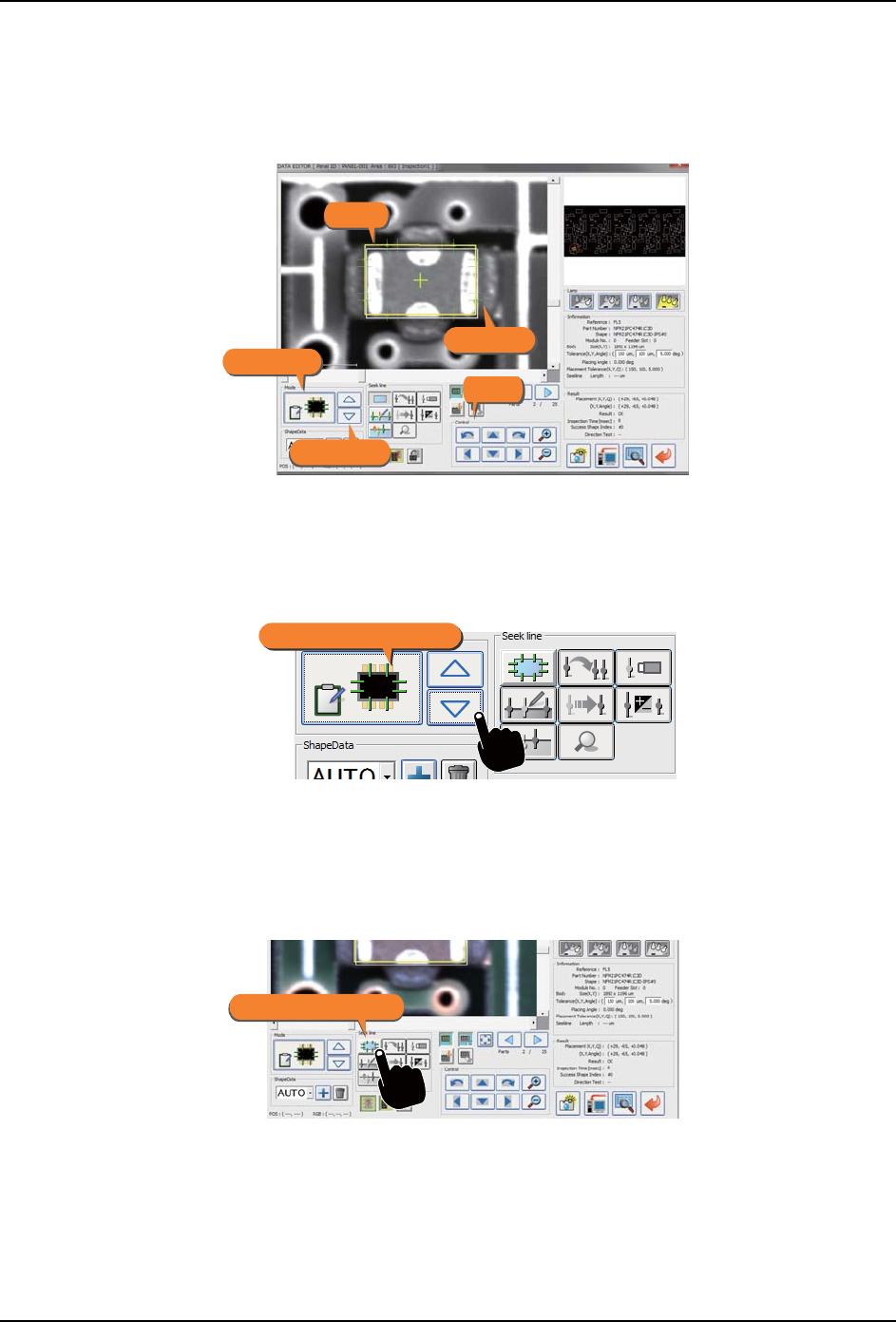
矩形的尺寸和位置符合元件的主体
1. 请确认对象元件处在选择状态。(黄色矩形)
2. 按下 [ 模式切换 ] 按钮,将模式显示变成 [ 查找线编辑模式 ]。
3. 请通过 [ 操作 ] 按钮,使矩形的位置对准元件。
创建查找线
1. 请按下 [ 查找线应用切换 ] 按钮,在画面上创建查找线。
备注 )选择创建了查找线的元件后,按下 [ 查找线应用切换 ] 按钮,查找线就会被删除。
01NST-1674Sb
ᓣᰒ⼎
ᓣߛᤶ
ᶹᡒ㒓
ⶽᔶ
᪡
01NST-1675Sa
Seek line editing mode
01NST-1676Sb
ᶹᡒ㒓ᑨ⫼ߛᤶ
INS-IH1-4.0S 6. IH1 控制器的运用
IH1 使用说明书 157
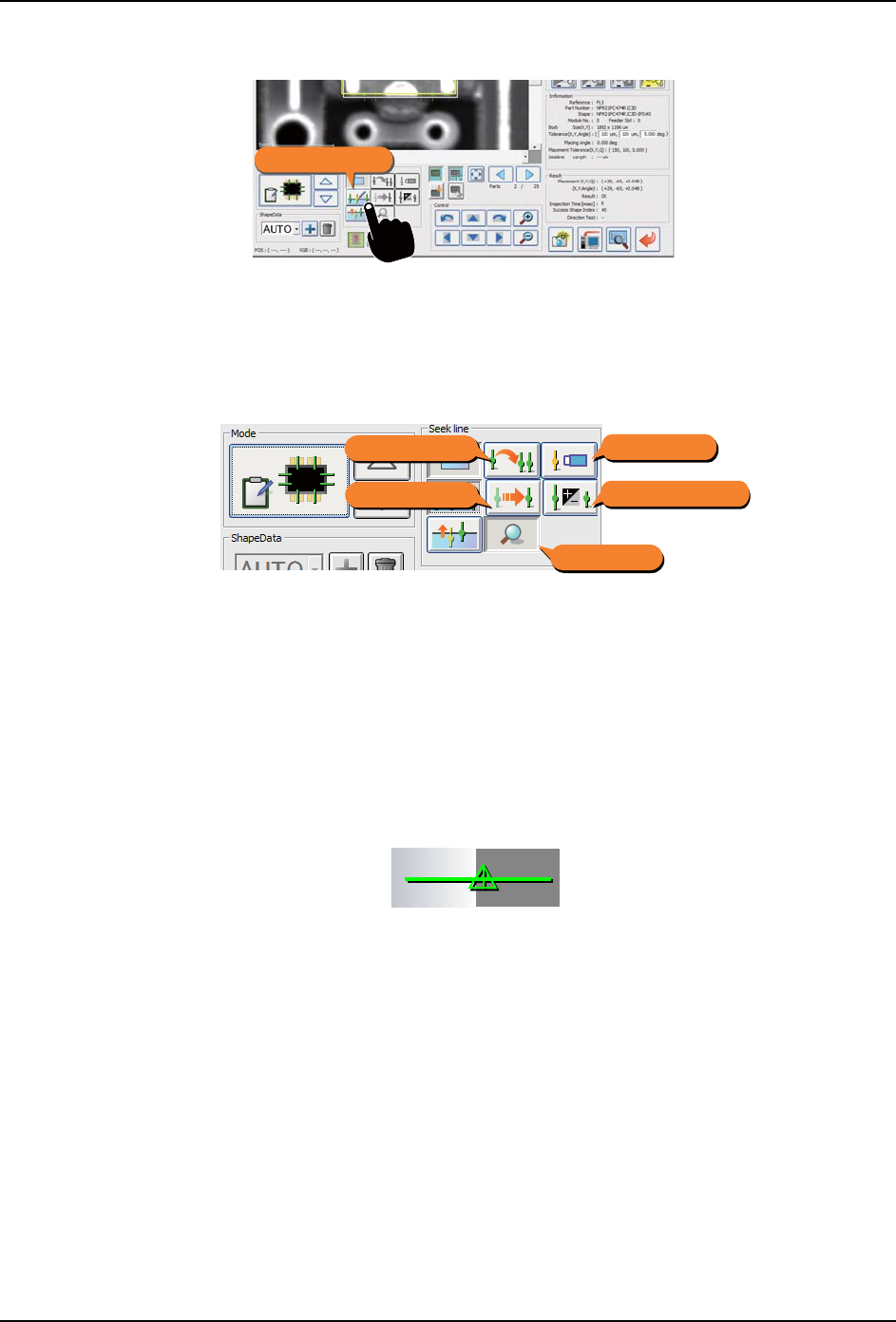
2. 请按下 [ 查找线选择 ] 按钮。变得能够选择画面上所创建的查找线。
·所选择的查找线以黄色被显示。
·想要选择别的查找线时,请按下 [ 操作 ] 按钮进行顺序选择,或者直接按下所显
示的查找线。
3. 请通过各功能按钮适当地配置查找线。
a. 按下 [ 查找线复制 ] 按钮后,就会复制查找线来创建新的查找线。
b. 按下 [ 查找线移动 ] 按钮后,就能够通过 [ 操作 ] 按钮移动所选择的查找线。
c. 按下 [ 查找线长度变更 ] 按钮后,就能够通过 [ 操作 ] 按钮调节所选择的查找线的
长度。
d. 按下 [ 查找线删除 ] 按钮后,就能够删除所选择的查找线。
e. 按下 [Find 切换 ] 按钮后,就能够将所选择的查找线切换到 Find 设定。
备注 )被 Find 设定的查找线标注了 3 角标记。
f. 查找线配置的基本如下。
·在元件的轮廓鲜明的位置上配置
·与元件的轮廓垂直配置
·在整个元件上平衡地配置
·调整查找线长度,使得不跨越复数的轮廓。
·将各边配置的查找线的一半进行 Find 设定
01NST-1677Sb
ᶹᡒ㒓䗝ᢽ
01NST-1678Sa
ᶹᡒ㒓⿏ࡼ
ᶹᡒ㒓ࠊ
ᶹᡒ㒓ߴ䰸
ᶹᡒ㒓䭓ᑺব
Findߛᤶ
01NST-1679
6. IH1 控制器的运用 INS-IH1-4.0S
158 IH1 使用说明书
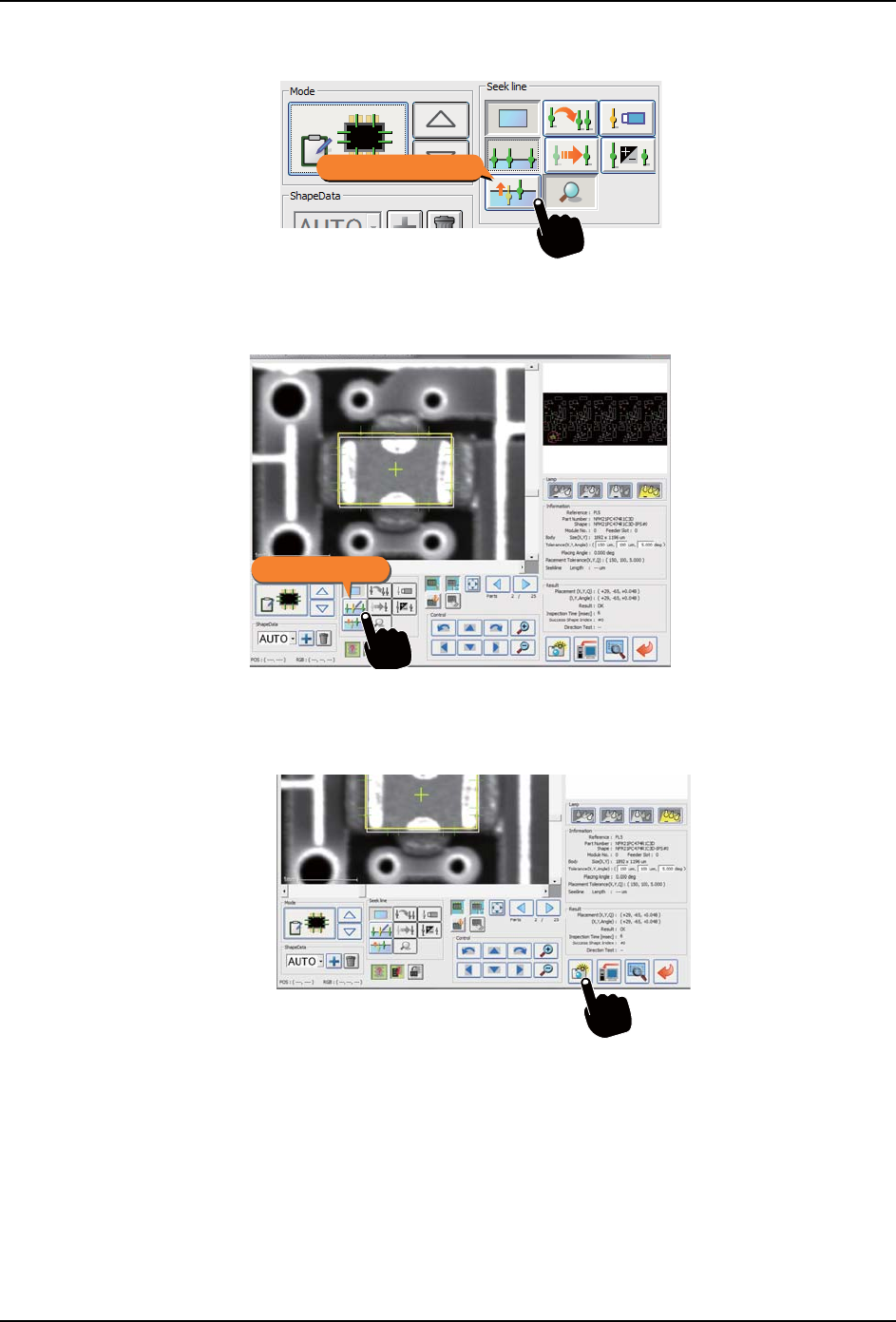
4. 配置了查找线后,请按下 [ 轮廓位置补正 ] 按钮。
备注 )轮廓位置补正是将查找线的中央补正到轮廓位置的功能。
5. 请按下 [ 查找线选择 ] 按钮。解除查找线的选择。
备注 )[ 查找线移动]或[查找线长度变更 ] 按钮处在 ON 状态时,请再次按下 [ 查找线选择
] 按钮。[ 选择 ]、[ 移动 ] 和 [ 长度变更 ] 按钮全部变成 OFF 状态。
6. 进行测试执行,确认是否能够正确地检出。
01NST-1680Sa
䕂ᒧԡ㕂㸹ℷ
01NST-1677Sb
ᶹᡒ㒓䗝ᢽ
01NST-1681Sb