00197395-03_AI_3D_Sensor-Koplan_X-Serie_S_DE_EN.pdf - 第40页
3 Einbau 3.11 Stationsrechner einbauen (bis Gxxxx) 40 Assembly Instructions / Montageanleitung SIPLACE X-Series S 3D-Sensor 06/2020 3.11 Stationsrechner einbauen (bis Gxxxx) Abb.39: Kabel verschieben ► Schieben Sie die …
3 Einbau
3.10 Stationsrechner einbauen (ab Hxxxx)
Assembly Instructions / Montageanleitung SIPLACE X-Series S 3D-Sensor 06/2020 39
3.10 Stationsrechner einbauen (ab Hxxxx)
Abb.37: BoxPC
► Setzen Sie den BoxPC(1) wieder ein
und befestigen Sie diesen.
Kabel an Stationsrechner anschließen
► Stellen Sie alle Verbindungen zum BoxPC wieder her.
HINWEIS
Monitor
Stecken Sie das Monitor-Kabel noch nicht an.
► Verbinden Sie das LAN-Kabel vom Koplanrechner mit dem Anschluss X4 (X4P1) der "LAN-
Karte PCI-Express 2x Gigabit-LAN" [03118416‑xx].
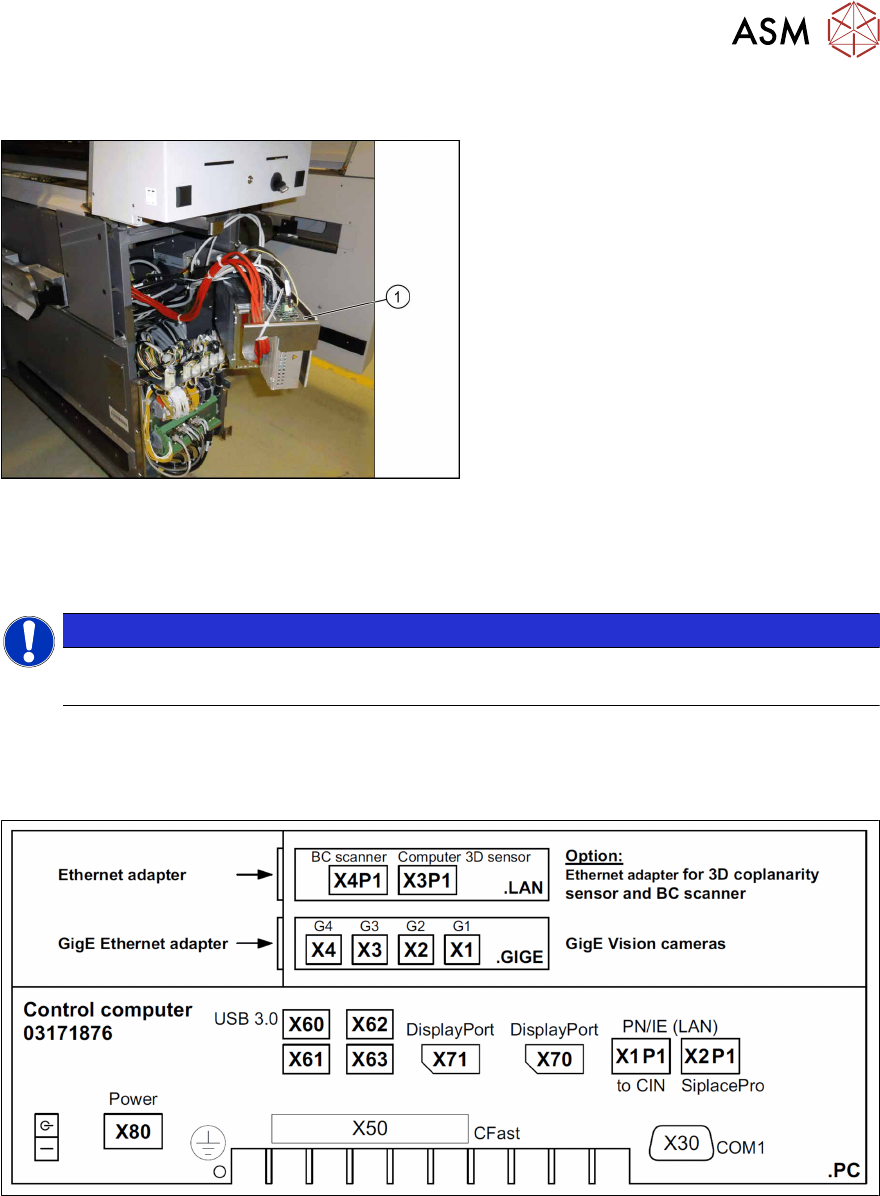
Übersicht Anschlüsse BoxPC 427D
Abb.38: Anschlüsse BoxPC 427D
3 Einbau
3.11 Stationsrechner einbauen (bis Gxxxx)
40 Assembly Instructions / Montageanleitung SIPLACE X-Series S 3D-Sensor 06/2020
3.11 Stationsrechner einbauen (bis Gxxxx)
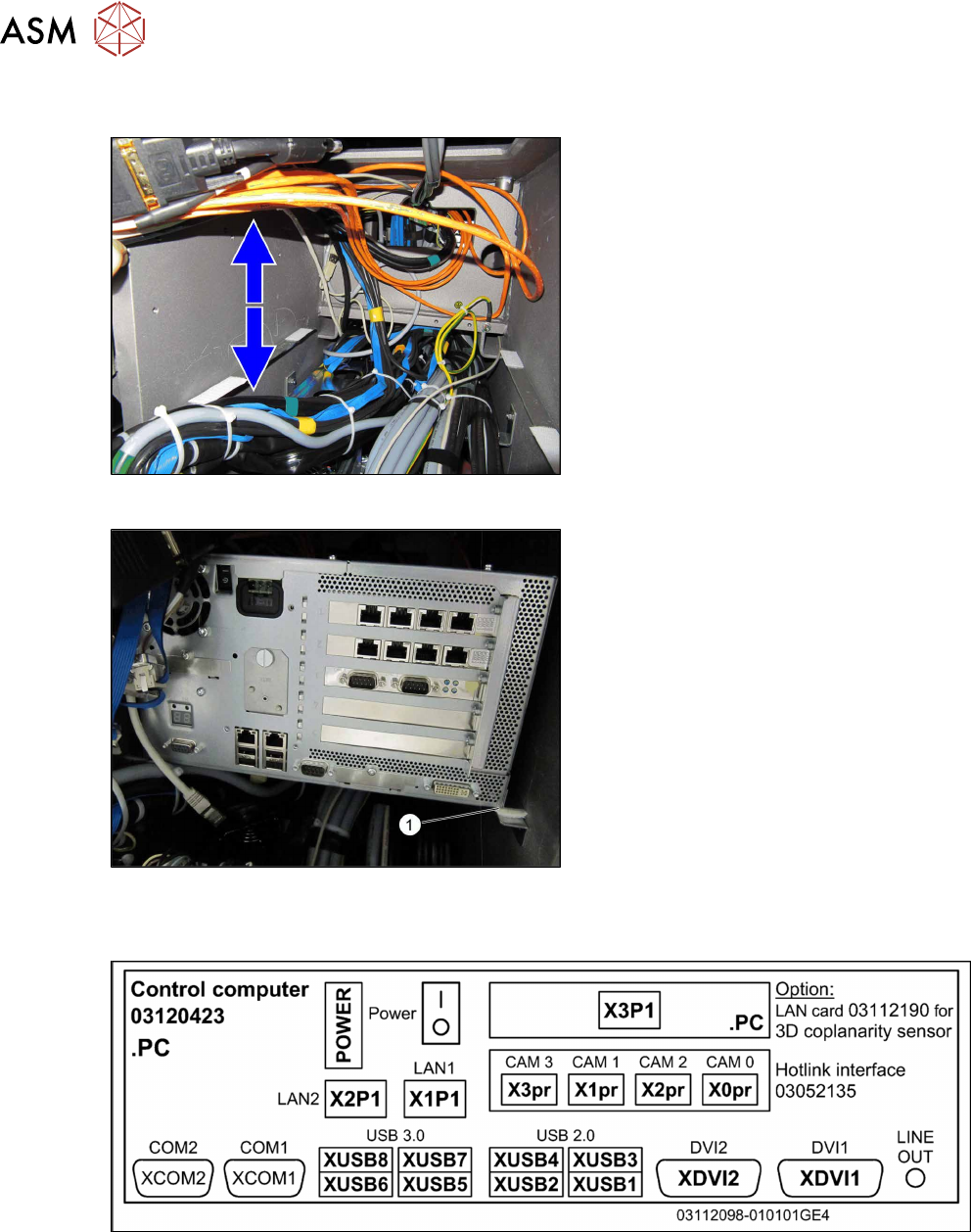
Abb.39: Kabel verschieben
► Schieben Sie die Kabel nach oben und
unten, so dass genug Raum für den
BoxPC ist.
Abb.40: Stationsrechner einsetzen
► Setzen Sie den Stationsrechner wieder
auf die Klettverbindungen(1)
des Rah-
mens.
Übersicht Anschlüsse
Abb.41: Anschlüsse BoxPC ABP402-A CPU1020E 2xPCI SSD (iBase)
3 Einbau
3.11 Stationsrechner einbauen (bis Gxxxx)
Assembly Instructions / Montageanleitung SIPLACE X-Series S 3D-Sensor 06/2020 41
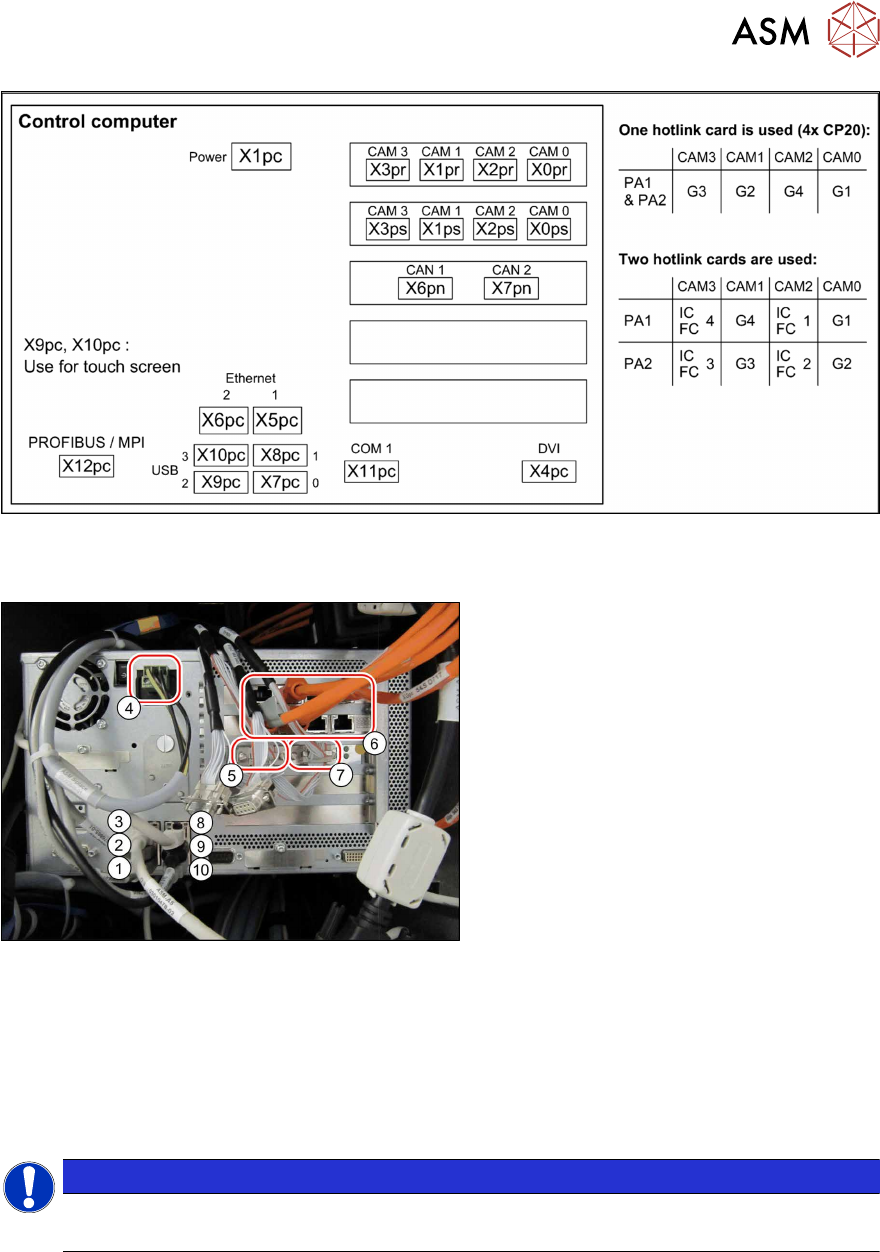
Abb.42: Anschlüsse BoxPC 627x/827x
Kabel an Stationsrechner anschließen
Abb.43: Stationsrechner Anschlüsse
► Verbinden Sie das Kabel [03076862‑xx]
mit dem USB-Anschluss unten rechts (10)
.
► Verbinden Sie das Kabel
[03076864‑xx] mit dem Anschluss
rechts über dem USB-Kabel (9)
.
► Stecken Sie das Touchscreen-Kabel
[03076865‑xx] links neben das Kabel
[03076864‑xx] (2)
.
► Stecken Sie das Touchscreen-Kabel
[030766866‑xx] links neben das USB-
Kabel (1)
.
► Stecken Sie die BoxPC-Spannungsver-
sorgung an (4)
.
► Stecken Sie das CAN-Bus-Kabel x6pn links an die CAN-Bus-Karte Anschluss CAN1 an (5).
► Stecken Sie das CAN-Bus-Kabel x7pn an CAN2 an (7).
► Stecken Sie die Vision-Kabel an (6).
► Stecken Sie das neu eingezogene LAN-Kabel an den rechten Port (8).
► Stecken Sie das SIPLACE Pro LAN-Kabel an den linken Port an (3).
HINWEIS
Monitor
Stecken Sie das Monitor-Kabel noch nicht an.